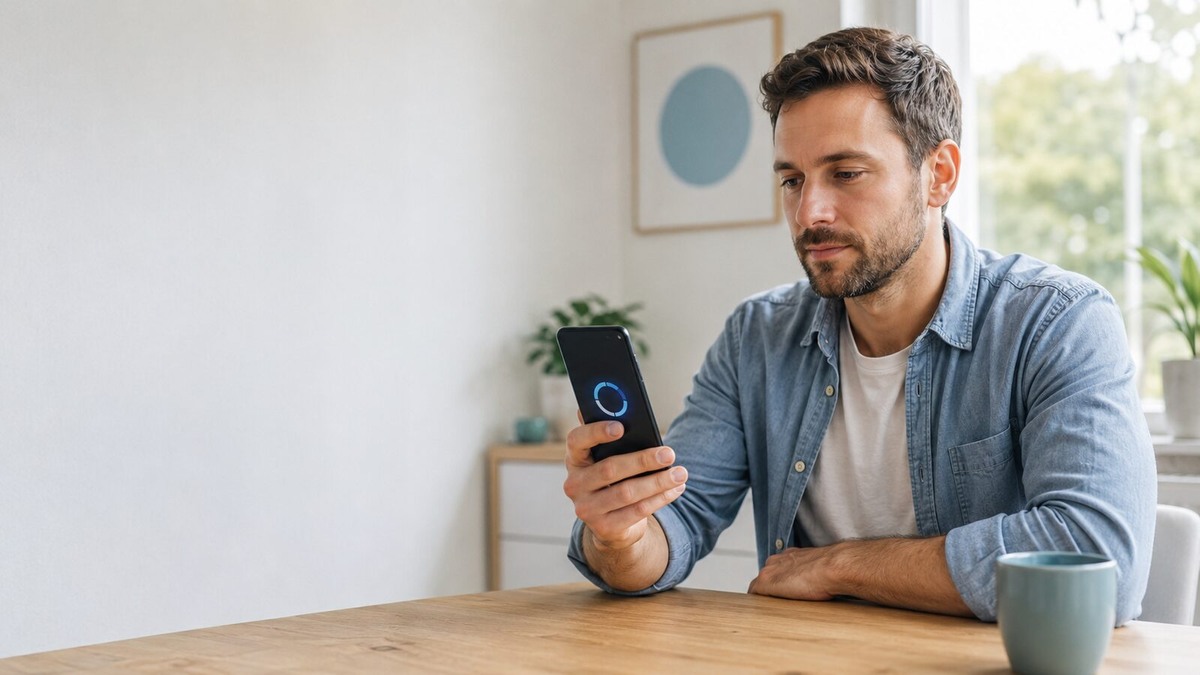
Уведомление появляется в самый неподходящий момент: смартфон предлагает установить обновление, а вы как раз ждёте важный звонок, собираетесь в дорогу или просто боитесь, что после перезагрузки всё станет непривычным. Одни нажимают «установить» сразу, другие месяцами закрывают напоминание. Но правильный ответ находится не между кнопками «сейчас» и «потом». Сначала нужно понять, что именно пришло и готов ли телефон к изменениям.
Почему обновления лучше не игнорировать
Обновление системы — это не только новый вид меню. Оно может исправлять ошибки, улучшать стабильность и закрывать уязвимости. На Android отдельно видны версия системы, дата патча безопасности и состояние системного обновления Google Play. На iPhone новые версии проверяются в разделе обновления программного обеспечения.
Патчи безопасности лучше не откладывать надолго. Особенно если смартфон используется для банковских приложений, почты и подтверждения входа. Полный отказ от обновлений ради привычного интерфейса — понятное, но рискованное решение. А вы читаете описание обновления или сразу нажимаете кнопку?
Когда не стоит нажимать «установить» прямо сейчас
Обновление не должно начинаться в спешке. Не запускайте его перед поездкой, созвоном или когда телефон нужен как навигатор и электронный билет. Установка может затянуться, а устройство — несколько раз перезагрузиться.
Крупное обновление интерфейса можно отложить на несколько дней и проверить отзывы владельцев той же модели. Но небольшое исправление безопасности без массовых жалоб незачем переносить на недели. Ранняя установка быстрее закрывает уязвимости, а короткая пауза снижает шанс встретить ошибку первой волны. Какой риск для вас неприятнее?
Семь проверок перед установкой
Сначала проверьте резервную копию. На Android убедитесь, что недавнее копирование аккаунта завершено. На iPhone проверьте копию iCloud или создайте её на компьютере. Отдельные мессенджеры могут хранить переписки через собственную функцию — её тоже стоит проверить.
Освободите место, подключитесь к надёжному Wi‑Fi и зарядите телефон. Google советует перед обновлением Android зарядить устройство минимум до 75 процентов; у других производителей требования могут отличаться, поэтому смотрите подсказку на экране.
Убедитесь, что помните код блокировки и пароль основного аккаунта. Проверьте совместимость важных банковских и рабочих приложений. Наконец, прочитайте описание: небольшой патч безопасности и крупный переход на новую систему требуют разной осторожности.
Устанавливать сразу или дать другим проверить?
Простое правило такое: исправление безопасности устанавливайте после резервной копии и проверок, не растягивая ожидание. Крупную систему с новым дизайном можно перенести на несколько дней, если телефон критически важен для работы.
Отзывы ищите по своей модели, региону и версии прошивки. Фраза «после обновления всё сломалось» без деталей почти бесполезна. Один комментарий ещё не означает массовый дефект: важнее повторяющиеся сообщения и информация производителя.
Что проверить после перезагрузки
После установки дайте смартфону время. В первые часы он может нагреваться или быстрее расходовать заряд, пока обновляет приложения и завершает внутренние процессы. Не оценивайте батарею по первым минутам.
Проверьте звонки, интернет, Wi‑Fi, камеру, уведомления и Bluetooth. Затем обновите приложения: старая версия программы иногда плохо работает с новой системой. Загляните в разрешения камеры, микрофона и геолокации — там могли появиться новые пункты.
Если меню изменилось, нужная функция могла просто переехать. Какая настройка после обновлений чаще всего пропадает у вас из привычного места?
Если появилась ошибка
Перезагрузите телефон ещё раз, проверьте свободное место и обновите приложения. Если сбоит одна программа, очистите её кэш или переустановите после проверки сохранности данных. При серьёзной ошибке обратитесь к поддержке производителя, указав модель и версию системы.
Не ставьте случайные прошивки из комментариев и не давайте незнакомцам удалённый доступ. Откат системы может стереть данные, поэтому резервная копия здесь перестаёт быть формальностью.
Что сделать
1. Проверить дату и завершение резервной копии
2. Освободить достаточно памяти по подсказке устройства
3. Подключиться к надёжному Wi‑Fi и зарядить смартфон
4. Убедиться, что известны код блокировки и пароль аккаунта
5. Прочитать описание обновления и отзывы по своей модели
6. После установки проверить связь, приложения и разрешения
Вывод
Обновление не требует ни слепой спешки, ни вечного откладывания. Безопасный сценарий выглядит проще: понять тип обновления, сохранить данные, выбрать спокойное время и после установки проверить основные функции. Расскажите в комментариях, ставите ли вы обновления сразу или ждёте отзывов. Возможно, ваш способ или полезный совет поможет другим читателям. Подписывайтесь на «Техногид» — здесь техника становится понятнее без сложных терминов.