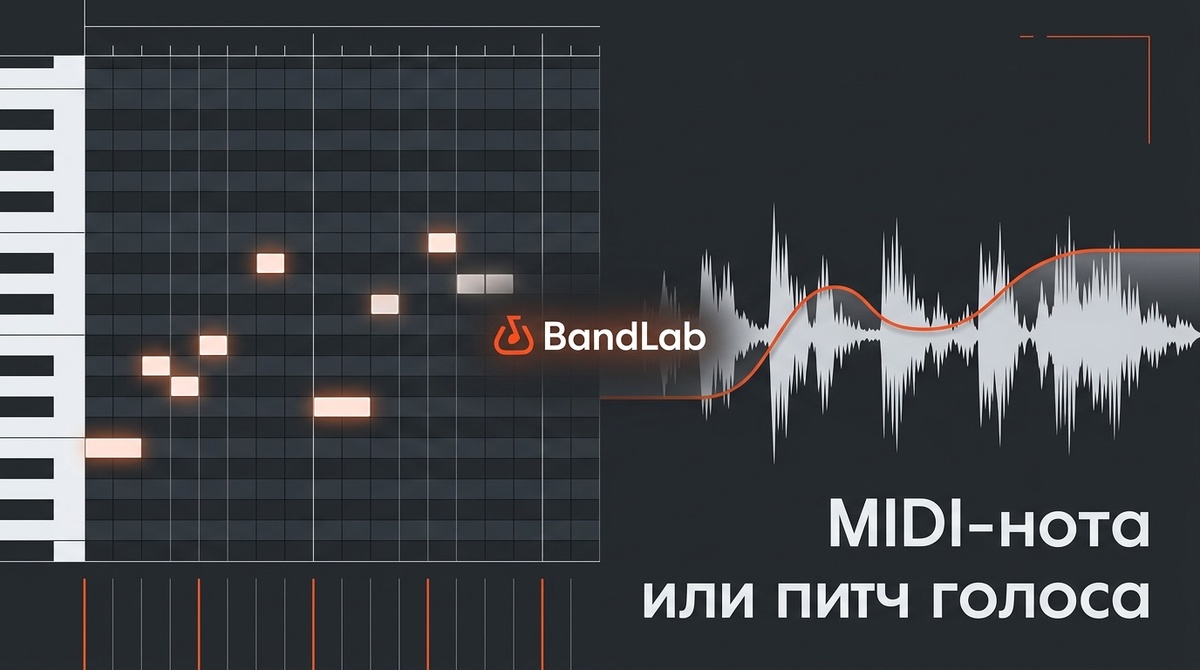
Записал вокал, послушал — и такое чувство, что голос где-то рядом с нотами, но не совсем на них. Полез искать в BandLab, где тут «поднять высоту звука», и минут двадцать тыкал не туда: открывал MIDI-редактор для обычной аудиозаписи и не понимал, почему там пусто. В BandLab на самом деле два разных инструмента для высоты звука, и путать их — самая частая ошибка новичка, из-за которой теряешь время в неправильном разделе интерфейса.
Короткий ответ: MIDI-нота и питч — разные вещи
MIDI-нота — это данные о высоте в партии инструмента: синт, барабаны, любой virtual instrument track. Питч в AutoPitch — коррекция реальной звуковой волны, записанной с микрофона. Поднять высоту звука в BandLab можно двумя способами, и выбор зависит от того, что перед тобой — MIDI-партия, которую ты сам набрал или сыграл, или живая аудиозапись голоса, спетая в микрофон.
MIDI-нота: как поднять высоту партии инструмента
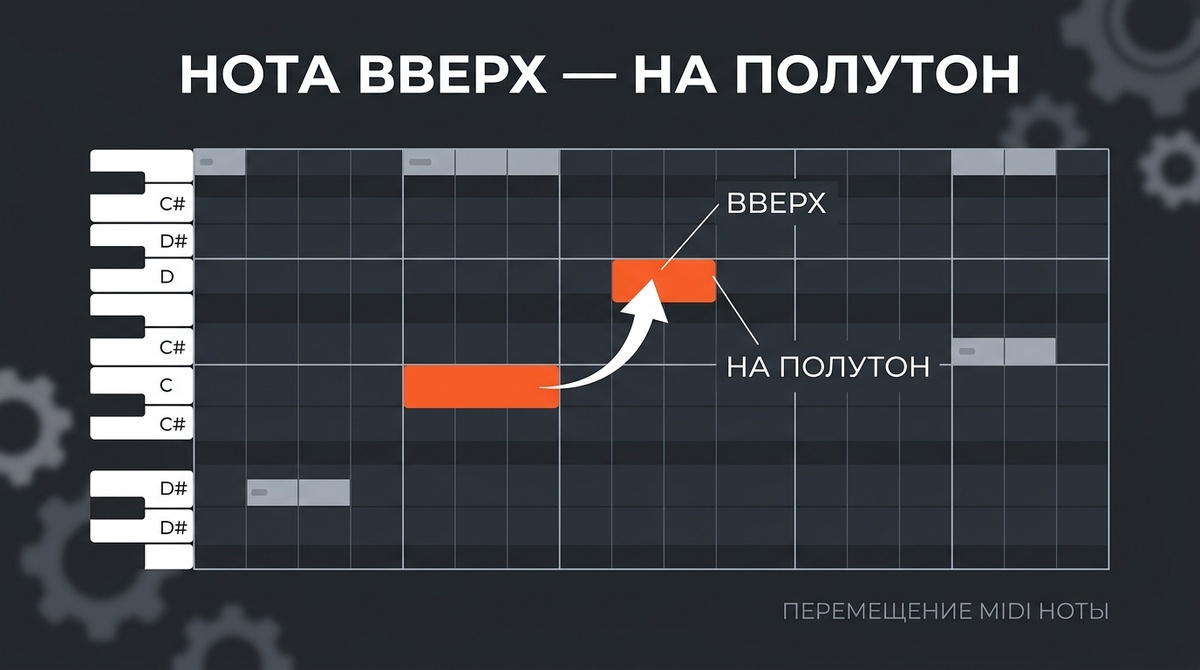
Открой MIDI-трек — синт, барабаны, любой инструментальный — и зайди в редактор: ноты там показаны квадратиками на сетке пианоролла. Тащишь квадратик вверх — нота поднимается на полутон, вниз — опускается. Там же можно растянуть длительность, поменять велосити, включить квантайз. Работает это только с MIDI-партиями: если у тебя записанный вокал или гитара как аудио, редактор будет пустым — там просто нет нот для перетаскивания.
AutoPitch: питч голоса, а не нота
AutoPitch — бесплатный инструмент коррекции вокала в BandLab, встроенный в Mix Editor. Находится он в свойствах вокальной дорожки внизу слева, во вкладке между Source и Effects. Работает по формант-сохраняющему алгоритму: не «рисует» новую ноту, а подтягивает уже спетую к ближайшей верной, поэтому голос звучит естественно, а не роботом из динамика. Кроме честной коррекции там же спрятаны почти два десятка вокальных эффектов — от лёгкой подтяжки до откровенного «робо-вокала», если он вдруг нужен по стилю трека.
Как включить AutoPitch
1. Открой Mix Editor и выбери вокальную дорожку.
2. Внизу слева найди вкладку AutoPitch.
3. Включи тумблер — он загорится красным.
4. Выбери режим: All Notes (хроматика, любая тональность) или Key (своя тональность), подстрой Level — он отвечает за скорость коррекции в миллисекундах.
А если нужно поднять запись целиком
Тут и есть нюанс, из-за которого ломаются все объяснения на форумах. AutoPitch не транспонирует запись — он подтягивает уже спетое к ближайшей верной высоте внутри выбранной тональности, но не сдвигает весь материал выше или ниже как целое. Если задача — поднять весь вокал или инструментальный трек на полтона или тон вверх для другой тональности песни, это работа с питч-шифтом аудиорегиона: выделяешь клип целиком и меняешь именно его высоту, а не отдельные ноты внутри. Получается три разные операции — и три разных места в интерфейсе, которые легко перепутать, пока не разберёшься один раз.
Мост между аудио и MIDI: инструмент Splitter
Если очень хочется именно превратить пропетую мелодию в редактируемые ноты — есть обходной путь. Splitter в BandLab умеет не только разделять запись на стемы, но и переводить сыгранную или спетую партию в MIDI-файл. После такой конвертации мелодия становится теми самыми квадратиками в пианоролле, и её уже можно двигать по нотам вручную — но это отдельный шаг, не часть AutoPitch и не часть обычного MIDI-редактора.
Где новички чаще всего теряются
Открывают MIDI-редактор для аудиодорожки — а там пусто, потому что MIDI-нот в аудио попросту нет. Или включают Key-режим в AutoPitch, ожидая, что весь трек поднимется на тон выше, — а он просто честно подстраивает фальшивые ноты под выбранную тональность, не двигая запись целиком вверх. Разобраться в этой разнице один раз — и больше не тратишь время не в том разделе интерфейса.
Если совсем не хочется разбираться в этой развилке — спой чище с первого раза. Тогда AutoPitch останется на подстраховке, а не на спасении, и звук в итоге получится живее любой коррекции.