SteamOS теперь ставится на обычный ПК с графикой AMD почти так же, как Windows: образ записывается на флешку, компьютер загружается с неё, а через несколько минут на экране появляется интерфейс Steam. Самая опасная часть начинается ещё до установки. Официальный мастер полностью стирает выбранный накопитель, поэтому один неверный клик способен удалить Windows вместе с файлами.
На настольном компьютере система часто запускается без долгой возни. Ноутбук ведёт себя менее предсказуемо: после установки могут пропасть Wi-Fi, звук, регулировка яркости или нормальный выход из сна. Перед первым запуском придётся проверить графику, режим накопителя в UEFI и схему установки. Дальше всё зависит от того, насколько удачно конкретное железо дружит с Linux.
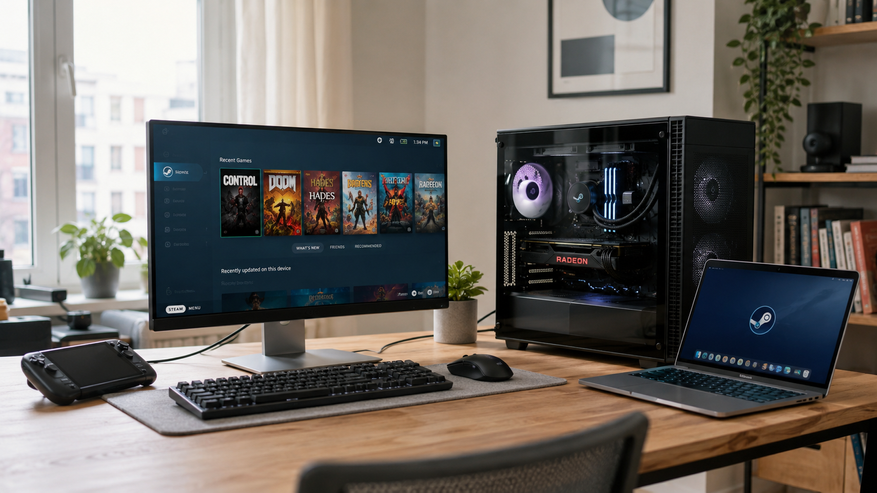
Какое железо подходит для SteamOS 3.8
Основное требование Valve касается видеокарты. Официальный установочный образ рассчитан на графику AMD Radeon. Процессор может быть выпущен AMD или Intel, поскольку от него установка напрямую не зависит. Поддержка GeForce и Intel Arc ещё дорабатывается.
Конфигурация Перспектива установки Что учесть Настольный ПК с дискретной Radeon Подходящий вариант
Читайте также:
• CarPlay в iOS 27 получил новые возможности управления музыкой и подкастами
• ИИ Claude Fable 5 опроверг математическую гипотезу, над которой ученые бились 87 лет
Желательно использовать отдельный SSD Мини-ПК с Ryzen и встроенной Radeon Обычно подходит Проверить Wi-Fi, Bluetooth, звук и режим сна Ноутбук только с графикой AMD Можно пробовать Совместимость зависит от конкретной модели Ноутбук с Radeon и GeForce Рискованный вариант Гибридная графика и MUX-переключатель могут работать некорректно ПК с NVIDIA GeForce Официальной поддержки пока нет Для обычного рабочего стола подходит Bazzite Desktop ПК с Intel Arc Официальной поддержки пока нет Возможны проблемы с игровым режимом и Gamescope
Valve указывает улучшенную совместимость SteamOS 3.8 с портативными и настольными компьютерами на платформе AMD. Это широкая категория, внутри которой встречаются разные контроллеры Wi-Fi, звуковые кодеки, тачпады и датчики. Настольный компьютер с Radeon обычно предсказуемее ноутбука, где половина железа может быть завязана на фирменные драйверы производителя.
Перед установкой на ноутбук стоит проверить название обеих видеокарт. В Windows нужно открыть «Диспетчер устройств», затем раздел «Видеоадаптеры». Модель с одной Radeon подходит лучше. Связка Intel Graphics и GeForce либо Radeon Graphics и GeForce относится к гибридным конфигурациям. SteamOS может загрузиться, однако переключение GPU, регулировка яркости, сон и внешний монитор способны работать с огрехами.
Для компьютера с GeForce разумнее взять обычную редакцию Bazzite Desktop с драйвером NVIDIA и включить автоматический запуск Steam в режиме Big Picture. Сами разработчики Bazzite предупреждают, что полноценный Steam Gaming Mode на NVIDIA и Intel пока находится в бета-статусе и имеет известные проблемы.
Подпишитесь на нас в ВКонтакте и Telegram
Что проверить до удаления Windows
Установщик SteamOS очищает выбранный накопитель. На рабочем компьютере резервная копия нужна даже при установке на второй SSD: ошибка с порядком дисков в UEFI способна отправить под очистку чужой накопитель.
До начала работы следует сохранить:
- Документы, фотографии, проекты и файлы с рабочего стола.
- Сохранения игр без поддержки Steam Cloud.
- Ключ восстановления BitLocker, если Windows использует шифрование диска.
- Пароли и резервные коды двухфакторной авторизации.
- Установщики фирменных утилит ноутбука.
- Образ восстановления Windows от производителя, когда он доступен.
На настольном ПК лучше выключить питание, отсоединить кабели SATA от остальных дисков и оставить подключённым только SSD для SteamOS. При наличии нескольких NVMe накопителей безопаснее временно снять диск с Windows либо отключить соответствующий слот в UEFI, если материнская плата даёт такую возможность.
Образ SteamOS пока рассчитан на чистую установку. Valve прямо говорит, что удобного мастера для изменения разделов и автоматического создания двойной загрузки ещё нет. Размещение Windows и SteamOS на разных физических накопителях заметно снижает шанс потерять файлы.
Заодно стоит проверить библиотеку игр. Proton запускает большую часть Windows-игр в Linux, однако совместимость античита зависит от разработчика конкретной игры. Easy Anti-Cheat и BattlEye поддерживают Proton после ручного включения со стороны издателя. Античиты, работающие внутри ядра Windows, SteamOS пока не поддерживает.
Статус игр из личной библиотеки можно посмотреть на странице совместимости Steam Deck. Отметка «Проверено» означает, что игра прошла тестирование Valve. Статус «Можно играть» указывает на мелкие ограничения, например вызов экранной клавиатуры вручную или небольшой текст.
Локальная установка игр PC Game Pass потребует Windows. Приложение Xbox для ПК официально рассчитано на Windows 10 и Windows 11, поэтому после перехода на SteamOS останется браузерный облачный запуск в поддерживаемых регионах.
Что понадобится для установки SteamOS
Для подготовки загрузочного носителя нужны:
- Флешка объёмом от 8 ГБ. Лучше взять модель на 16 ГБ с интерфейсом USB 3.0.
- Клавиатура и мышь.
- Кабельное подключение к интернету либо совместимый Wi-Fi.
- Пустой SSD.
- Текущий образ SteamOS с официальной страницы Valve.
- Rufus для Windows или Balena Etcher для macOS и Linux.
Valve рекомендует Rufus при создании носителя в Windows. На macOS подходит Balena Etcher. Linux-пользователь может выбрать Etcher либо записать образ через командную строку.
Файл SteamOS обычно скачивается в виде архива с расширением «.img.bz2». Некоторые версии Rufus и Etcher умеют записывать его напрямую. Когда программа не видит файл или выдаёт ошибку, архив нужно распаковать до образа «.img».
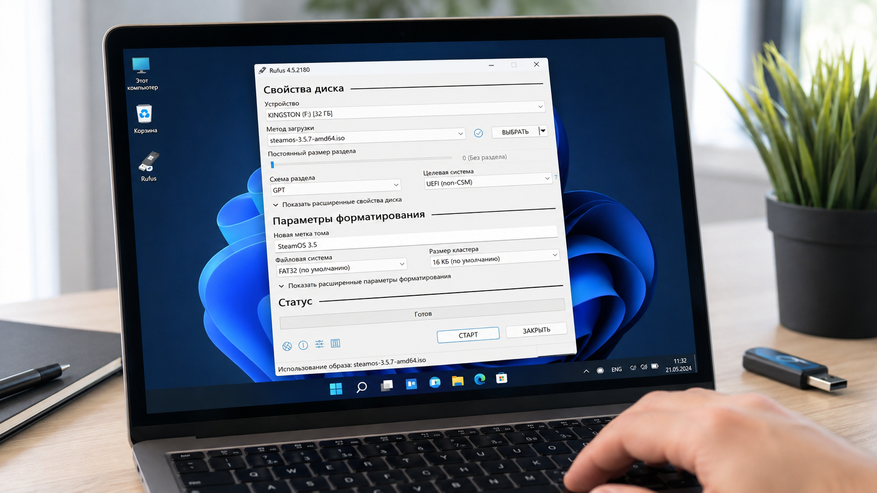
Как записать SteamOS на флешку через Rufus
- Подключить флешку к компьютеру.
- Запустить Rufus от имени администратора.
- В поле «Устройство» выбрать нужную флешку.
- Нажать «Выбрать» и указать скачанный образ SteamOS.
- Нажать «Старт».
- Подтвердить удаление файлов с флешки.
- Дождаться статуса «Готов».
- Безопасно извлечь накопитель.
Обычное копирование файла через Проводник не создаст загрузочный носитель. Rufus записывает структуру разделов и загрузчик из образа. При выборе диска стоит перепроверить его объём, поскольку содержимое флешки исчезнет. Общая схема совпадает с официальной инструкцией Valve и процедурой, которую использовали для ROG Ally и Legion Go.
Как подготовить BIOS или UEFI
Компьютер нужно полностью выключить, подключить флешку, клавиатуру и мышь, после чего открыть меню загрузки. Конкретная клавиша зависит от производителя.
Часто используются:
- F12 у Gigabyte, Dell и части ноутбуков Lenovo;
- F11 у MSI и ASRock;
- F8 у некоторых плат Asus;
- Esc у HP и ряда ноутбуков;
- отдельная кнопка Novo у Lenovo.
В списке загрузочных устройств нужно выбрать флешку с пометкой «UEFI». Запись без такой пометки может относиться к устаревшему режиму Legacy.
При отказе загрузки следует открыть настройки UEFI и отключить Secure Boot. Для ROG Ally и Legion Go этот шаг входит в опубликованную процедуру установки SteamOS. На обычной материнской плате параметр лежит в разделах «Security», «Boot» или «Authentication».
Режим загрузки должен оставаться UEFI. CSM и Legacy Boot лучше отключить. После изменения параметров нужно сохранить настройки через «Save Changes and Exit», затем снова выбрать флешку в Boot Menu.
Если среда восстановления загружается, но внутренний SSD отсутствует, причиной может оказаться Intel VMD, RST или RAID-режим контроллера. На ноутбуках такой параметр встречается в разделах «Storage» и «Advanced». Переключение на AHCI меняет способ доступа к накопителю и способно нарушить загрузку оставшейся Windows, поэтому исходное значение стоит записать заранее.
Пошаговая установка SteamOS на ПК
После запуска с флешки на экране появятся строки загрузки Linux, затем откроется рабочий стол KDE Plasma. Первая загрузка с недорогой флешки может занять несколько минут.
Перед очисткой диска полезно провести короткую проверку:
- подключается ли Wi-Fi;
- двигается ли курсор;
- работают ли клавиатура и тачпад;
- определяется ли Ethernet;
- виден ли внутренний SSD;
- выводится ли картинка на нужный монитор.
Дальнейший порядок действий выглядит так:
- Открыть ярлык «Wipe Device & Install SteamOS» на рабочем столе.
- Прочитать предупреждение об очистке накопителя.
- Проверить, что в компьютере остался только целевой SSD.
- Нажать «Proceed».
- Дождаться завершения копирования системы.
- Подтвердить перезагрузку.
- Извлечь флешку после выключения экрана или появления логотипа.
- Пройти первоначальную настройку SteamOS.
- Подключиться к сети и войти в аккаунт Steam.
Ярлык «Wipe Device & Install SteamOS» используется и в актуальной официальной инструкции Valve. Он очищает устройство и разворачивает готовый системный образ.
Процесс может несколько раз перезапустить компьютер. Прерывать питание в этот момент не стоит. После появления интерфейса Steam нужно открыть «Настройки», перейти в раздел «Система» и установить все доступные обновления. Эту же последовательность Windows Central приводит для ROG Ally и Legion Go.
Установка SteamOS на ноутбук
Базовые шаги совпадают с настольным компьютером, однако подготовка требует больше внимания. Ноутбук должен быть подключён к зарядному устройству. Встроенная клавиатура, тачпад или Wi-Fi иногда начинают работать только после обновления ядра и прошивок, поэтому под рукой пригодятся USB-мышь, клавиатура и Ethernet-адаптер.
На модели с двумя накопителями безопаснее снять SSD с Windows. У ноутбука с одним диском установка SteamOS удалит заводской раздел восстановления. Вернуть исходную систему после этого получится через установочную флешку Windows либо официальный образ производителя.
Гибридная графика создаёт отдельный слой проблем. Ноутбук с Ryzen и встроенной Radeon обычно выглядит перспективнее модели, где к процессору добавлена GeForce. При наличии MUX-переключателя в BIOS можно выбрать режим, в котором работает только Radeon. Названия пунктов встречаются разные: «Integrated Graphics», «UMA Mode», «Hybrid Graphics» и «Discrete GPU Mode». Режим с одной GeForce для SteamOS пока не подходит.
После установки нужно проверить:
- Регулировку яркости экрана.
- Звук через динамики и разъём для наушников.
- Wi-Fi и Bluetooth.
- Переход в сон и пробуждение.
- Частоту обновления дисплея.
- Вывод изображения через HDMI и USB-C.
- Встроенный геймпад, если речь идёт о портативном компьютере.
- Скорость вращения вентиляторов под нагрузкой.
Сбои в одном из этих пунктов означают несовместимость конкретного компонента или прошивки ноутбука. SteamOS обновляется цельными системными образами, поэтому ручная установка случайных пакетов из Arch Linux способна сломаться после следующего обновления.
Как настроить SteamOS после первого запуска
Сначала нужно установить системные обновления, затем перезагрузить компьютер. После этого стоит открыть раздел «Дисплей» и выставить родное разрешение монитора, нужную частоту обновления и масштаб интерфейса.
Для телевизора полезно проверить HDR, VRR и диапазон вывода. На некоторых HDMI-подключениях система выбирает безопасную частоту 60 Гц, хотя телевизор поддерживает 120 Гц. Этот параметр меняется вручную в настройках экрана.
SteamOS автоматически выбирает Proton для совместимых игр. Когда игра отказывается запускаться, можно открыть её свойства, перейти в раздел «Совместимость», включить принудительный выбор инструмента и попробовать Proton Experimental. Такой способ предусмотрен самой Valve.
Режим рабочего стола открывается через меню питания Steam. В нём доступна KDE Plasma, браузер, файловый менеджер и магазин приложений Discover. SteamOS подходит для базовой работы с файлами и веб-сервисами, однако её системный раздел защищён от постоянных изменений. Приложения удобнее ставить через Flatpak и Discover.
Как оставить Windows
Самый безопасный вариант предполагает два физических SSD:
- Отключить накопитель с Windows.
- Подключить пустой SSD.
- Установить SteamOS.
- Выключить компьютер.
- Подключить диск с Windows обратно.
- Выбирать систему через Boot Menu материнской платы.
Автоматическое красивое меню выбора при каждом включении может не появиться. В таком случае F11, F12 или Esc открывает список, где выбирается «Windows Boot Manager» либо «SteamOS».
Установка обеих систем на разные разделы одного SSD требует ручной работы с загрузчиком и разделами. Текущий официальный установщик Valve для такого сценария пока не предназначен. Он рассчитан на свежий компьютер или отдельный накопитель, который можно полностью очистить.
Что делать, если установка не запускается
Флешка отсутствует в Boot Menu
Записать образ заново через Rufus, выбрать другой USB-порт и отключить Secure Boot. На старых платах стоит обновить UEFI и отключить CSM.
После загрузки остаётся чёрный экран
Проверить подключение монитора. Кабель должен идти в разъём Radeon, когда в компьютере установлена дискретная видеокарта. Разъём на материнской плате относится к встроенной графике процессора и может остаться без изображения.
Ярлык установки закрывается через несколько секунд
Перезагрузить среду восстановления, открыть файловый менеджер и размонтировать разделы целевого SSD, если они подключились автоматически. Затем снова запустить «Wipe Device & Install SteamOS». При повторном сбое стоит заново скачать актуальный образ с сайта Valve и записать его на другую флешку. Пользователи образа 3.8 сообщали о закрытии установочного скрипта на отдельных NVMe, поэтому патчи из случайных репозиториев лучше оставить для опытных владельцев Linux.
Установщик не видит SSD
Проверить Intel VMD, RST или RAID в UEFI. После переключения на AHCI накопитель обычно становится доступен Linux. На компьютере с несколькими дисками стоит оставить подключённым только целевой.
После установки нет сети
Подключить Ethernet или USB-адаптер с совместимым чипом, установить обновления и снова проверить встроенный Wi-Fi. На ноутбуке редкий беспроводной модуль иногда проще заменить на распространённую модель Intel или MediaTek с поддержкой Linux.
Игра открывается и сразу закрывается
Проверить статус совместимости, включить Proton Experimental и удалить старые параметры запуска. Для сетевой игры следует отдельно узнать, включил ли издатель поддержку Proton в античите. Наличие Easy Anti-Cheat само по себе ещё не гарантирует запуск.
Кому подойдёт SteamOS на обычном компьютере
SteamOS 3.8 хорошо ложится на компактный ПК с Radeon, который подключён к телевизору и управляется геймпадом. Такая сборка загружается сразу в библиотеку Steam, обновляется цельными образами и обходится без фоновых приложений Windows.
Для рабочего ноутбука переход требует осторожности. Совместимость фирменных клавиш, камер, сканеров отпечатков, док-станций и гибридной графики зависит от производителя. Отдельный SSD позволяет проверить систему без сжигания мостов.
Компьютер с GeForce пока лучше оставить на Windows или перевести на Bazzite Desktop. Владелец Radeon получает официальный путь от Valve, хотя установка остаётся прямолинейной: один накопитель очищается целиком, затем на него разворачивается SteamOS. Перед запуском достаточно проверить библиотеку игр, сохранить файлы и физически убрать из зоны риска диск с Windows.