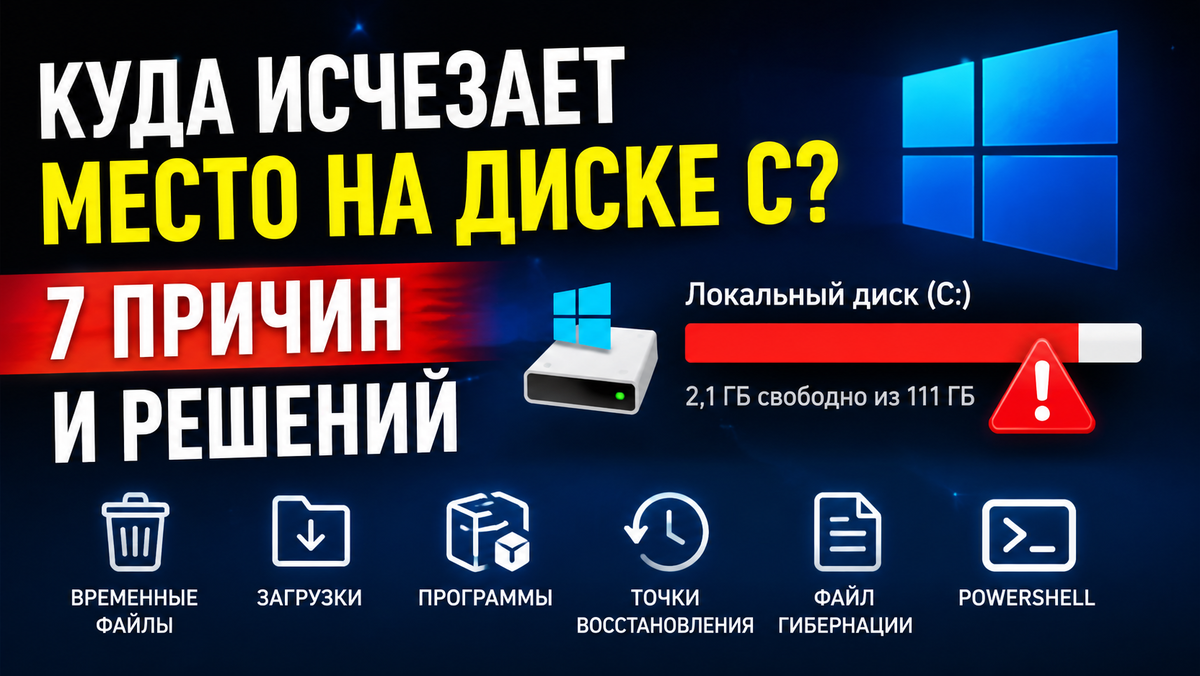
Наверняка многие замечали такую ситуацию: ещё недавно на диске C было достаточно свободного места, а спустя некоторое время появляется красная полоска и предупреждение о нехватке памяти. При этом вы ничего крупного не скачивали и не устанавливали.
Почему так происходит? На самом деле Windows постепенно накапливает различные файлы, которые со временем могут занимать десятки гигабайт.
Разберём основные причины и способы безопасно освободить место.
1. Временные файлы Windows.
Во время работы система создаёт временные файлы. Они помогают приложениям работать быстрее, но после завершения работы остаются на диске.
Для очистки можно воспользоваться встроенной утилитой.
Нажмите Win + R и выполните команду:
cleanmgr
Просмотрите список файлов и удалите ненужные данные.
2. Папка «Загрузки»
Очень часто именно здесь находятся самые большие файлы.
Например:
- установщики программ;
- архивы;
- фильмы;
- ISO-образы;
- документы, которые уже не нужны.
Стоит периодически открывать папку «Загрузки» и удалять ненужное.
3. Программы, которыми вы больше не пользуетесь.
Некоторые приложения занимают несколько гигабайт.
Откройте окно «Программы и компоненты».
Для этого нажмите Win + R и выполните:
appwiz.cpl
Просмотрите список программ и удалите те, которыми давно не пользуетесь.
4. Точки восстановления системы.
Windows автоматически создаёт точки восстановления. Это полезная функция, которая позволяет вернуть систему в рабочее состояние после ошибок.
Однако со временем такие точки могут занимать достаточно много места.
Проверить их можно так:
Win + R
sysdm.cpl
Затем откройте вкладку «Защита системы» и нажмите «Настроить». Здесь можно посмотреть, сколько места выделено под точки восстановления.
5. Файл гибернации.
Если на компьютере включена гибернация, Windows создаёт специальный системный файл.
Его размер может достигать нескольких гигабайт.
Если вы никогда не пользуетесь гибернацией, её можно отключить командой:
powercfg /h off
⚠️ Перед выполнением убедитесь, что функция гибернации вам действительно не нужна.
6. Обновления Windows.
После установки обновлений система некоторое время хранит резервные файлы.
Обычно они удаляются автоматически, но иногда занимают значительный объём.
Проверить объём временных файлов можно через:
Параметры → Система → Память → Временные файлы
7. Узнайте, сколько свободного места осталось.
Если вы пользуетесь PowerShell, быстро посмотреть информацию о диске поможет команда:
Get-PSDrive C
Она покажет общий объём диска и количество свободного места.
Несколько полезных советов.
Чтобы диск C не переполнялся слишком быстро:
- регулярно очищайте папку «Загрузки»;
- удаляйте программы, которыми не пользуетесь;
- следите за количеством свободного места;
- периодически запускайте встроенную очистку диска;
- не храните большие видео и архивы на системном разделе.
Итоги.
Если диск C неожиданно начал заполняться, не спешите переустанавливать Windows или удалять всё подряд. В большинстве случаев причина находится довольно быстро, если последовательно проверить временные файлы, папку загрузок, установленные программы, точки восстановления и другие встроенные элементы системы.
А какие способы очистки диска используете вы? Поделитесь своим опытом в комментариях — это может помочь другим пользователям.
Если статья оказалась полезной, загляните на канал Expanse70 Tech, где я регулярно публикую видео о Windows, PowerShell и решении распространённых компьютерных проблем.