Ноутбуку пять лет. Он открывает браузер 40 секунд. Сын уже советует купить новый. А вы просто хотите, чтобы компьютер работал, как раньше.
Обычно в таких случаях думают: железо устарело. Но в большинстве случаев дело совсем не в этом.
Машина просто забита мусором. Система копит его годами. И сама не убирает.
Мы в Домконнект помогаем людям подключать интернет. И часто слышим: «Компьютер тормозит, пора покупать новый». На самом деле чаще всего всё решается за вечер. Без покупок, без переустановки Windows. Только настройки, до которых руки просто не дошли.
Вот десять способов, которые реально работают.
Откуда берутся тормоза
Любой компьютер со временем обрастает лишними программами. Они висят в фоне, грузят процессор, съедают память, запускаются вместе с системой. Добавьте к этому временные файлы, которые никто не чистит, и визуальные эффекты, которые красиво, но тяжело.
Всё это по отдельности — мелочь. А вместе — серьёзный тормоз.
Начните с автозагрузки
Каждый раз при включении система запускает кучу программ, о которых вы давно забыли. Мессенджеры, облачные диски, обновляторы, помощники производителя. Они просто висят в памяти. Вы их не видите, а они тормозят.
Как убрать лишнее: нажмите Ctrl+Shift+Esc. В диспетчере задач перейдите на вкладку «Автозагрузка». Посмотрите, что там есть. Отключите всё, кроме антивируса. Остальное можно запустить руками, если понадобится.
После перезагрузки компьютер будет включаться быстрее. Ощутимо быстрее.
Уберите фоновые приложения
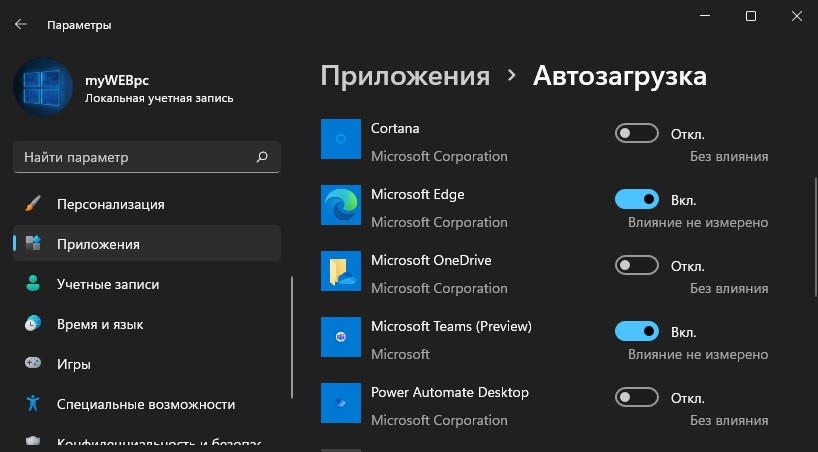
Windows сама запускает кучу приложений в фоне. Погода, новости, почта, календарь. Они всегда работают. Даже если вы их ни разу не открывали.
Зайдите в «Параметры» → «Конфиденциальность и безопасность» → «Фоновые приложения». Отключите всё, что не используете каждый день.
На старых ноутбуках с 4 или 8 гигабайтами памяти это сразу заметно.
Отключите визуальные эффекты
Плавные анимации, тени, прозрачные окна — красиво. Но каждый эффект добавляет долю секунды к любому действию. На старом компьютере эти доли складываются в секунды.
В поиске меню Пуск наберите «Настройка представления и производительности системы». В открывшемся окне выберите «Обеспечить наилучшее быстродействие». Интерфейс станет проще. Зато компьютер перестанет тормозить при переключении между окнами.
Очистите диск
Когда на системном диске заканчивается место, Windows начинает работать медленнее. Системе некуда складывать временные файлы. Всё тормозит.
В поиске Пуск наберите «Очистка диска». Запустите утилиту. Удалите временные файлы. Нажмите «Очистить системные файлы» — там часто лежат гигабайты старых обновлений. Особенно это заметно после крупных обновлений Windows.
Если после этого памяти всё равно мало, проверьте папку «Загрузки». Туда часто скачивается всё подряд, и забывается на годы.
Проверьте браузер
Каждая открытая вкладка жрёт память. А если ещё и расширений наставлено — нагрузка умножается. Блокировщики рекламы, переводчики, менеджеры паролей — всё это работает в каждой вкладке одновременно.
Зайдите в настройки браузера, раздел «Расширения». Удалите всё, чем не пользуетесь. Закройте лишние вкладки. И почистите кэш — в настройках браузера есть пункт «Очистить историю» за всё время.
Браузер станет легче. И система в целом тоже.
Настройте питание
На ноутбуках часто стоит экономичный режим питания. Процессор работает медленнее, чтобы экономить батарею. Но даже когда вы сидите у розетки — этот режим может оставаться включённым.
Зайдите в «Параметры» → «Система» → «Питание и батарея». Выберите план «Максимальная производительность». Если такого плана нет — создайте новый через панель управления.
Разница чувствуется сразу. Особенно при открытии тяжёлых программ.
Проверьте, нет ли вируса
Иногда тормозит не система, а незваный гость. Майнер, рекламный модуль или шпионская программа. Она работает скрыто и грузит процессор.
Откройте диспетчер задач, вкладка «Процессы». Отсортируйте по загрузке ЦП. Если компьютер ничего не делает, а загрузка больше 10–15 процентов — есть повод провериться.
Запустите встроенный Защитник Windows. Он справляется с большинством угроз. И это бесплатно.
Настройте виртуальную память
Когда физической памяти не хватает, система использует файл подкачки на диске. По умолчанию он настроен автоматически. Но на слабых компьютерах это не всегда эффективно.
В поиске Пуск наберите «Дополнительные параметры системы». Перейдите на вкладку «Дополнительно», раздел «Быстродействие», кнопка «Параметры». Откроется окно — снова вкладка «Дополнительно», раздел «Виртуальная память», кнопка «Изменить».
Снимите галочку «Автоматически». Выберите системный диск. Укажите размер — примерно в полтора-два раза больше вашей оперативной памяти. Для 8 ГБ ОЗУ это 12–16 ГБ.
На слабых машинах это даёт ощутимый прирост.
Для старого жёсткого диска - дефрагментация
Если у вас не SSD, а старый HDD, со временем файлы разбрасываются по диску кусками. Это замедляет чтение и запись.
В Windows 10 и 11 дефрагментация запускается автоматически по расписанию. Обычно вмешиваться не нужно.
Если хотите проверить — откройте «Этот компьютер», кликните правой кнопкой по диску C, выберите «Свойства», вкладка «Сервис», кнопка «Оптимизировать». Там увидите, когда запускалась последняя оптимизация.
Для SSD это не нужно. Там используется другая технология — TRIM. Она работает автоматически.
Что делать, если ничего не помогло
Иногда причина тормозов действительно в железе. Если после всех настроек компьютер всё равно еле дышит — возможно, пора менять комплектующие.
Признаки, что дело в железе:
- компьютер выключается сам по себе;
- сильно шумит или греется;
- после перезагрузки тормоза возвращаются через час-два.
В таком случае помочь может замена термопасты, установка SSD вместо HDD или добавление оперативной памяти.
Что делать прямо сейчас
Не пытайтесь сделать всё за один вечер. Начните с трёх шагов:
- Почистить автозагрузку.
- Запустить очистку диска.
- Отключить визуальные эффекты.
Это займёт 10 минут. И вы сразу заметите разницу. Остальное делайте постепенно.
Через неделю компьютер, который казался готовым на выброс, снова будет работать быстро. И вы не потратите ни рубля.
Давайте поговорим
Вы когда-нибудь пытались ускорить старый компьютер или сразу покупали новый? Что сработало, а что нет?
Расскажите в комментариях.
Статья была полезной? Подпишитесь на Домконнект.