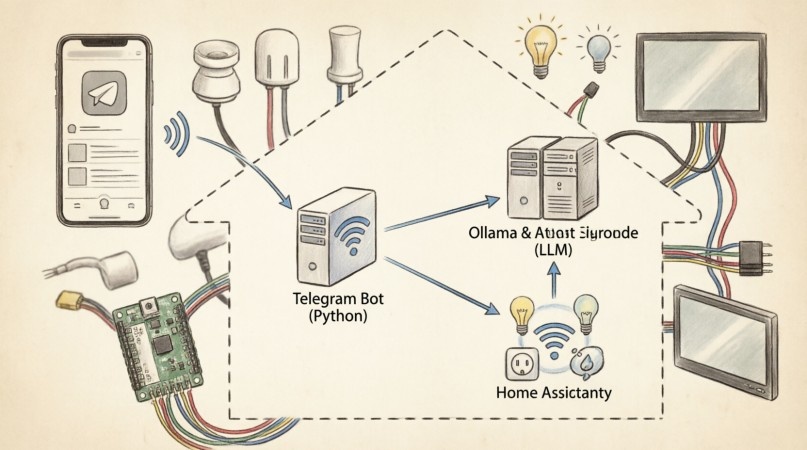
Современные технологии искусственного интеллекта и интернета вещей перестали быть уделом крупных корпораций. Сегодня любой энтузиаст может создать умного помощника, который работает полностью на его оборудовании, не отправляя данные в облако и обеспечивая максимальную приватность. В этой статье мы разберем, как объединить три мощные технологии: Telegram-бот для удобного интерфейса, локальную языковую модель (LLM) для интеллектуальной обработки запросов и платформу для управления IoT-устройствами. Результатом станет персональный AI-ассистент, способный отвечать на вопросы, анализировать документы и управлять вашим умным домом через привычный мессенджер.
Зачем нужна локальная LLM вместо облачных решений
Использование облачных API от OpenAI, Anthropic или других провайдеров имеет очевидные преимущества: высокая производительность, отсутствие необходимости в мощном железе и простота интеграции. Однако у такого подхода есть серьезные недостатки, которые становятся критичными для многих пользователей. Во-первых, это конфиденциальность. Каждый ваш запрос, каждое сообщение уходит на серверы компании-провайдера, где оно может храниться, анализироваться и использоваться для дообучения моделей. Для корпоративных данных, медицинской информации или просто личных переписок это неприемлемо.
Во-вторых, зависимость от интернет-соединения и доступности сервиса. Если API недоступен, превышен лимит запросов или пропал интернет, ваш бот перестает работать. Локальная LLM решает все эти проблемы. Модель работает на вашем компьютере или сервере, данные никогда не покидают вашу сеть, а доступ к ассистенту возможен 24/7 без ограничений по количеству запросов. Современные открытые модели, такие как Llama 3, Mistral или Qwen, демонстрируют качество, сопоставимое с коммерческими решениями, особенно при правильной настройке и использовании техник вроде RAG (Retrieval-Augmented Generation).
Выбор оборудования и программной платформы
Для запуска локальной LLM не обязательно иметь суперкомпьютер. Минимальные требования зависят от размера модели и количества параметров. Для моделей с 7-8 миллиардами параметров (например, Llama-3-8B или Mistral-7B) достаточно компьютера с 16 ГБ оперативной памяти и видеокартой с 8 ГБ VRAM. Если у вас нет дискретной видеокарты, можно использовать CPU-инференс, но скорость ответа будет значительно ниже. Для более крупных моделей (13B, 30B, 70B параметров) потребуется больше памяти: 32 ГБ, 64 ГБ или даже больше.
Существует несколько популярных инструментов для запуска локальных LLM. Ollama — один из самых простых и удобных вариантов. Он предоставляет командную строку для загрузки и запуска моделей, а также REST API для интеграции с другими приложениями. LM Studio предлагает графический интерфейс, что удобно для новичков. Text Generation WebUI (также известная как oobabooga) дает максимальную гибкость настроек и поддерживает множество форматов моделей. Для наших целей мы будем использовать Ollama благодаря его простоте установки и отличной документации.
Установка Ollama и запуск языковой модели
Первым шагом установим Ollama на ваш компьютер. Для Linux выполните команду:
bash
curl
Для Windows скачайте установщик с официального сайта https://ollama.com/download/windows и запустите его. После установки проверьте работоспособность:
bash
ollama --version
Теперь загрузим и запустим модель. Для начала рекомендуем Llama 3 с 8 миллиардами параметров — она хорошо сбалансирована по качеству и требованиям к ресурсам:
bash
ollama pull llama3
Загрузка может занять некоторое время в зависимости от скорости интернета. После завершения запустите модель:
bash
ollama run llama3
Вы увидите приглашение к вводу, где можно протестировать модель, задав простой вопрос. Чтобы остановить взаимодействие, нажмите Ctrl+D. Ollama автоматически запускает сервер на порту 11434, который мы будем использовать для интеграции с нашим ботом.
Создание Telegram-бота и получение токена
Для создания бота откройте Telegram и найдите пользователя @BotFather. Это официальный бот для управления другими ботами. Отправьте ему команду /newbot и следуйте инструкциям: придумайте имя для бота (отображается в чате) и username (уникальный идентификатор, заканчивается на bot). BotFather выдаст вам API-токен — длинную строку символов. Сохраните её в безопасном месте, это ключ доступа к вашему боту.
Также полезно настроить команды для бота. Отправьте BotFather команду /setcommands, выберите своего бота и опишите доступные команды. Например:
start - Запустить бота
help - Показать справку
ask - Задать вопрос AI
status - Статус IoT-устройств
light_on - Включить свет
light_off - Выключить свет
Настройка Python-окружения и установка зависимостей
Для разработки бота нам понадобится Python 3.9 или выше. Создадим виртуальное окружение и установим необходимые библиотеки:
bash
python -m venv telegram-bot-env
source telegram-bot-env/bin/activate # Для Linux/Mac
# telegram-bot-env\Scripts\activate # Для Windows
pip install python-telegram-bot==20.7
pip install requests
pip install aiohttp
pip install pydantic
Библиотека python-telegram-bot версии 20.x использует асинхронный подход, что обеспечивает высокую производительность при обработке множества запросов одновременно. Requests и aiohttp понадобятся для взаимодействия с API Ollama и IoT-платформой. Pydantic поможет структурировать данные и валидировать входные параметры.
Базовая структура Telegram-бота
Создадим файл bot.py с базовой структурой нашего приложения. Начнем с импортов и конфигурации:
python
application.run_polling(allowed_updates=Update.ALL_TYPES)
if __name__ == '__main__':
main()
Интеграция с локальной LLM через Ollama API
Теперь добавим функцию для взаимодействия с Ollama. Создадим отдельный модуль llm_client.py:
python
SYSTEM_PROMPT = """Ты полезный AI-ассистент, работающий локально.
Твои ответы должны быть точными, краткими и понятными.
Если ты не знаешь ответа, честно признайся в этом.
Не выдумывай факты. При ответе на технические вопросы будь конкретен."""
Вернемся к bot.py и добавим обработчик сообщений с вызовом LLM:
python
chat_histories[user_id].append({"role": "user", "content": user_message})
# Ограничиваем историю последними 10 сообщениями для экономии ресурсов
if len(chat_histories[user_id]) > 10:
chat_histories[user_id] = chat_histories[user_id][-10:]
# Показываем индикатор набора текста
await context.bot.send_chat_action(chat_id=update.effective_chat.id, action='typing')
# Генерируем ответ с учетом истории
try:
messages = [{"role": "system", "content": SYSTEM_PROMPT}] + chat_histories[user_id]
response = llm_client.chat_completion(messages, max_tokens=512)
# Добавляем ответ ассистента в историю
chat_histories[user_id].append({"role": "assistant", "content": response})
await update.message.reply_text(response)
except Exception as e:
logger.error(f"Ошибка при генерации ответа: {e}")
await update.message.reply_text("Произошла ошибка. Попробуйте позже.")
from llm_client import OllamaClient, SYSTEM_PROMPT
# Инициализация клиента LLM
llm_client = OllamaClient(model=MODEL_NAME)
# Хранилище истории диалогов (в реальном проекте используйте базу данных)
chat_histories = {}
async def handle_message(update: Update, context: ContextTypes.DEFAULT_TYPE):
"""Обработка текстовых сообщений"""
user_id = update.effective_user.id
user_message = update.message.text
# Получаем или создаем историю диалога
if user_id not in chat_histories:
chat_histories[user_id] = []
# Добавляем сообщение пользователя в историю
Подключение к IoT-платформе Home Assistant
Для управления IoT-устройствами мы будем использовать Home Assistant — популярную open-source платформу для умного дома. Она предоставляет REST API и WebSocket интерфейс для управления устройствами. Установите Home Assistant согласно инструкции на https://www.home-assistant.io/installation/
Получим долгосрочный токен доступа в Home Assistant: перейдите в профиль пользователя → Long-Lived Access Tokens → Create Token. Сохраните токен.
Создадим модуль iot_controller.py для взаимодействия с Home Assistant:
python
return lights
except requests.exceptions.RequestException as e:
logger.error(f"Ошибка при получении списка светильников: {e}")
return []
Интеграция IoT-управления в бота
Добавим в bot.py обработчики команд для управления устройствами:
python
# Регистрация новых обработчиков в функции main()
application.add_handler(CommandHandler("light_on", light_on))
application.add_handler(CommandHandler("light_off", light_off))
application.add_handler(CommandHandler("status", status))
from iot_controller import HomeAssistantController
# Конфигурация Home Assistant
HA_URL = os.getenv('HA_URL', 'http://localhost:8123')
HA_TOKEN = os.getenv('HA_TOKEN', 'ваш_токен_home_assistant')
LIGHT_ENTITY_ID = os.getenv('LIGHT_ENTITY_ID', 'light.living_room')
# Инициализация контроллера IoT
ha_controller = HomeAssistantController(HA_URL, HA_TOKEN)
async def light_on(update: Update, context: ContextTypes.DEFAULT_TYPE):
"""Включение света"""
success = ha_controller.turn_on_light(LIGHT_ENTITY_ID)
if success:
await update.message.reply_text("💡 Свет включен!")
else:
await update.message.reply_text("❌ Не удалось включить свет. Проверьте подключение.")
async def light_off(update: Update, context: ContextTypes.DEFAULT_TYPE):
"""Выключение света"""
success = ha_controller.turn_off_light(LIGHT_ENTITY_ID)
if success:
await update.message.reply_text("🌑 Свет выключен!")
else:
await update.message.reply_text("❌ Не удалось выключить свет. Проверьте подключение.")
async def status(update: Update, context: ContextTypes.DEFAULT_TYPE):
"""Проверка статуса устройств"""
lights = ha_controller.get_all_lights()
if not lights:
await update.message.reply_text("Не удалось получить статус устройств.")
return
status_message = "📊 Статус устройств:\n\n"
for light in lights:
name = light['attributes'].get('friendly_name', light['entity_id'])
state = "вкл" if light['state'] == 'on' else "выкл"
status_message += f"• {name}: {state}\n"
await update.message.reply_text(status_message)
Умное распознавание намерений с помощью LLM
Простые команды работают хорошо, но настоящий потенциал раскрывается, когда бот понимает естественный язык. Мы можем использовать LLM для распознавания намерений пользователя и автоматического выполнения соответствующих действий. Создадим функцию intent_recognition:
python
else:
# Обычный вопрос к LLM
await handle_message(update, context)
Замените в main() обработчик сообщений на smart_handle_message для активации умного распознавания.
Безопасность и защита доступа
При работе с локальными сервисами важно обеспечить безопасность. Вот несколько рекомендаций:
Никогда не храните токены в коде. Используйте переменные окружения или файлы конфигурации с ограниченным доступом.
Ограничьте доступ к API Ollama и Home Assistant только локальной сетью. В конфигурации Home Assistant добавьте:
yaml
http:
use_x_forwarded_for: true
trusted_proxies:
- 127.0.0.1
Добавьте проверку ID пользователей в боте, чтобы только авторизованные пользователи могли управлять устройствами:
python
ALLOWED_USER_IDS = [123456789, 987654321] # Замените на ваши ID
async def check_user_access(update: Update, context: ContextTypes.DEFAULT_TYPE):
"""Проверка доступа пользователя"""
user_id = update.effective_user.id
if user_id not in ALLOWED_USER_IDS:
await update.message.reply_text("⛔ У вас нет доступа к этому боту.")
return False
return True
Используйте HTTPS для всех внешних подключений. Для локального доступа к Home Assistant извне настройте reverse proxy с SSL-сертификатом через Nginx или Caddy.
Оптимизация производительности и кэширование
Локальные LLM требуют значительных вычислительных ресурсов. Для оптимизации можно использовать несколько техник:
Кэширование частых ответов. Создайте простой кэш для повторяющихся вопросов:
python
import hashlib
from functools import lru_cache
@lru_cache(maxsize=100)
def cached_llm_response(prompt_hash: str, prompt: str) -> str:
"""Кэширование ответов LLM"""
return llm_client.generate_response(prompt)
def get_cached_response(prompt: str) -> str:
"""Получение ответа с использованием кэша"""
prompt_hash = hashlib.md5(prompt.encode()).hexdigest()
return cached_llm_response(prompt_hash, prompt)
Использование квантованных моделей. Ollama поддерживает различные версии моделей с разным уровнем квантования (q4_0, q4_k_m, q8_0). Квантованные модели занимают меньше памяти и работают быстрее с минимальной потерей качества:
bash
ollama pull llama3:8b-q4_k_m
Батчинг запросов. Если ожидается высокая нагрузка, группируйте запросы и обрабатывайте их пакетами.
Развертывание и автозапуск
Для постоянной работы бота настройте автозапуск через systemd (Linux). Создайте файл /etc/systemd/system/telegram-bot.service:
ini
[Unit]
Description=Telegram Bot with Local LLM
After=network.target ollama.service
[Service]
Type=simple
User=your_username
WorkingDirectory=/path/to/bot
Environment="TELEGRAM_TOKEN=your_token"
Environment="HA_TOKEN=your_ha_token"
ExecStart=/path/to/venv/bin/python bot.py
Restart=always
RestartSec=10
[Install]
WantedBy=multi-user.target
Активируйте и запустите сервис:
bash
sudo systemctl daemon-re
Проверьте статус:
bash
Заключение и дальнейшее развитие
Мы создали полнофункционального Telegram-бота, который объединяет возможности локальной LLM и управление IoT-устройствами. Этот ассистент работает полностью автономно, защищает вашу приватность и может быть расширен под любые задачи.
Возможности для дальнейшего развития:
Интеграция с базами знаний через RAG для ответов на вопросы по вашим документам
Поддержка голосовых сообщений через Whisper для локальной транскрипции
Добавление поддержки других IoT-платформ: Zigbee2MQTT, Z-Wave, Tasmota
Создание веб-интерфейса для мониторинга и настройки
Интеграция с календарем и напоминаниями
Мультимодальные возможности: анализ изображений через локальные vision-модели
Главное преимущество такой архитектуры — полный контроль над данными и возможность кастомизации под свои нужды. Экспериментируйте, добавляйте новые функции и создавайте по-настоящему персонального AI-помощника.