Наверняка у многих была такая ситуация: фотография на iPhone выглядит отлично, но после переноса на компьютер кажется менее четкой или «весит» подозрительно мало. Чаще всего проблема не в самом смартфоне, а в способе передачи. Если отправить снимки через мессенджер или социальную сеть, они нередко сжимаются, чтобы занимать меньше места.
Хорошая новость в том, что перенести фотографии в исходном качестве совсем не сложно. Рассказываем, какие способы действительно сохраняют оригиналы и как ими воспользоваться.
Какие способы сохраняют качество фотографий
Не каждый способ передачи одинаково хорош. Одни позволяют получить точную копию снимка, другие уменьшают размер файла и могут снизить качество.
Оригиналы без сжатия сохраняют:
- передача по USB;
- синхронизация через iCloud;
- AirDrop (при передаче на Mac).
А вот пересылка через большинство мессенджеров или социальных сетей может привести к сжатию изображения. Если важно сохранить исходное разрешение и все детали снимка, лучше использовать один из официальных способов.
Как перенести фотографии с iPhone на Mac
Если вы пользуетесь iCloud Фото, ничего делать не придется — снимки автоматически появляются в приложении «Фото» на Mac сразу после синхронизации.
Если iCloud отключен или места в облаке недостаточно, подойдет обычный USB-кабель.
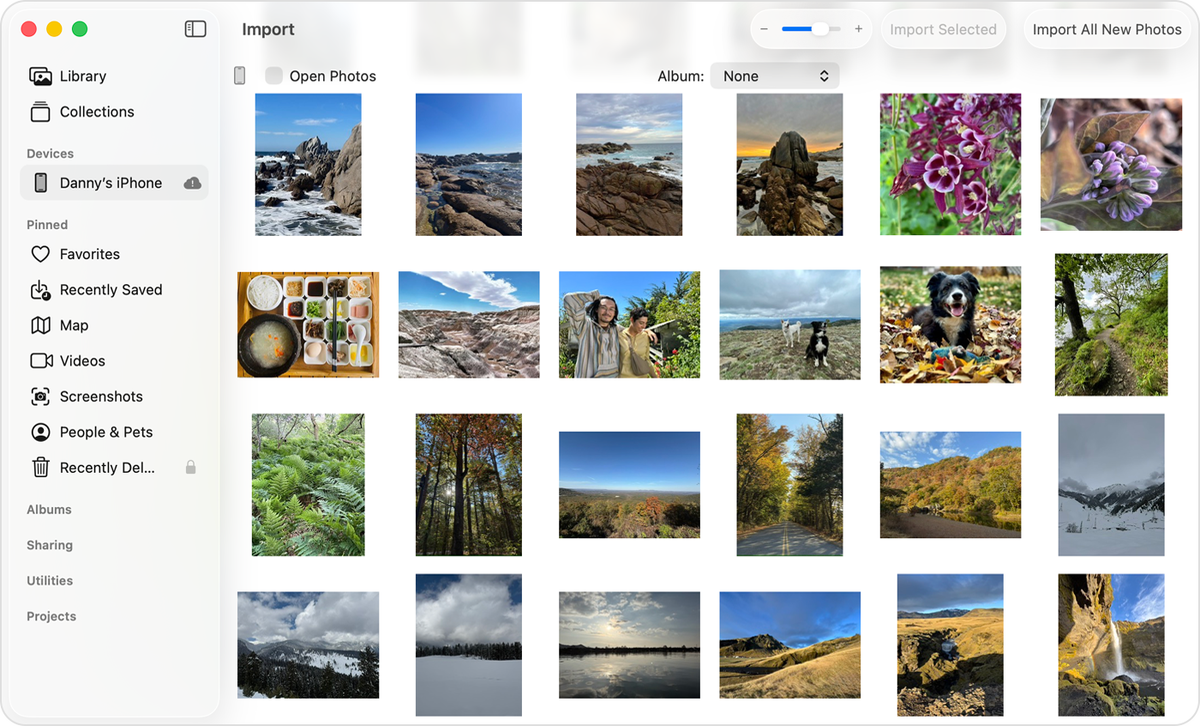
Подключите iPhone к компьютеру и, если смартфон попросит разрешение, подтвердите доверие к этому компьютеру. Затем откройте приложение «Фото» на Mac. Обычно раздел импорта появляется автоматически. Если этого не произошло, выберите iPhone в боковом меню.
Останется отметить нужные снимки и нажать кнопку импорта. После завершения копирования фотографии сохранятся на компьютере в исходном качестве.
Как перенести фотографии на компьютер с Windows
Для Windows также лучше использовать кабель. Подключите iPhone к компьютеру, разблокируйте смартфон и подтвердите запрос «Доверять этому компьютеру», если он появится.
После этого откройте приложение «Фотографии» в Windows и выберите импорт с подключенного устройства. Система самостоятельно найдет снимки и предложит сохранить их в нужную папку.
Еще один вариант — открыть iPhone через «Проводник». В памяти устройства фотографии находятся в папке DCIM, откуда их можно просто скопировать на компьютер, как с обычной флешки.
Если фотографии хранятся в iCloud
Этот способ подойдет тем, кто регулярно пользуется iCloud Фото.
После включения синхронизации все снимки автоматически загружаются в облако в полном разрешении. Затем их можно открыть на другом устройстве через приложение iCloud для Windows или скачать с сайта iCloud.com.
Главное помнить, что оригиналы занимают место в облачном хранилище. Если свободное пространство закончилось, синхронизация может остановиться до увеличения объема iCloud или освобождения памяти.
Почему фотографии могут открываться не на всех компьютерах
Современные iPhone по умолчанию сохраняют изображения в формате HEIF (HEIC). Он позволяет уменьшить размер файла без заметной потери качества, но старые версии Windows могут не поддерживать этот формат без установки дополнительных компонентов.
Если вы часто переносите фотографии на разные компьютеры и не хотите сталкиваться с подобной проблемой, можно изменить формат съемки.
Для этого откройте «Настройки» → «Камера» → «Форматы» и выберите «Наиболее совместимые». После этого новые фотографии будут сохраняться в привычном формате JPEG, который без проблем открывается практически на любом устройстве.
Если менять настройки камеры не хочется, можно оставить формат HEIC — современные версии Windows 11 и большинство актуальных программ работают с ним без каких-либо сложностей.
Как избежать потери качества
Чтобы фотографии сохранились в исходном виде, достаточно придерживаться нескольких простых правил.
- Используйте USB, iCloud или AirDrop вместо мессенджеров.
- Если фотографии хранятся в iCloud, скачивайте именно оригиналы, а не оптимизированные версии.
- Не пересохраняйте изображения через сторонние приложения без необходимости.
- Если переносите фотографии на Windows, заранее убедитесь, что компьютер поддерживает формат HEIC или настройте съемку в JPEG.
Какой способ выбрать
Если вы пользуетесь Mac и iCloud Фото, самый удобный вариант — автоматическая синхронизация. Новые снимки будут появляться на компьютере без каких-либо дополнительных действий.
Для владельцев компьютеров с Windows наиболее универсальным способом остается USB-подключение. Оно не зависит от скорости интернета, не требует свободного места в облаке и позволяет быстро перенести даже несколько сотен фотографий без потери качества.
Если же фотографии нужно время от времени открывать на разных устройствах, удобно использовать iCloud. Все изображения будут доступны практически сразу после загрузки в облако, а оригиналы останутся без какого-либо сжатия.