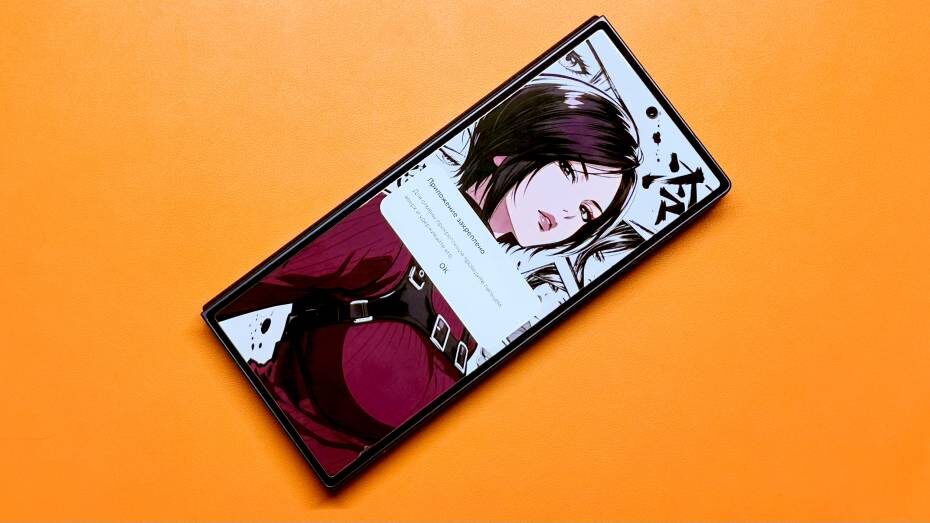
Так уж сложилось, что в оболочке One UI есть немало функций, которые остаются незамеченными даже спустя годы использования смартфона. Некоторые из них не меняют внешний вид системы, зато способны серьезно повысить уровень безопасности устройства. Сегодня расскажем об одной из таких возможностей — закреплении приложений. Она позволяет зафиксировать на экране только одну программу, полностью ограничив доступ ко всему остальному содержимому смартфона.
Такая функция особенно полезна, если вы планируете передать смартфон другим людям. Например, чтобы показать фотографию, дать ребенку поиграть, показать документ или передать устройство курьеру для подтверждения заказа. После закрепления выбранного приложения выйти из него без ввода вашего PIN-кода, пароля или отпечатка пальца уже не получится.
Перед использованием функции рекомендуется обновить смартфон до последней версии One UI. Также необходимо настроить защиту экрана блокировки — установить PIN-код, пароль или графический ключ и включить запрос кода при откреплении приложения. Именно это обеспечивает надежную защиту ваших данных.
Зачем вообще закреплять приложения? Всё ради защиты личной информации. Даже если вы передаете смартфон на несколько секунд, другой человек не сможет открыть мессенджеры, фотографии, банковские приложения или настройки устройства. Не менее полезной функция будет и для родителей. Можно закрепить обучающее приложение или игру, чтобы ребенок случайно не вышел на рабочий стол, не открыл браузер или не изменил настройки смартфона. Кроме того, закрепление пригодится во время работы, презентаций или демонстрации какого-либо приложения, когда важно исключить случайные нажатия и выход из программы.
Как закрепить приложение на Samsung Galaxy
- Откройте «Настройки»;
- Перейдите в раздел «Безопасность и конфиденциальность» > «Другие параметры безопасности»;
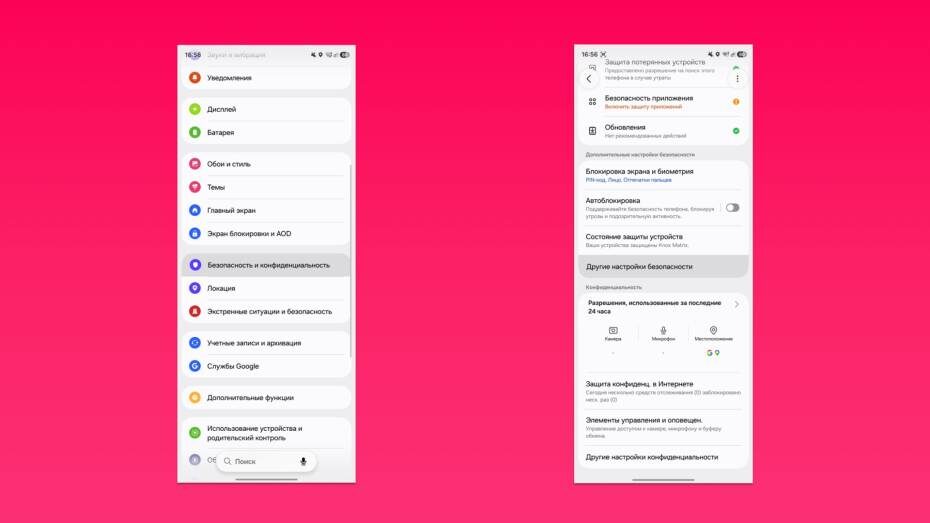
- Включите функцию «Закрепление приложений»;
- Обязательно активируйте параметр «Запрашивать PIN-код при откреплении», чтобы никто не смог выйти из закрепленного приложения без подтверждения;
- Теперь откройте приложение, которое хотите закрепить;
- Перейдите в меню «Недавние приложения»;
- Нажмите на значок приложения над его карточкой и выберите пункт «Закрепить это приложение»;
- Готово!
После этого смартфон зафиксирует выбранную утилиту или игру на экране. Чтобы выйти из нее, потребуется выполнить жест открепления (или нажать соответствующую комбинацию навигационных кнопок) и подтвердить действие с помощью PIN-кода, пароля, графического ключа или отпечатка пальца.
В сегодняшних реалиях это одна из самых недооцененных функций One UI. Она не требует установки дополнительных программ, настраивается всего за пару секунд и отлично защищает личные данные в ситуациях, когда приходится передавать смартфон другим людям. Если вы хотя бы иногда даете свой Samsung Galaxy друзьям, родственникам или детям, эту опцию определенно стоит включить.