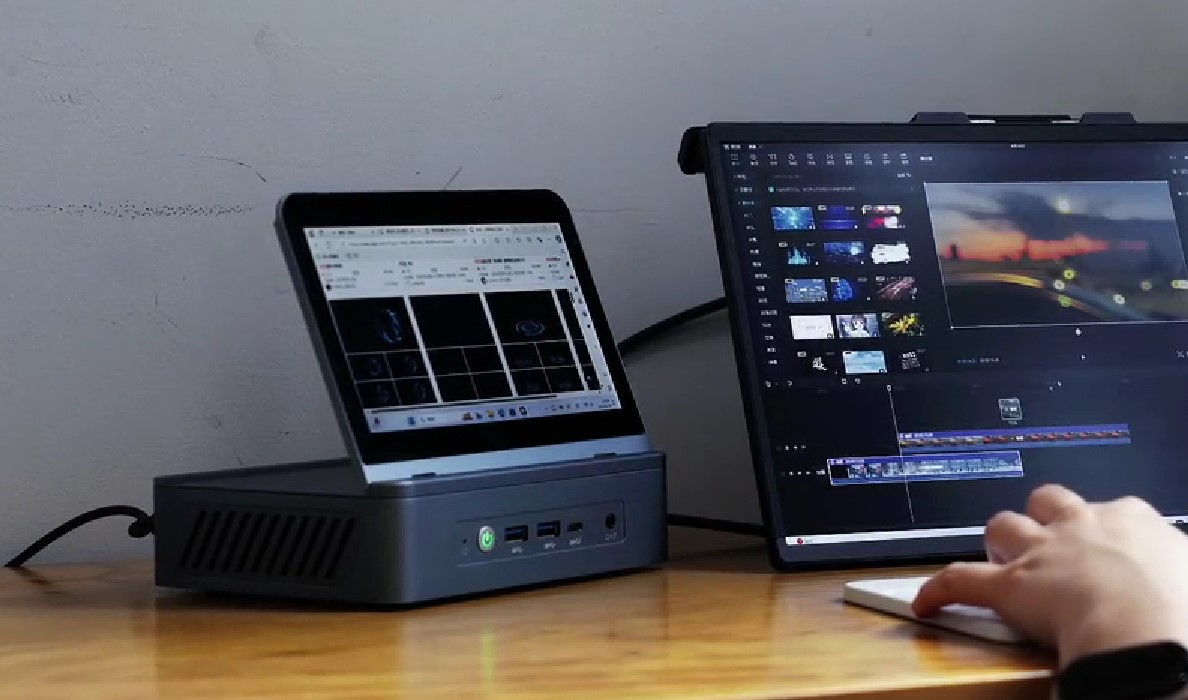
Вы наверняка слышали про OpenClaw — платформу с открытым исходным кодом, которой приписывают начало новой эры агентного ИИ и из‑за которой у Apple раскупили все Mac mini. Но что это такое на самом деле и как это работает — понятно не сразу: сложно указать на что‑то одно и сказать: «Вот это и есть OpenClaw».
Проще всего представить OpenClaw как шлюз, который связывает онлайн‑сервисы с постоянно работающим ИИ‑чатботом. Например, вы можете сказать ему: «Проверь мою почту и дай сводку всего, на что нужно ответить».
Но это лишь верхушка айсберга. Для OpenClaw доступны коннекторы к огромному количеству онлайн‑ресурсов — от поисковых систем до соцсетей и устройств умного дома. Если вы знакомы с платформой автоматизации IFTTT, OpenClaw чем‑то похож на неё. Разница в том, что вместо предельно простой бинарной логики IFTTT в OpenClaw используется ИИ: он умеет работать со сложными входными данными и выдавать осмысленные, контекстуальные ответы.
Минус в том, что OpenClaw намного сложнее в настройке и использовании, чем IFTTT. Во‑первых, IFTTT полностью работает в облаке, а OpenClaw рассчитан на установку и размещение на вашем собственном оборудовании. С точки зрения безопасности это даже плюс: если вы даёте системе доступ к личным аккаунтам, вряд ли захочется доверять такой уровень доступа стороннему удалённому серверу. Однако в текущем виде OpenClaw не упакован для установки в один клик, и чтобы запустить его, придётся пройти довольно технический процесс настройки.
Не пугайтесь: в этом материале мы пошагово разберём первую установку OpenClaw и покажем, как собрать простой проект, который раскроет возможности системы — и даже может оказаться по‑настоящему полезным в повседневной жизни.
Архитектура OpenClaw
В самом простом виде OpenClaw предлагает текстовый интерфейс, куда вы вводите инструкции и вопросы. Они передаются внешней языковой модели — например, ChatGPT или Gemini. Если ИИ в ответ рекомендует какое‑то практическое действие (например, написать начальнику в Slack или включить свет на террасе), OpenClaw выполнит его автоматически. Также можно настроить триггеры и запланированные события: например, автоматически вызывать ИИ каждый раз, когда отвечает начальник, или ежедневно на закате.
Короче говоря, OpenClaw даёт вашему любимому ИИ возможность управлять личными сервисами и устройствами в домашней сети — гораздо шире, чем это обычно возможно. При наличии нужных разрешений он может даже управлять веб‑браузером на локальном рабочем столе или отдавать команды напрямую операционной системе.
Само ПО обычно работает внутри вашей домашней сети. Технически его можно установить, например, на облачный сервер, но проще и безопаснее запускать на локальном устройстве. Это может быть почти что угодно: OpenClaw нативно работает на Linux и macOS, а на Windows — через подсистему Windows Subsystem for Linux. Также его можно запустить в контейнере Docker на устройстве вроде NAS‑сервера. Сам хост‑компьютер не обязан быть особенно мощным — если только вы не планируете использовать локальное оборудование для ресурсоёмких задач, например анализа видеопотока с камеры наблюдения.
Поскольку OpenClaw рассчитан на удалённый доступ, к устройству, на котором он работает, не обязательно подключать клавиатуру или монитор. Но имейте в виду: где бы вы ни установили OpenClaw, для полноценной работы он должен быть постоянно включён. Иначе он не сможет надёжно отслеживать входящие письма или прислать уведомление, когда кот снова примется за ваши фрезии. Именно поэтому OpenClaw особенно часто связывают с компактными ПК вроде Mac mini: эти небольшие системы могут работать круглые сутки с минимальным шумом и энергопотреблением, а их компактный дизайн идеально подходит для работы без монитора.
Наш первый проект
Для первого знакомства с OpenClaw настроим его так, чтобы он формировал простую домашнюю панель мониторинга, которая выделяет важную информацию из ваших личных аккаунтов. Для этого мы попросим его сгенерировать динамическую веб‑страницу, которую можно будет просматривать с любого подключённого устройства. Лично я подумываю закрепить старый планшет на стене на кухне, чтобы одним взглядом видеть свой план и приоритеты на день.
Может показаться, что это не слишком амбициозная задача: ведь есть множество приложений-«больших досок», которые автоматически подтягивают контент из Google Календаря и других источников. Однако OpenClaw даёт куда больше гибкости. Во‑первых, поскольку панель выводится как обычная веб‑страница, вы можете добавить ярлык на неё на домашний экран телефона или сделать её стартовой страницей браузера. Во‑вторых, вы полностью контролируете оформление панели: можете сами отредактировать HTML‑шаблон или попросить ИИ‑ассистента OpenClaw доработать его по вашим инструкциям вроде «сделай чище и удобнее для чтения».
Главная ценность OpenClaw — в широте источников информации, к которым он может обращаться. Платформа работает с десятками разных сервисов, поэтому ИИ, например, может просканировать вашу почту и мгновенные сообщения, чтобы найти упоминания о предстоящих планах, и включить их в панель — даже если они не были добавлены в календарь. Или он может автоматически помечать, что кто‑то ждёт от вас ответа, и добавлять на панель напоминание, что стоит ответить, чтобы человек мог двигаться дальше.
Можно подключать и полностью внешние источники данных. Например, можно поручить OpenClaw следить за страницей мероприятий местного спортивного клуба: ИИ не только извлечёт сведения о предстоящих событиях, но и отфильтрует те, которые вам неинтересны, и выделит важные. Таким образом, наша панель становится не просто напоминанием о том, что вы и так должны знать, а активным источником полезной информации о грядущих событиях.
Собираем платформу
Для наших целей мы выбрали старый добрый Raspberry Pi. Как дешёвое, тихое и компактное устройство‑шлюз, он почти идеален, а высокая локальная производительность для нашего проекта не критична: мы будем полагаться на внешнюю языковую модель и внешние источники данных.
OpenClaw рекомендует «золотую середину» по железу для такой конфигурации — плату Raspberry Pi 4 с 4 ГБ оперативной памяти или больше. Если планируете запускать систему в контейнере Docker, может понадобиться больше ОЗУ. Если не хотите использовать облачный ИИ, можно установить локальную языковую модель, но тогда тоже может потребоваться больше памяти и плата‑ускоритель ИИ.
Кстати, OpenClaw — не единственный вариант агентного ИИ для Pi. Вы можете встретить альтернативный пакет PicoClaw (picoclaw.io), специально созданный для устройств со сверхнизким энергопотреблением. Несмотря на название, он не основан на коде Штайнбергера и является полностью отдельным проектом. Мы будем придерживаться OpenClaw, чтобы вы могли следовать инструкциям независимо от выбранной платформы.
Для нас первая задача — настроить сам Pi. Если вы планируете установить OpenClaw на уже работающую и подключённую к сети систему, можно пропустить вперёд. Но если это Raspberry Pi, имейте в виду, что постоянно работающий шлюз OpenClaw может сильно нагружать накопитель, и обычная microSD‑карта может износиться за несколько месяцев или лет. SSD (подключённый через USB или через NVMe HAT, если он у вас есть) будет надёжнее и быстрее.
В любом случае настроить Pi с нуля быстро и просто. Последняя версия Raspberry Pi Imager для Windows, Mac и Linux (см. raspberrypi.com/software) проведёт вас через создание загрузочной microSD‑карты или SSD с чистой версией Raspberry Pi OS. При этом можно заранее настроить систему на автоматическое подключение к вашей домашней Wi‑Fi‑сети и включить удалённый доступ через сервис Raspberry Pi Connect.
Когда это сделано, просто подключите загрузочный носитель к Raspberry Pi, вставьте питание и подождите минуту‑другую, пока система запустится. Откройте на другом компьютере raspberrypi.com/software/connect (и войдите в аккаунт), и вы увидите, что ваш Pi уже в сети. Если вы установили полную версию Pi OS, нажатие «Connect via…» позволит открыть интерактивный вид рабочего стола во всплывающем окне браузера; если выбрали редакцию Lite, можно открыть текстовую SSH‑сессию. Это невероятно удобно для первоначальной настройки и даёт простой способ получить доступ к OpenClaw из любой точки мира без возни со сложными настройками роутера.
Единственный потенциально спорный момент — полагаться на скромное Wi‑Fi‑оборудование Pi для сервиса, который мы надеемся сделать ключевым в домашней сети. Приятно иметь возможность спрятать Pi без тянущегося сетевого кабеля, но Ethernet обеспечит более стабильную работу удалённого доступа. Он также надёжнее: если возникнут загадочные проблемы с подключением к шлюзу OpenClaw (или если вообще не получится зайти через Raspberry Pi Connect), первым делом попробуйте переключиться на проводное соединение.
Обновляем ОС
Если мы собираемся использовать Pi для чего‑то столь чувствительного, как OpenClaw, нужно убедиться, что в системном ПО нет незакрытых уязвимостей. Откройте терминал Raspberry Pi и введите:
sudo apt update
sudo apt full-upgrade
Это установит все доступные обновления ОС и приложений, и вы будете готовы к развёртыванию нового ИИ‑ассистента. Не забывайте периодически повторять эти команды. После настройки OpenClaw также стоит регулярно запускать:
openclaw update
openclaw security audit --deep
openclaw security audit --fix
Эти команды гарантируют, что у вас установлена последняя версия кода, и проверяют конфигурацию на наличие потенциальных уязвимостей. Это не значит, что ничего не может пойти не так, но поможет сократить «поверхность атаки» для вашей конкретной установки.
Установка OpenClaw
Независимо от того, следуете ли вы инструкциям на Raspberry Pi или хотите использовать другую систему, пришло время установить программное обеспечение. Мы сделаем это нативно; если хотите использовать Docker, инструкции по установке есть по адресу tinyurl.com/383docker. Пройдите первые несколько разделов, затем возвращайтесь сюда для настройки.
Если вы используете Windows, предварительно проверьте, что у вас установлена подсистема Windows Subsystem for Linux 2 (WSL2) с совместимым дистрибутивом Linux (подойдёт стандартная Ubuntu). Если нет, можно установить необходимые компоненты, открыв PowerShell и введя:
wsl --install
Когда процесс завершится, вы можете запустить среду Linux, просто введя:
wsl
С этого момента процесс установки одинаков для Windows, macOS и Linux: просто откройте терминал Linux и введите:
curl -fsSL https://openclaw.ai/install.sh | bash
Обратите внимание на регистр букв и символ конвейера в конце. Если всё верно, установщик скачает и настроит все необходимые компоненты OpenClaw. Выглядит это восхитительно просто — пока не начнёт задавать вопросы.
Настройка (onboarding)
Следующий шаг может показаться ошеломляющим. Установщик OpenClaw обрушивает на вас немало технического жаргона и просит принять решения, которые новичку могут быть совсем непонятны. Не волнуйтесь: мы пройдём через это вместе, а всё, что вы настроите сейчас, позже можно будет изменить или отменить.
Первым делом установщик, скорее всего, поставит Node.js — кроссплатформенный пакет среды выполнения, на котором построен OpenClaw. Возможно, потребуется ввести пароль для подтверждения установки. Затем он потратит пару минут на установку самого OpenClaw; по завершении вы увидите приветственное сообщение с большим количеством предупреждений. Их стоит прочитать и осмыслить. Особенно важно следующее: «если несколько пользователей могут отправлять сообщения одному агенту с включёнными инструментами, они разделяют делегированные права этого инструмента». Иными словами, если кто‑то ещё может общаться с вашим ассистентом OpenClaw, он может поручить ему действия с вашими аккаунтами, и система отреагирует так, будто просьбу дали вы сами.
Внизу этой большой панели с предупреждениями вас попросят подтвердить, что вы понимаете: по умолчанию OpenClaw настроен на однопользовательскую безопасность. По умолчанию активирована (зелёным цветом) кнопка «Нет»; нажмите клавишу со стрелкой влево, чтобы выбрать «Да», затем нажмите Return, чтобы продолжить установку. Далее вас спросят, хотите ли вы выбрать быструю настройку (Quickstart) или ручную (Manual setup) — мы выберем первый вариант.
Выбор поставщика, канала и поисковой системы
Предположим, вы тоже выбрали быструю установку. Следующее, о чём вас спросят, — какого поставщика ИИ вы хотите использовать. Доступны «большая четвёрка»: Anthropic (Claude), Google (Gemini), OpenAI (ChatGPT) и xAI (Grok). Но для использования любого из этих сервисов с OpenClaw обычно требуется платная подписка. Поскольку я подписчик ChatGPT Plus, я выбрал OpenAI, после чего открылся веб‑браузер и предложил войти в аккаунт.
Если ни один из этих вариантов вам не нравится, можно выбрать «More…», чтобы увидеть гораздо более длинный список, включающий десятки более дешёвых и менее известных ИИ‑платформ, а также варианты с собственным размещением, такие как Ollama (ollama.com). Запуск собственной модели ИИ, вероятно, будет не таким быстрым или «умным», как коммерческий сервис, но это защитит вашу приватность и избавит от ежемесячных платежей.
После выбора установщик спросит, какие «каналы» вы хотите включить — то есть внешние мессенджеры, через которые можно общаться с OpenClaw. Список впечатляет: Discord, Google Chat, iMessage, Microsoft Teams, Telegram, Twitch и WhatsApp. Но будьте осторожны: помните предупреждение о делегированных правах инструментов? Чем больше каналов слушает ваш шлюз OpenClaw, тем больше потенциальных способов для злоумышленника получить доступ. На этом этапе установщик не позволит активировать более одного канала, и мы рекомендуем прокрутить список вниз и выбрать «Skip for now» — сначала давайте запустим базовую систему, а каналы настроим позже.
Последний шаг на этом этапе — задать поставщика веб‑поиска по умолчанию для вашего ИИ‑агента. Этот шаг тоже можно пропустить, но наличие настроенного поставщика будет полезно, если вы когда‑нибудь захотите, чтобы агент выполнял активные задачи по сбору информации — например, каждое утро искал в интернете то, что вам интересно. DuckDuckGo сейчас бесплатен и не имеет ограничений, но есть и немало других сервисов на выбор, включая несколько с собственным размещением. Используйте клавиши со стрелками, чтобы просмотреть список и узнать немного больше о каждом из них.
Настройка навыков (skills)
Теперь, когда мы настроили, как работает OpenClaw, пора определить, что он может делать, включив возможности, называемые «навыками». По аналогии с платформой Amazon Alexa, навыки позволяют OpenClaw подключаться к конкретным внешним сервисам и обмениваться с ними инструкциями и информацией.
Перед тем как разрешить выбирать навыки, установщик может вывести панель примерно с таким текстом: «Skills status: Eligible: 15, Missing requirements: 36». Не переживайте из‑за этого: большинство «отсутствующих требований» можно установить позже, если они понадобятся. Просто найдите запрос «Configure skills now?» и выберите «Yes». Откроется список доступных навыков, который можно просматривать с помощью клавиш вверх и вниз.
При перемещении по списку вы будете видеть краткое описание каждого навыка — стоит пробежаться по всем, чтобы получить представление о возможностях OpenClaw. Можно выбрать несколько навыков, нажимая пробел, чтобы отметить зелёным квадратиком каждый нужный. Но для нашего первого проекта нам нужен только один — gog, который позволяет OpenClaw получать доступ к Gmail, Google Календарю и другим ресурсам Google.
Выбрав этот и любые другие навыки, которые хотите включить, нажмите Return, чтобы продолжить.
Установка Homebrew
Несомненно, к этому моменту вам уже не терпится начать экспериментировать с OpenClaw, но впереди ещё одно препятствие. Многие навыки распространяются через платформу дистрибуции Homebrew, которой, скорее всего, нет в вашей системе. Это не такая большая проблема — её легко установить самостоятельно. Однако, хотя установщик OpenClaw предложит показать команду для установки Homebrew, в текущей реализации есть ошибка: если вы выберете «Yes», он покажет инструкцию, а затем (не дожидаясь, пока вы её введёте) сразу попытается установить gog и выдаст сообщение об ошибке.
Ничего страшного. Linux — многозадачная операционная система, поэтому вы можете открыть новое окно терминала (оставив установщик OpenClaw на месте) и в этом окне ввести команду для установки Homebrew:
/bin/bash -c "$(curl -fsSL https://raw.githubusercontent.com/Homebrew/install/HEAD/install.sh)"
Введите пароль при запросе и нажмите Return для подтверждения установки. Установщик поработает минуту‑другую и, надеюсь, сообщит: «Installation successful!»
Вероятно, вы также увидите предупреждение, что Homebrew не был добавлен в ваш путь поиска, а значит, он не будет найден, если вы попытаетесь обратиться к нему из командной строки. Чтобы это исправить, нужно ввести три команды, показанные в разделе «Next steps». Для экономии времени их можно скопировать и вставить в терминал:
echo >> /home/darien/.bashrc
echo 'eval "$(/home/linuxbrew/.linuxbrew/bin/brew shellenv bash)"' >> /home/darien/.bashrc
eval "$(/home/linuxbrew/.linuxbrew/bin/brew shellenv bash)"
В вашем случае, разумеется, «darien» нужно заменить на имя вашего пользовательского аккаунта. Теперь можно установить бинарный файл gog и соответствующий навык OpenClaw, введя:
brew install openclaw/tap/gogcli
openclaw skills install gog
Если обе эти команды завершатся успешно, можно вернуться к установщику OpenClaw. Оставьте это окно терминала открытым — мы к нему ещё вернёмся.
Как ни странно, после этого установщик спросит, хотите ли вы задать API‑ключи для ряда других навыков, хотя вы их не выбирали. Просто выбирайте «No» для каждого — при необходимости вы всегда сможете предоставить ключи позже.
Хуки (hooks)
Мы почти у финишной черты. Последнее, что вас попросят настроить, — хуки, то есть настраиваемые сценарии поведения, которые автоматически срабатывают в ответ на определённые события. Например, мы можем использовать хук, чтобы OpenClaw отправлял уведомление на телефон каждый раз, когда на панель добавляется новый элемент. Или создать хук, который срабатывает при поступлении данных из Google Календаря и автоматически удаляет любые упоминания о вечеринках‑сюрпризах до того, как данные будут переданы ИИ.
Хуки — очень мощная функция OpenClaw, но на данный момент удобного интерфейса для их создания и управления нет. По сути, вам нужно настраивать триггеры, вручную редактируя конфигурационный файл OpenClaw, а затем писать код на JavaScript, чтобы реализовать желаемое поведение. Если вы не знакомы с этим языком, можно вместо этого просто давать ИИ постоянные инструкции, чтобы он всегда вёл себя определённым образом.
Это не даёт такого же уровня точного программного контроля, но гораздо проще. Мы обсудим, как это сделать, ниже. Сейчас же вопрос в том, хотите ли вы включить какие‑либо из предлагаемых установщиком хуков по умолчанию. Мы рекомендуем выбрать «Skip for now»: система прекрасно будет работать и без них, и, как обычно, вы всегда сможете вернуться и попробовать их позже.
На этом базовая настройка завершена: пора познакомиться с вашим ИИ‑ассистентом.
Представляем ИИ
В OpenClaw первый запуск вашего виртуального ассистента называют «вылуплением» (hatching) — как будто маленький лобстер выбирается из яйца. Сделать это можно в том же окне терминала, где вы проводили настройку, либо через веб‑интерфейс — его мы рассмотрим позже. Пока выберем вариант «Hatch in Terminal». Процедура настройки отправит ассистенту стартовое сообщение («Просыпайся, друг!»), и — после ожидания примерно в 30 секунд — ИИ ответит.
С этого момента вы общаетесь с полностью рабочим чат‑ботом, который работает на той языковой модели, которую вы выбрали при настройке. OpenClaw называет этот интерфейс терминальным пользовательским интерфейсом, или сокращённо TUI (Terminal User Interface). Вы можете вводить инструкции и вопросы на естественном языке и получать осмысленные ответы. Так что если у вас остались какие‑то сомнения насчёт того, что мы делаем (что после довольно плотной процедуры настройки совсем не удивительно), вы можете просто спросить напрямую.
Общение с чат‑ботом OpenClaw немного отличается от использования обычного ИИ‑сервиса. Во‑первых, оно заметно медленнее: удалённый ИИ не отслеживает вызовы API так, как в обычной чат‑сессии, поэтому каждый запрос, который отправляет OpenClaw, должен включать полную копию всего релевантного контекста. Это большой объём данных для передачи и обработки: вы легко можете прождать 20 секунд ответа на простой вопрос или несколько минут — на более сложную задачу. Для задач домашней автоматизации это нормально, но может утомлять, если хочется просто расспросить ИИ о чём‑нибудь.
Иногда интерфейс командной строки даже может превысить лимит времени ожидания, и тогда придётся ввести запрос заново. Если кажется, что всё зависло, можно сбросить чат, введя:
/reset
Это начнёт новую чат‑сессию, но ИИ по‑прежнему будет видеть содержимое вашего предыдущего обсуждения, так что вы сможете продолжить с того места, где остановились.
Вы также можете заметить, что ответы, которые вы получаете от OpenClaw, довольно лаконичны и порой даже кажутся не слишком полезными по сравнению, скажем, с ChatGPT. Это связано с тем, что OpenClaw создан для автоматизации, и — как мы увидим ниже — его взаимодействие с ИИ включает чёткие инструкции давать краткие и практически применимые ответы.
Из‑за сочетания этих факторов общение с OpenClaw может раздражать: если вы хотите задать общие вопросы, например о вашей настройке Linux, гораздо быстрее и дружелюбнее будут ответы в обычной ИИ‑чат‑сессии — даже если она работает на том же базовом движке. Но если вы хотите разобраться именно в OpenClaw, терминальный интерфейс — лучший помощник: при чётких инструкциях он может проанализировать вашу личную установку, дать персонализированные рекомендации по настройке и использованию функций и даже подсказать, как исправить проблемы.
Настройка вашего ассистента
Ассистент OpenClaw представляется в классическом жизнерадостном ИИ‑стиле и сразу засыпает вас вопросами: как его назвать, как к вам обращаться и так далее. В основном это касается вашего личного комфорта: ваши ответы почти не повлияют на то, как работает OpenClaw, — только на то, как ассистент с вами разговаривает. Поскольку это ИИ, вы можете отвечать на эти вопросы в любом порядке, просить пояснений, пропускать то, что не нравится, или добавлять информацию, о которой не спрашивали.
За кулисами этим взаимодействием управляет заранее подготовленный файл с подсказками под названием BOOTSTRAP.md. Если любопытно, можете изучить файловую систему Linux и найти его по пути:
~/.openclaw/workspace/
Обратите внимание, что папка .openclaw по умолчанию скрыта (потому что её имя начинается с точки), но вы можете получить к ней доступ, просто введя путь в адресной строке окна файлового менеджера. Вы увидите, что BOOTSTRAP.md — лишь один из нескольких файлов, которые вместе составляют «память» вашего ассистента. Среди остальных:
- AGENTS.md — правила поведения в роли агента (а не обычного ИИ).
- HEARTBEAT.md — задачи и проверки, которые должны запускаться периодически, когда OpenClaw не занят другими делами. По умолчанию период составляет 30 минут, но его можно изменить.
- IDENTITY.md — сведения об имени и характере ИИ.
- SOUL.md — подсказки, определяющие отношение и поведение ИИ.
- TOOLS.md — информация о конкретной среде, например о ресурсах локальной сети.
- USER.md — сведения о вас, пользователе.
Если открыть эти файлы, вы увидите, что все они содержат подсказки и контекст, передаваемые ИИ. Именно в совокупности они заставляют ChatGPT, Claude или Gemini вести себя как агент OpenClaw, а не как стандартный ИИ‑чатбот. OpenClaw будет автоматически обновлять эти файлы со временем, узнавая больше о вас и ваших предпочтениях. Если вы поручите ИИ запомнить что‑то конкретное, он может создать дополнительный файл MEMORY.md либо сгенерировать файлы с временными метками для временного хранения данных.
BOOTSTRAP.md — особый случай: он предназначен для заполнения остальных файлов памяти соответствующей информацией и удаляется после прохождения процедуры первоначальной настройки. Поэтому при повторном запуске OpenClaw в будущем вы не будете снова проходить через начальный набор вопросов. Вы по‑прежнему можете в любой момент поручить OpenClaw изменить своё поведение или личность либо напрямую отредактировать файлы памяти в любом текстовом редакторе.
Доступ к сервисам Google
Теперь, когда установка и первоначальная настройка позади, можно начать использовать OpenClaw по назначению. Мы планировали создать веб‑панель, которая включает данные из Google Календаря, поэтому логично начать с проверки, может ли OpenClaw получить доступ к этому ресурсу. Прелесть терминального интерфейса в том, что для этого достаточно просто ввести:
Can you access my Google Calendar?
К сожалению, ответ будет отрицательным. Хотя навык gog даёт OpenClaw возможность работать с сервисами Google, сначала нужно зарегистрировать его в Google, чтобы разрешить доступ к вашему личному аккаунту. Делается это через панель разработчика Google — и, честно говоря, этот процесс не стремится быть интуитивно понятным.
К счастью, пройти его нужно только один раз. Вот шаги, которые необходимо выполнить:
- Откройте веб‑браузер на компьютере, где запущен OpenClaw, и перейдите на https://console.cloud.google.com/auth/clients. При необходимости войдите в аккаунт.
- Нажмите «Create client» либо, если у вас уже есть зарегистрированные проекты Google Cloud, создайте новый проект.
- В появившемся раскрывающемся списке установите тип приложения «Desktop app», дайте проекту понятное имя, например «OpenClaw access». Указывать родительский ресурс (Parent resource) не нужно, если система не настаивает. Нажмите Create.
- Вы должны увидеть страницу с сообщением «Google auth platform not configured yet». Нажмите «Get started», чтобы открыть страницу настройки.
- Введите название вашего приложения и ваш собственный адрес электронной почты в соответствующие поля, затем нажмите Next и выберите External для аудитории. Снова нажмите Next, ещё раз введите свой адрес электронной почты, отметьте согласие с политикой обработки пользовательских данных, нажмите Continue и, наконец, Create.
- Теперь ваше приложение зарегистрировано в Google, но нужно также зарегистрировать собственный аккаунт как авторизованного пользователя. В левой панели нажмите Audience, затем в основной области найдите «Test users», нажмите «+ Add users», введите свой адрес электронной почты и нажмите Save.
- Теперь нужно сгенерировать ключ, который позволит вашей локальной установке gog получить доступ к приложению. В левой панели выберите Clients, в основном окне нажмите «+ Create client». На открывшейся странице выберите «Desktop app» в раскрывающемся списке и задайте имя — снова подойдёт «OpenClaw access». Нажмите Create.
- Вы должны увидеть всплывающее окно, подтверждающее ваш новый Client ID, а внизу — ссылку с надписью «Download JSON». Нажмите её и сохраните файл где‑нибудь на машине с OpenClaw. Не потеряйте его, иначе придётся пройти всю процедуру заново.
Теперь закройте веб‑страницу Google Cloud и вернитесь к приглашению терминала Linux на машине с OpenClaw. Чтобы зарегистрировать локальную установку gog с помощью скачанных учётных данных, нужно ввести две команды. Первая будет очень похожа на эту:
gog auth credentials ~/Downloads/client_secret.json
Замените путь на расположение JSON‑файла, который вы только что скачали из Google. При нажатии Return локальная машина может запросить пароль для защиты этих учётных данных.
Затем введите следующую команду, разумеется заменив адрес электронной почты на тот Google‑аккаунт, к которому хотите получить доступ:
gog auth add your@gmail.com --services calendar,gmail --readonly
После этого должен открыться браузер и отобразить страницу входа в Google, где вас попросят подтвердить свою личность. Затем появится предупреждение, что подключаемое приложение не проверено Google. Нажмите Continue, чтобы перейти к следующей странице, затем снова Continue, чтобы разрешить приложению просматривать информацию вашего аккаунта.
На следующей странице вы увидите флажки, предлагающие авторизовать ваше приложение (которое на самом деле является коннектором для OpenClaw) для доступа к содержимому вашей почты и календаря. Поскольку мы использовали переключатель --readonly, запрос касается только доступа для просмотра. Однако позже вы можете повторить процедуру авторизации без этого флага, чтобы позволить OpenClaw создавать события в календаре и отправлять электронные письма.
Когда вы отметите оба флажка, снова нажмите Continue. Если всё прошло успешно, вы увидите яркую страницу подтверждения с надписью «You’re connected». (Если вместо этого увидите страницу с ошибкой, попробуйте повторить процесс — тайм‑ауты здесь срабатывают довольно агрессивно.)
Теперь можно вернуться в терминальный интерфейс OpenClaw и ввести:
Can you access my Google Calendar now?
Будем надеяться, ИИ ответит утвердительно и, возможно, упомянет несколько предстоящих событий, которые он видит. Если нет, сам OpenClaw должен помочь вам решить проблему.
Создание панели мониторинга
После всех этих кропотливых действий следующий этап почти до смешного прост. Просто попросите ассистента:
Make a web dashboard that shows my upcoming calendar events
Через несколько минут обработки OpenClaw должен ответить адресом «умного» HTML‑представления, которое вы можете открыть в браузере и увидеть свои предстоящие обязательства. Поразительно, сколько всего ИИ разумно выводит из такой короткой команды. Но по умолчанию эта панель может быть доступна только на машине, где запущен OpenClaw, и, скорее всего, потребуется внести некоторые правки, чтобы она выглядела и работала именно так, как вам хочется.
К счастью, ИИ отлично справляется с итерациями, поэтому вы можете доработать панель с помощью ещё нескольких инструкций, например:
Make it accessible over the network
Refresh the page every 30 minutes
Show only the five most important upcoming events
Теперь у нас есть рабочая панель, к которой можно получить доступ с любого устройства в вашей домашней сети. Поскольку мы хотим, чтобы обновление происходило надёжно каждые полчаса, ИИ создаёт системный таймер для регулярного обновления данных — вместо того чтобы полагаться на HEARTBEAT.md.
Вы также можете дать ИИ некоторые указания о том, что считать важным. Например, вы можете захотеть, чтобы он всегда напоминал вам за 24 часа до того, как нужно вынести мусор. ИИ может реализовать это, создав файл README.md для этого конкретного проекта, который обрабатывается каждый раз при обновлении панели.
Мы могли бы вместо этого сохранить эту инструкцию в одном из основных файлов памяти OpenClaw или даже написать хук, который напрямую манипулирует потоком данных из Google Календаря, но это было бы избыточно.
Остальные нужные возможности мы можем добавить с помощью дополнительных запросов, таких как:
Make the dashboard also read my Gmail to find important events
При следующем обновлении панели вы можете увидеть несколько новых пунктов действий, которых не было в календаре, а также краткую заметку о сообщениях, из которых они были извлечены. Если это не сработает или вы увидите сообщение об ошибке, вы, как обычно, можете попросить OpenClaw диагностировать проблему и подсказать, как её исправить.
Теперь мы разогнались и можем закончить чем‑то, что по‑настоящему использует возможности ИИ:
Also make the dashboard alert me when Britpop bands are performing in Cambridge
Это серьёзная задача: ИИ должен самостоятельно разобраться, какие группы и площадки учитывать, как искать события и как фильтровать результаты, чтобы показывать только то, что действительно соответствует вашим интересам.
Как сделать панель по‑настоящему полезной
Теперь, когда панель умеет показывать события из календаря и письма из Gmail, самое время добавить ей «умения», которые превратят её из простого списка в активный помощник. Например, можно попросить ИИ не просто отображать события, а приоритизировать их — и подсвечивать то, что действительно важно прямо сейчас.
Попробуйте такую инструкцию:
Prioritise the events by urgency and importance. Mark anything that’s due within 24 hours as critical, and highlight meetings with my boss in red.
ИИ обновит HTML‑код панели и добавит логику приоритизации: теперь события будут сортироваться не по времени, а по значимости, а критические пункты получат визуальные маркеры. Поскольку мы уже настроили автоматическое обновление каждые 30 минут, эти приоритеты будут пересчитываться регулярно.
Добавление внешних источников
OpenClaw умеет работать не только с вашими личными аккаунтами, но и с публичными источниками. Например, та самая задача про концерты брит‑поп‑групп в Кембридже: ИИ должен сам найти подходящий API или страницу, извлечь данные и отфильтровать лишнее.
Если при выполнении команды:
Also make the dashboard alert me when Britpop bands are performing in Cambridge
вы видите ошибку или пустой результат, не спешите сдаваться. Чаще всего проблема в том, что ИИ не знает, где искать события. Помогите ему, добавив подсказку:
Use the Bandsintown API or a similar concert listings service to find Britpop shows in Cambridge. If no API is available, scrape the events page of The Junction or another major venue in Cambridge, and extract only shows featuring Britpop or indie‑rock bands from the 90s and 00s.
OpenClaw может либо вызвать готовый коннектор (если такой навык есть), либо сгенерировать небольшой скрипт, который будет запрашивать данные и обновлять панель. Этот скрипт сохранится в рабочей папке OpenClaw и будет запускаться вместе с обновлением панели.
Управление доступом и безопасность
Поскольку панель теперь может не только читать, но и выполнять действия (например, создавать события в календаре или отправлять письма), важно убедиться, что доступ к ней защищён.
- Локальный доступ. По умолчанию панель часто доступна только внутри локальной сети. Это уже хорошо: никто извне не сможет её открыть, если вы не открывали порты на роутере. Проверить, виден ли адрес панели только внутри сети, можно, попытавшись открыть его с мобильного телефона, подключённого к мобильному интернету (не к Wi‑Fi). Если страница не загружается — значит, доступ ограничен, и это правильно.
- Аутентификация. Если вы хотите открывать панель из любой точки мира, не делайте её общедоступной без пароля. В OpenClaw нет встроенного веб‑сервера с авторизацией, поэтому самый простой способ — добавить базовую HTTP‑авторизацию на уровне Nginx или Caddy. Либо, если панель нужна только вам, используйте SSH‑туннель:ssh -L 8080:localhost:8080 user@your-pi-ip
После этого панель будет доступна на вашем компьютере по адресу http://localhost:8080, хотя физически она работает на Raspberry Pi. - Контроль прав. Помните про делегированные права: если OpenClaw авторизован на запись в календарь или отправку писем, любой, кто получит доступ к терминалу или веб‑интерфейсу, сможет это делать от вашего имени. Поэтому не оставляйте терминал с активной сессией OpenClaw без присмотра и не храните JSON‑ключи от Google в общедоступных папках.
Отладка и диагностика
Если панель не обновляется, показывает ошибки или вообще не открывается, OpenClaw может сам помочь найти проблему. В терминальном интерфейсе введите:
Diagnose the dashboard and tell me what’s wrong
Ассистент проверит:
- доступность HTML‑файла и его права;
- статус таймеров и скриптов обновления;
- авторизацию в Google и других сервисах;
- логи ошибок, если они есть.
Иногда проблема банальна: файл панели переместился, или порт, на котором она слушается, занят другой программой. В таких случаях ИИ предложит конкретное решение — например, изменить порт или восстановить файл из резервной копии.
Чтобы посмотреть логи вручную, загляните в папку:
~/.openclaw/logs/
Там могут быть файлы с датами и временем, где подробно описано, что происходило при каждом обновлении панели.
Дополнительные идеи для панели
Когда базовая версия работает, можно расширять её возможности. Вот несколько идей, которые легко реализовать с помощью коротких команд:
- Погода и транспорт. Добавьте прогноз погоды и статус пробок на утро, чтобы понимать, стоит ли выезжать раньше.Add a weather widget showing tomorrow’s forecast for my city, and a traffic status block for my usual commute route.
- Список дел. Подтяните задачи из Todoist, Microsoft To Do или даже из простого текстового файла, который вы ведёте вручную.Pull my today’s tasks from my Todoist account and show them as a separate section on the dashboard.
- Напоминания по почте. Пусть панель сама выделяет письма, требующие ответа, и показывает их в отдельном блоке.Scan my inbox for emails with “Re:” in the subject or “Please reply” in the body, and show a summary of unanswered threads.
- Персонализация. Измените цветовую схему, шрифты и расположение блоков, чтобы панель выглядела именно так, как вам удобно.Make the dashboard dark‑mode with a minimalist layout. Put the calendar on the left, tasks in the middle, and alerts on the right.
Каждый раз, когда вы даёте новую инструкцию, ИИ обновляет HTML и скрипты, и панель становится умнее. При этом вы всегда можете открыть сгенерированный код в текстовом редакторе и подправить его вручную — например, добавить CSS‑стили или JavaScript‑логику, которую ИИ не смог реализовать идеально.
Что делать дальше
Когда панель работает так, как вы хотите, можно подумать о следующих шагах:
- Автоматизация запуска. Настройте автозапуск OpenClaw при включении Raspberry Pi, чтобы он был всегда доступен. Это можно сделать через systemd или crontab.
- Резервное копирование. Регулярно сохраняйте папку ~/.openclaw (особенно файлы памяти и ключи авторизации) в надёжное место. Если Raspberry Pi выйдет из строя, вы сможете быстро восстановить всю конфигурацию на новом устройстве.
- Расширение навыков. Подключайте новые сервисы — от умного дома до трекеров задач и CRM‑систем. Для каждого нового навыка повторите процесс авторизации (как с Google) и добавьте его в панель с помощью простых команд.
- Эксперименты с хуками. Когда почувствуете уверенность, попробуйте создать простые хуки на JavaScript: например, автоматическое уведомление в Telegram, если в календаре появляется встреча с пометкой «срочно».
OpenClaw — это не просто чат‑бот, а платформа для создания собственных ИИ‑агентов, которые делают за вас рутину. Чем точнее вы формулируете задачи, тем лучше он справляется. И, как мы уже видели, даже одна короткая команда может запустить целую цепочку действий — от поиска данных до генерации кода и настройки автоматических обновлений.