#база
Ставим метки реза руками скриптами 🟠
Давайте представим, что у нас есть лист А4, на котором мы решили разложить 3 флаера 86х186 мм и поставить каждому из них метки реза, чтобы потом вырезать это или на каком-нибудь домашнем резаке порубить.
Что будем делать🟠
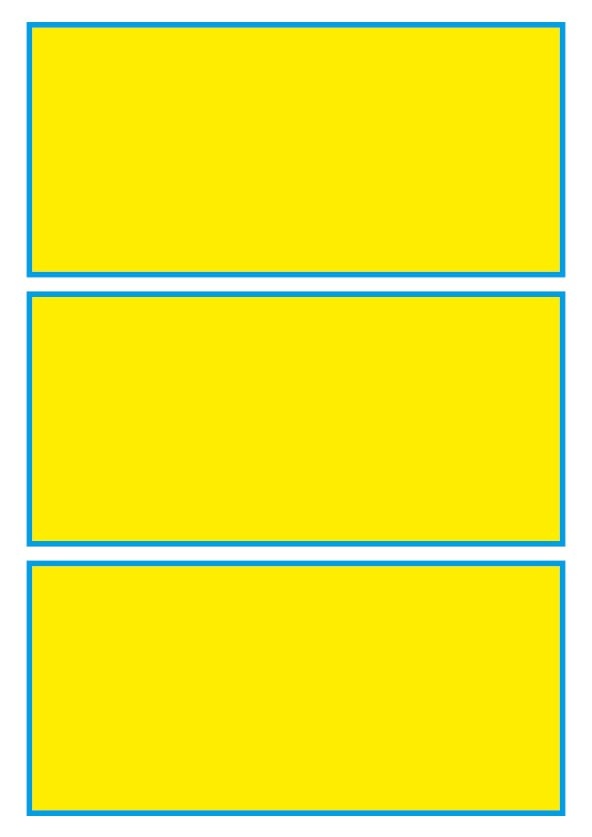
1️⃣ Размещаем эти 3 флаера на листе А4 в Adobe InDesign, оставив достаточные технологические поля для принтера (обычно это около 5 мм со всех сторон). С вылетами размер каждого прямоугольника 90х190 мм. На скрине жёлтое поле — обрезной формат, голубое — дообрезной
2️⃣ Рисуем прямоугольники чётко под обрезной формат и размещаем их, отцентровав внутри каждого флаера. Так, получится, что голубой — макет флаера, а жёлтый — просто прямоугольник, который мы положили сверху
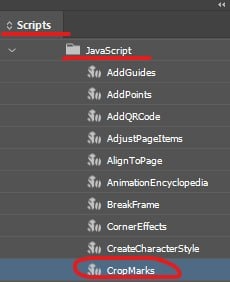
3️⃣ Выделяем все 3 жёлтых прямоугольника и запускаем штатный скрипт (в русской версии программы — Сценарии) CropMarks
3️⃣ Индизайн предложит вам не только расставить метки реза (верхний блок Crop Marks), но и нанести дополнительные метки (Registration Mark). Вот второй блок сразу отключите, он вам только мешать будет, а в верхнем в поле Offset поставьте не 3 pt, а 3 mm. Эта цифра — отступ меток реза от края реза. 3 mm позволит вам ровно порезать, не задев метки, а 3 pt — точно нет 😉
Говорите программе ОК, и она расставляет метки вокруг каждого флаера. После этого вам останется удалить вспомогательные жёлтые прямоугольники и распечатать лист. А порезать его аккуратно помогут метки ❤️