Французский писатель Антуан де Сент-Экзюпери однажды сказал: «Совершенство достигается не тогда, когда уже нечего добавить, а когда больше нечего убрать». Мне стало интересно, как близко можно подойти к этому идеалу с минималистичным рабочим столом Linux, используя только оконный менеджер Openbox.
Почему именно оконный менеджер?
Готов ли я отказаться от привычной среды рабочего стола?
Я вырос за обычными десктопами. Мой первый графический интерфейс был на Apple Macintosh — отец хотел взять его на работу, но я сразу уселся за пиратский Tetris. Первый компьютер дома работал на Windows 3.1.
Позже, когда я начал пробовать Unix-подобные системы, привычка к классическим десктопам уже засела. Оконные менеджеры казались мне слишком «голыми», но мне захотелось попробовать использовать именно такой вариант. Большинство задач в Linux я решаю из командной строки — будь то в WSL или на полноценном рабочем столе. Графику использую в основном для управления окнами или запуска браузера.
Почему выбрал именно Openbox?
Хотел проверить, насколько он независим
Раньше я уже экспериментировал с другими оконными менеджерами. Когда только знакомился с Linux, пробовал FluxBox и его аналоги. Сейчас выбор пал на Openbox почти случайно — они все примерно одинаково минималистичные.
Времени на тонкую настройку у меня не было, хотелось что-то максимально простое и популярное. Openbox легко ставится на большинство дистрибутивов, его часто выбирают для сверхлёгких окружений вроде LXDE. Обычно я предпочитаю Xfce — он тоже не ест ресурсы, но теперь решил попробовать Openbox.
Установка Openbox
APT и простая установка на Debian
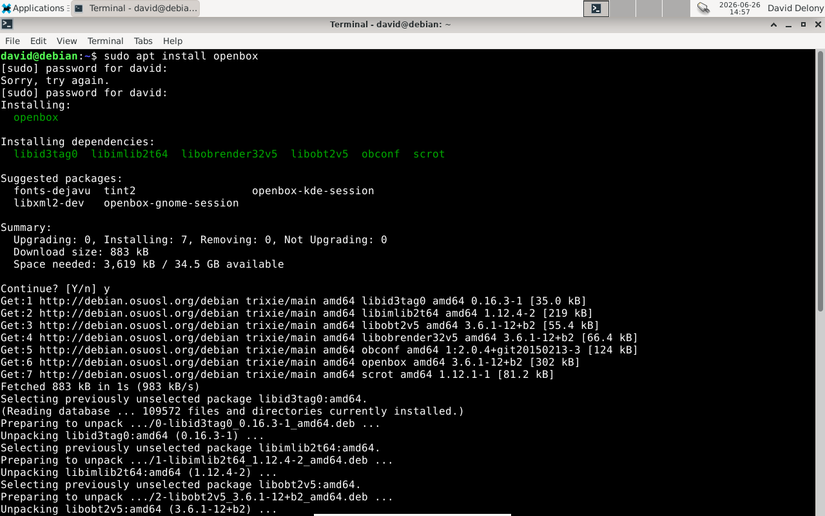
Установить Openbox на Debian проще простого: нужна всего одна команда через APT.
После окончания установки я просто выбрал Openbox на экране входа — и попал в минималистичную сессию.
Как сменить фон рабочего стола в Openbox
Старый добрый xsetroot снова выручает!
После входа в сессию Openbox меня сразу удивило: фон остался прежним, будто я всё еще на экране входа Debian. Щёлкнул правой кнопкой — появилось меню.
Openbox настолько минималистичен, что тут просто нет встроенной настройки внешнего вида, как в Панели управления Windows. Все параметры задаются в текстовых файлах.
Чтобы поменять фон, я воспользовался xsetroot — эта утилита позволяет выставлять цвет нижнего слоя X11 (не путать с root-пользователем). Именно на этот слой «ложится» фон рабочего стола.
Менять фон просто: достаточно ввести команду в терминале, который запускается из меню Openbox. Я решил выбрать чистый цвет и нашёл нужный hex-код на сайте color-hex.
xsetroot поддерживает hex-коды так же, как HTML и CSS, так что путаницы нет.
Единственный минус — команду нужно будет вводить после каждого входа в систему. Но это легко исправить: достаточно добавить её в файл автозапуска ~/.config/openbox/autostart.
Внес команду в файл через любимый Vim, не забыв дописать «&» в конце — чтобы команда работала в фоне и не мешала дальнейшей загрузке.
Теперь после каждого входа фон меняется автоматически.
Запуск и работа с программами
Все привычные приложения прекрасно работают и здесь
Когда с фоном разобрался, стало намного приятнее работать. Клик правой кнопкой мыши открывает меню, откуда можно запускать основные программы — браузер, терминал и прочие. В Debian есть удобная утилита, которая сама обновляет меню, как только вы ставите новые приложения.
Для меня наличие пасьянса — обязательное условие для любой системы, так что я поставил PySolFC — огромную коллекцию пасьянсов на Python.
Программа сразу появилась в меню.
Также без проблем запускал все стандартные программы Debian — Firefox, LibreOffice и так далее.
Запускать приложения можно и из терминала, как и раньше. Чтобы, например, открыть Firefox, добавляю к команде «&» в конце — чтобы терминал не был занят. Если забыли, всегда можно отправить процесс в фон с помощью Ctrl + z и команды bg.
А как оно — жить на Openbox?
Свежий минимализм каждый день!
Мне вполне комфортно работать из терминала, так что использовать Openbox каждый день — не проблема. Единственное, чего не хватало сразу — панели задач, чтобы видеть свернутые окна и блокировать экран. Для этого установил tint2 — очень лёгкую и гибкую панель.
Эксперименты с минимализмом продолжаются!
Меня действительно привлекает скорость и легкость минималистичных рабочих столов — особенно это заметно на виртуальных машинах. Думаю, дальше буду продолжать искать и тестировать самые простые и быстрые окружения.
Если вам понравилась эта статья, подпишитесь, чтобы не пропустить еще много полезных статей!
Премиум подписка - это доступ к эксклюзивным материалам, чтение канала без рекламы, возможность предлагать темы для статей и даже заказывать индивидуальные обзоры/исследования по своим запросам!Подробнее о том, какие преимущества вы получите с премиум подпиской, можно узнать здесь
Также подписывайтесь на нас в:
- Telegram: https://t.me/gergenshin
- Youtube: https://www.youtube.com/@gergenshin
- Яндекс Дзен: https://dzen.ru/gergen
- Официальный сайт: https://www-genshin.ru