Бета-версия iOS 27 уже здесь, и мы знаем, как сильно вы хотите быть в числе первых, кто её опробует. И теперь вы думаете: сколько времени занимает загрузка и установка бета-версии iOS 27?
Именно на этот вопрос мы и ответим в данной статье. Также мы расскажем, как исправить проблемы с зависанием загрузки бета-версии iOS 27, чтобы вы могли получить плавный опыт использования бета-версии iOS 27.
Приступим.
Часть 1: Сколько времени занимает загрузка и установка бета-версии iOS 27?
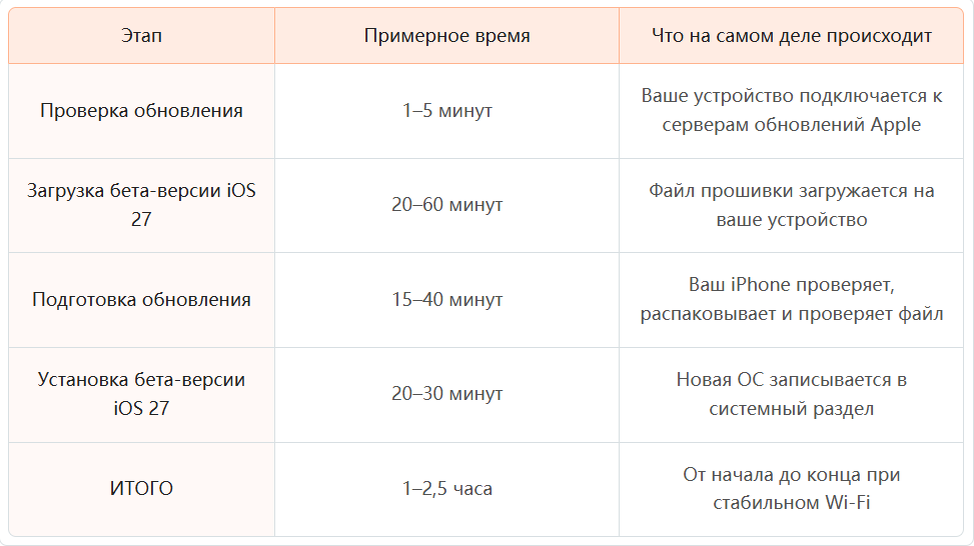
Исходя из исторических размеров бета-обновлений Apple и отчётов тестировщиков, большинство пользователей завершают полный процесс загрузки и установки в течение 1–2,5 часов при стабильном Wi-Fi. Однако это может варьироваться в зависимости от используемого iPhone. Время может быть как больше, так и меньше.
Вот как выглядит процесс от начала до конца и сколько времени занимает каждый этап:
Но что, если загрузка бета-версии iOS 27 занимает больше времени, чем обычно?
Часть 2: Почему бета-версия iOS 27 загружается так долго?
Итак, прошло 3 часа, а вы всё ещё ждёте завершения загрузки. И теперь вы задаётесь вопросом, в чём дело?
Это не случайность. Существует несколько причин, по которым загрузка бета-версии iOS 27 может занимать так много времени. Вот 5 основных причин:
Причина №1: перегружены серверы Apple – Если вы начали загрузку в первые часы после выхода беты, сервер может быть перегружен. Попробуйте загрузить поздно ночью или через несколько дней – скорость загрузки, скорее всего, увеличится.
Причина №2: нестабильное Wi-Fi-соединение – Если загрузка идёт очень медленно, попробуйте приблизиться к маршрутизатору или переключиться на другое интернет-соединение.
Причина №3: слишком мало места в хранилище – Даже если технически у вас достаточно места для начала загрузки, почти заполненный iPhone будет испытывать трудности с распаковкой и подготовкой файлов обновления. Освободите место и повторите попытку.
Причина №4: фоновые приложения и загрузки конкурируют за трафик – Другие приложения, работающие в фоне, например загрузки или синхронизация фото с iCloud, могут снижать пропускную способность, необходимую для обновления iOS. Попробуйте включить режим «Не беспокоить» до завершения обновления.
Причина №5: ошибки бета-программного обеспечения – Бета-версии часто содержат ошибки, которые могут приводить к замедлению и неожиданному поведению в процессе установки. И НЕТ, это не потому, что вы сделали что-то не так.
Часть 3: Как быстро исправить зависание загрузки бета-версии iOS 27
Хорошо. Вы сделали всё правильно, но ваш iPhone всё ещё завис. Что же делать?
Прежде всего, знайте, что такое случается. Бета-версии не всегда идеальны. Но самая хорошая новость в том, что любую проблему, с которой вы можете столкнуться, всегда можно исправить, не прибегая к помощи службы поддержки Apple.
Итак, вот самые распространённые проблемы с зависанием и способы их решения.
Проблема №1: Зависание на этапе «Подготовка обновления»
Если вы находитесь на этом экране более часа, а iPhone остыл (то есть процессор перестал работать), процесс, скорее всего, остановился. Попробуйте мягко перезагрузить iPhone, а затем снова зайдите в Настройки > Основные > Обновление ПО, чтобы возобновить.
Однако, если после этого он всё ещё завис, перейдите в Настройки > Основные > Хранилище iPhone, найдите файл обновления iOS 27, удалите его и начните загрузку заново.
Проблема №2: «Не удалось проверить обновление».
Эта ошибка означает, что ваш iPhone попытался проверить загруженный файл на серверах Apple, но соединение не удалось. Почти всегда это проблема сети. Выключите и включите Wi-Fi или переключитесь на другую сеть и повторите попытку.
Проблема №3: Цикл «Загрузка запрошена»
Ваш iPhone поставлен в очередь на загрузку, но она не начинается. Обычно это происходит, когда серверы Apple перегружены.
Решение здесь – терпение и время: попробуйте снова вечером или на следующий день. Также можно зайти в Настройки > Основные > Обновление ПО и снова нажать на обновление, чтобы принудительно повторить попытку.
Проблема №4: Ошибка «Обновление не удалось»
Это означает, что загрузка завершилась, но что-то пошло не так во время проверки или подготовки. Чтобы это исправить, просто удалите файл обновления из хранилища iPhone, перезагрузите устройство, снова подключитесь к Wi-Fi и попробуйте загрузить заново (это может занять несколько минут, но решает проблему).
Проблема №5: Зависание на логотипе Apple / циклическая перезагрузка / черный экран
Хотя большинство проблем с обновлением можно решить простыми действиями, некоторые проблемы, такие как циклическая перезагрузка, черный экран или застывший логотип Apple, могут потребовать специального инструмента для восстановления iOS.
Здесь на помощь приходит Tenorshare ReiBoot. Это безопасный и простой в использовании инструмент для восстановления iOS, который исправляет практически любые проблемы с iOS. Без потери данных, без ошибок, без сложных настроек – достаточно одного клика, и всё готово.
Вот как это делается в трёх простых шагах.
1. Скачайте и установите БЕСПЛАТНО.
2. Запустите на компьютере и подключите iPhone к компьютеру. Нажмите кнопку «Начать восстановление».
3. Выберите «Стандартное восстановление» или «Глубокое восстановление» в зависимости от вашей потребности. Затем загрузите прошивку на компьютер и дождитесь завершения процесса восстановления.
И всё!
Часть 4: Что делать и чего не делать при загрузке бета-версии iOS 27
Иногда лучший способ избежать проблем – это ЗНАТЬ, что делать и чего не делать. Вот список рекомендаций при загрузке бета-версии iOS 27, чтобы процесс прошёл без головной боли.
ДЕЛАЙТЕ
- Используйте стабильный быстрый Wi-Fi (по возможности 5 ГГц)
- Сделайте резервную копию iPhone перед началом
- Держите телефон подключённым к питанию на протяжении всего процесса
- Освободите как минимум 15 ГБ хранилища
- Будьте терпеливы на этапе «Подготовка обновления»
- Пытайтесь загружать в непиковые часы
НЕ ДЕЛАЙТЕ
- Не переключайте сети во время загрузки
- Не пропускайте резервное копирование, чтобы сэкономить время
- Не начинайте установку при заряде батареи ниже 50%
- Не загружайте при почти заполненном хранилище
- Не выполняйте принудительную перезагрузку во время установки
- Не паникуйте, если таймер кажется неверным
Заключение
Теперь вы знаете, сколько времени занимает загрузка и установка бета-версии iOS 27, почему она иногда может затягиваться и как исправить проблемы с зависанием загрузки.
Теперь смело скачивайте бета-версию iOS 27 и наслаждайтесь новыми крутыми функциями.
Не забывайте о списке «что делать и чего не делать», а если что-то пойдёт не так, ReiBoot всего в нескольких кликах от того, чтобы вернуть ваш iPhone к работе за считанные минуты без потери важных данных.
ОСТАЛИСЬ ВОПРОСЫ? ПРОВЕРЬТЕ ЧАВО
1. Почему загрузка бета-версии iOS 27 занимает так много времени?
Наиболее частые причины: перегруженные серверы Apple, медленный Wi-Fi, мало свободного места, фоновые загрузки или временные ошибки бета-версии.
2. Сколько времени должен занимать этап «Подготовка обновления» на iPhone?
В большинстве случаев «Подготовка обновления» занимает от 15 до 40 минут. Если он зависает более чем на час, может помочь перезагрузка устройства или повторная загрузка обновления.
3. Можно ли пользоваться iPhone во время загрузки бета-версии iOS 27?
Да. Вы можете продолжать пользоваться iPhone во время загрузки. Однако устройство перезагрузится и станет недоступным во время установки.
4. Потеряю ли я свои данные при установке бета-версии iOS 27?
Обычно нет. Установка бета-версии не должна стирать ваши данные. Тем не менее, настоятельно рекомендуется сделать резервную копию iPhone перед обновлением на случай, если что-то пойдёт не так.
5. Что делать, если бета-версия iOS 27 зависла на логотипе Apple?
Сначала попробуйте принудительно перезагрузить устройство. Если оно по-прежнему зависает в циклической перезагрузке или на логотипе Apple, возможно, потребуется использовать инструмент для восстановления iOS, например Tenorshare ReiBoot, или восстановить устройство через режим восстановления.