Миллионы людей кладут ноутбук в рюкзак и не подозревают, что медленно его убивают
Вы закрыли крышку ноутбука, бросили его в рюкзак и пошли по своим делам. Всё логично — крышка закрыта, значит, выключен. Именно так думает большинство людей. И именно здесь кроется ошибка, которая тихо убивает ваш ноутбук.
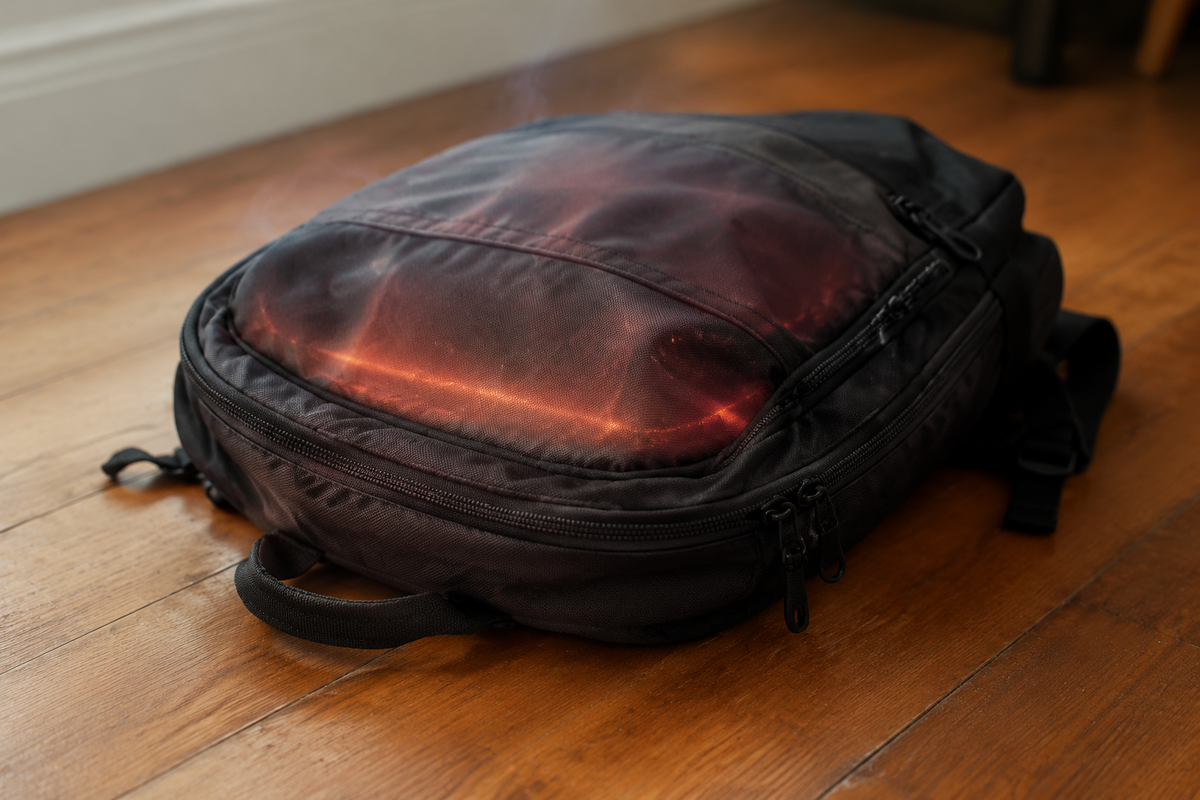
Дело в том, что закрытая крышка — это не выключение. В большинстве случаев ноутбук просто переходит в режим сна. А это значит, что он продолжает потреблять энергию, греться и даже — в зависимости от настроек — работать в полную силу прямо у вас за спиной в набитом рюкзаке.
Чем это заканчивается? В лучшем случае — севшей батареей. В худшем — перегревом, повреждением комплектующих и дорогостоящим ремонтом. А некоторые модели в такой ситуации представляют и вовсе нешуточную опасность.
Расскажу, что именно происходит внутри и как этого избежать — без технического жаргона, понятным языком.
Что происходит, когда вы закрываете крышку
Это важно понять один раз, чтобы потом не гадать.
Когда вы закрываете крышку ноутбука, Windows или macOS получает сигнал от специального датчика (магнитного или механического). После этого система выполняет то, что вы ей настроили делать. А большинство людей эту настройку никогда не трогали.
По умолчанию в большинстве ноутбуков при закрытии крышки происходит одно из следующего:
- Сон (Sleep / Standby) — ноутбук как бы дремлет. Оперативная память продолжает работать, данные сохраняются в ней. Потребление энергии небольшое, но есть. Вентиляторы могут включаться периодически.
- Гибернация (Hibernate) — всё содержимое памяти сохраняется на диск, ноутбук полностью выключается. Безопасный режим.
- Ничего — ноутбук продолжает работать как ни в чём не бывало. Экран гаснет, но всё остальное живёт своей жизнью. Именно этот вариант чаще всего встречается при подключении к внешнему монитору или когда настройки сбились.
Проблема в том, что большинство пользователей просто не знают, какой из этих режимов активен на их устройстве прямо сейчас.
Почему это реальная опасность, а не паранойя
Давайте конкретно. Что происходит, если ноутбук работает или «спит» в закрытом рюкзаке?
1. Перегрев
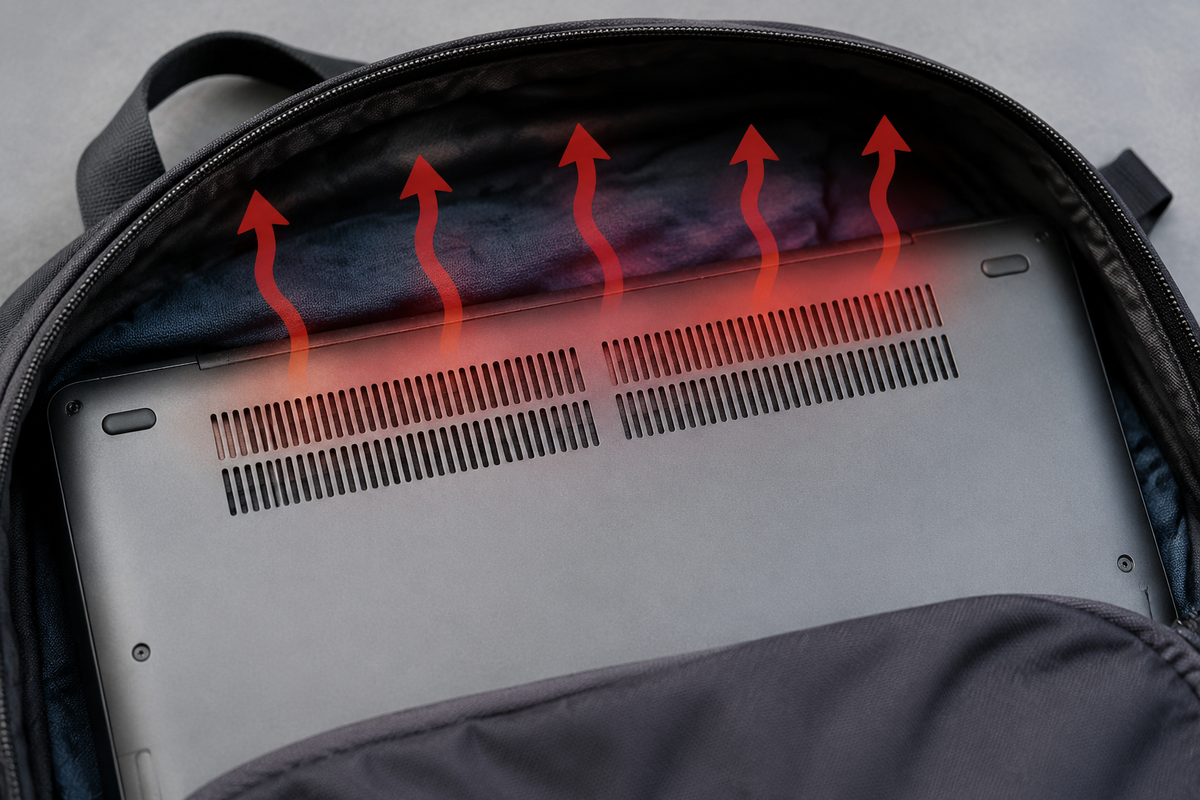
Ноутбук охлаждается через вентиляционные решётки — обычно снизу и сбоку. В рюкзаке эти отверстия закрыты тканью, учебниками, одеждой. Горячий воздух некуда уходить. Температура процессора начинает расти.
Современные ноутбуки умеют защищаться — при критическом перегреве они автоматически снижают производительность или выключаются. Но это не значит, что ничего плохого не происходит. Каждый такой эпизод перегрева постепенно снижает ресурс термопасты, батареи и самих чипов.
2. Деградация аккумулятора
Литий-ионные батареи очень не любят тепло. Нагрев ускоряет химические процессы внутри аккумулятора, и он быстрее теряет ёмкость. Ноутбук, который регулярно «дремлет» в горячем рюкзаке, через год-полтора держит заряд заметно хуже, чем мог бы.
3. Случайные нажатия и сбои
Если ноутбук не спит, а работает — он воспринимает всё, что происходит вокруг. Случайное касание тачпада или клавиатуры через стенку рюкзака может запустить ненужную программу, отправить письмо, удалить файл. Звучит маловероятно, но такое случается.
4. Пожароопасность в редких случаях
Это самый редкий, но наиболее серьёзный сценарий. Батареи ноутбуков при серьёзном перегреве теоретически могут вздуться или в крайних случаях — воспламениться. Это крайность, которая случается с бракованными или повреждёнными аккумуляторами. Но если ваш ноутбук уже вздулся или перегревался раньше — оставлять его в рюкзаке включённым точно не стоит.
Как проверить, что делает ваш ноутбук при закрытии крышки
Хорошая новость: это легко проверить и легко исправить.
На Windows:
- Откройте «Панель управления» → «Электропитание».
- В левом меню выберите «Действие при закрытии крышки».
- Посмотрите, что стоит в пунктах «От батареи» и «От сети».
- Рекомендуется поставить «Сон» или «Гибернация».
Если вы хотите максимальной защиты — ставьте «Гибернация». Ноутбук полностью выключится, данные сохранятся, батарея не будет тратиться.
На macOS:
Здесь ситуация немного другая. Mac при закрытии крышки уходит в режим сна автоматически, и это сделано довольно грамотно. Однако если вы используете внешний монитор — MacBook продолжает работать с закрытой крышкой. В таком случае убедитесь, что у вас хорошая вентиляция и ноутбук не лежит на мягкой поверхности.
Три привычки, которые реально защитят ваш ноутбук
Это не сложные советы. Их легко выработать за неделю.
Привычка 1: Выключайте или отправляйте в гибернацию перед дорогой
Если вы едете в транспорте, идёте на учёбу или на встречу — закройте все программы и выберите «Завершение работы» или «Гибернация». Это займёт 15–20 секунд, но сохранит здоровье ноутбука.
Привычка 2: Проверьте настройки электропитания прямо сейчас
Пять минут один раз — и вы будете уверены, что ноутбук при закрытии крышки делает то, что нужно. Не доверяйте заводским настройкам вслепую.
Привычка 3: Дайте ноутбуку остыть перед укладкой в рюкзак
Если вы только что активно работали — подождите 2–3 минуты после закрытия крышки, прежде чем убирать ноутбук в сумку. Особенно это важно летом или если вы работали с тяжёлыми задачами (видео, игры, рендеринг).
На что обращать внимание при выборе нового ноутбука
Если вы сейчас в процессе выбора нового ноутбука или думаете о замене — вот несколько параметров, которые напрямую влияют на то, как безопасно он будет работать «в дороге».
Система охлаждения
Об этом редко говорят в магазине, но расположение вентиляционных решёток важно. Ноутбуки с решётками только снизу хуже переносят работу на мягких поверхностях и в закрытых пространствах. Ищите модели с боковыми или задними вентиляционными отверстиями.
Тип накопителя
SSD-накопители гораздо лучше переносят транспортировку, чем старые жёсткие диски (HDD). Если ноутбук упадёт или резко тряхнёт — SSD это переживёт спокойно, а HDD может потерять данные. Сегодня большинство ноутбуков средней ценовой категории и выше уже идут с SSD — это правильный выбор.
Режимы питания и управление энергопотреблением
Некоторые ноутбуки умеют более умно управлять режимами сна — например, автоматически переходить в гибернацию через несколько часов сна. Это особенно полезно, если вы иногда забываете выключить устройство перед тем, как убрать его в сумку.
Качество и ёмкость батареи
Хороший аккумулятор дольше держит заряд и лучше переносит температурные нагрузки. На это стоит обращать внимание при выборе — особенно если вы часто работаете в дороге.
Частая ошибка, о которой молчат продавцы
Многие покупают ноутбук, ни разу не открыв настройки электропитания. А между тем там могут быть выставлены заводские параметры, которые совсем не подходят для реального использования.
Например, некоторые производители по умолчанию ставят режим «Ничего не делать» при закрытии крышки — это удобно, если ноутбук подключён к монитору дома. Но если вы потом закрываете крышку и идёте с ним на работу — он продолжает работать в полную силу прямо в рюкзаке.
Проверьте это один раз — и потом не придётся думать об этом вообще.
Что делать, если ноутбук уже перегревался
Если вы замечаете, что ноутбук стал горячее обычного, вентилятор шумит почти постоянно, а батарея держит заряд заметно хуже — это сигналы, которые не стоит игнорировать.
Что можно сделать самостоятельно:
- Проверить настройки электропитания (см. выше).
- Почистить вентиляционные отверстия от пыли мягкой кисточкой.
- Убедиться, что ноутбук не лежит на мягких поверхностях во время работы.
Что лучше доверить специалисту:
- Замена термопасты (обычно нужна раз в 2–4 года при активном использовании).
- Проверка состояния батареи.
- Чистка системы охлаждения изнутри.
Если ноутбук вздулся снизу (видна деформация корпуса) — это признак вздутой батареи. Продолжать пользоваться таким устройством без проверки не рекомендуется.
А вы проверяли, что делает ваш ноутбук, когда вы закрываете крышку? Может быть, уже сталкивались с тем, что он грелся в сумке? Расскажите — интересно узнать, насколько это распространённая проблема 👇
Закрытая крышка ноутбука — это не выключение. В зависимости от настроек устройство может продолжать работать, греться и тратить заряд прямо в рюкзаке. Это постепенно изнашивает батарею, перегревает процессор и сокращает срок службы техники. Решение простое: проверьте настройки электропитания и выставьте «Гибернацию» или «Выключение» при закрытии крышки. Пять минут один раз — и ноутбук прослужит заметно дольше.