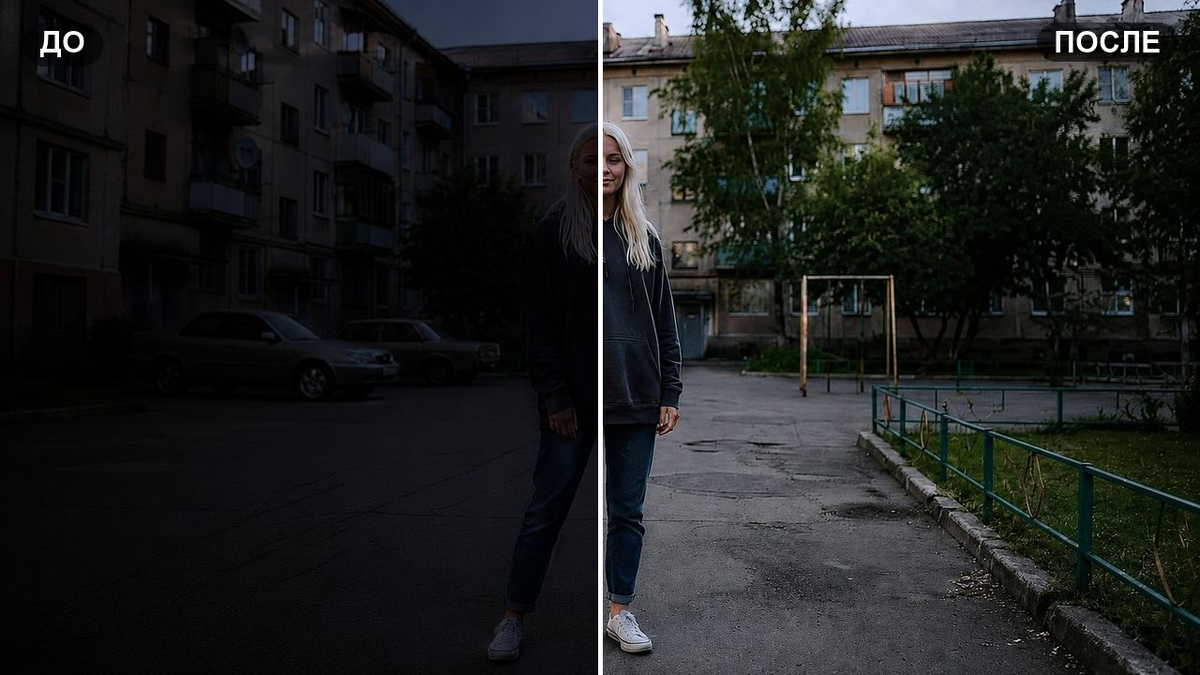
Снимок получился тёмным: кадр недоэкспонирован, лицо ушло в тень, детали по углам провалились в черноту. Переснять уже нельзя, а если просто тянуть ползунок яркости в редакторе, картинка становится плоской и пересвеченной. Нейросеть осветляет фото аккуратнее: поднимает яркость и экспозицию, вытягивает детали из теней и выравнивает баланс, но оставляет лицо, фон и композицию такими же. Ниже готовый промпт и пошаговый разбор, как осветлить фото в нейросети за полминуты, без Фотошопа и без потери себя в кадре.
Что получится в итоге?
Тот же снимок, только живой: лицо больше не тонет в полумраке, в тёмных углах проявились детали, цвета стали чище, а свет ровным и естественным. Кадр, который раньше хотелось удалить за темноту, снова годится в дело.
Что понадобится для старта?
- Telegram (мобильный или десктоп).
- Наш бот Нейрочаты — заходите по ссылке в Шаге 1.
- Одно тёмное фото. Лучше всего, когда в тенях ещё угадываются детали: видны контуры лица, черты, текстура. Если зона провалена полностью в чёрное, доставать там нечего.
Как осветлить фото пошагово?
Шаг 1. Открываем бот и заходим в «Создать фото»
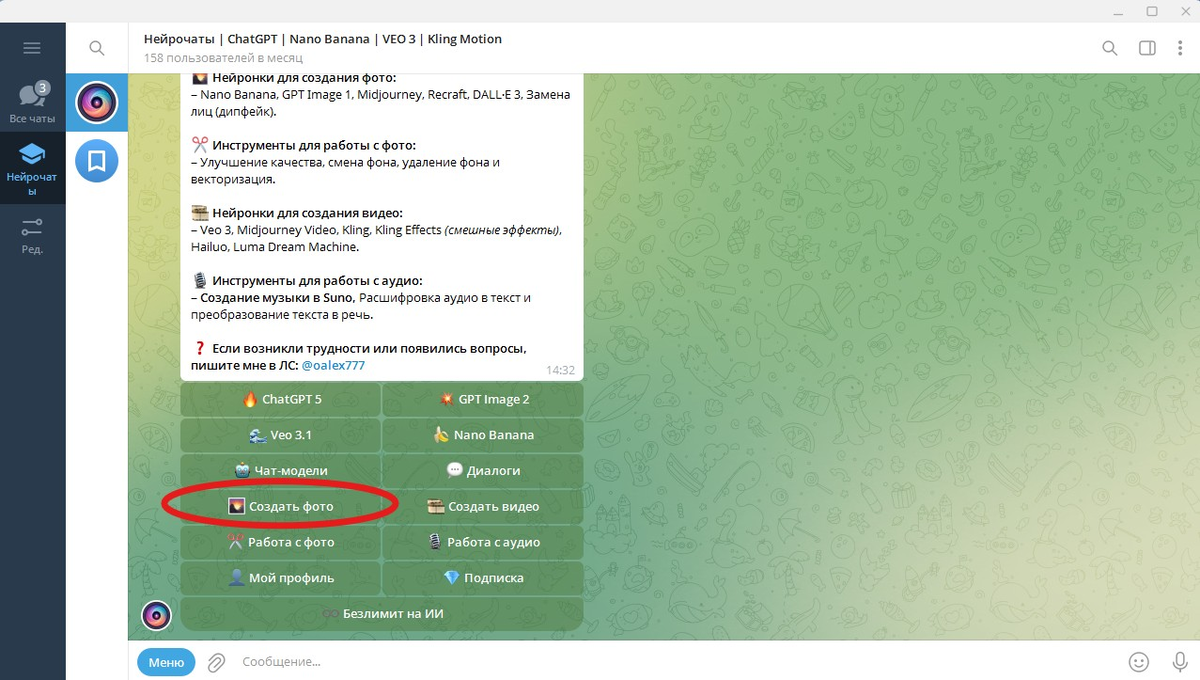
Открываем Нейрочаты в Telegram. В главном меню нажимаем «Создать фото». Это раздел, где собраны модели для генерации и обработки изображений.
Шаг 2. Выбираем GPT Image 2
В списке моделей выбираем GPT Image 2. Именно она лучше всего держит промпт с правилами «осветли, сохрани лицо и фон» и не уводит кадр в плоскую пересвеченную картинку.
Шаг 3. Прикрепляем фото и вставляем промпт в подпись
Прикрепляем тёмный снимок и вставляем промпт из блока ниже в качестве подписи к этому фото. Фото и промпт уходят одним сообщением. Не отправляйте текст отдельно следом за картинкой, иначе нейросеть не свяжет их вместе.
Шаг 4. Получаем результат
Отправляем сообщение и ждём примерно полминуты. Нейросеть вернёт тот же кадр, но светлее: лицо ровно освещено, детали в тенях проявились, света не выбиты в белое. Черты лица, одежда, фон и композиция останутся прежними.
Готовый промпт, чтобы осветлить фото
Этот промпт написан так, чтобы нейросеть работала как аккуратный колорист, а не перерисовывала кадр заново. Она поднимает свет и вытягивает тени, но держит личность, черты лица и всё окружение нетронутыми. Перед блоком — пояснение, что делает каждая ключевая часть:
- «Естественно осветлить фотографию, сохранив реализм» — главная команда. Модель поднимает яркость, но не уводит кадр в искусственный пересвет.
- «Вытянуть тени и сбалансировать света» — самая ценная часть. Модель отдельно осветляет тёмные участки и придерживает яркие, поэтому детали проявляются и в тенях, и в светах.
- «Сохрани героя, черты лица, фон и композицию» — якорь, который не даёт модели переписать кадр.
- «Не перенасыщай цвета, без HDR и свечения» — тормоз от кислотных цветов и ореолов.
Ультрареалистичная редакционная фотография, одно изображение, не коллаж. Сохрани исходную композицию, кадрирование, ракурс камеры, фон и героя ровно такими, как на исходном фото. Задача: естественно осветлить и улучшить фотографию, сохранив реализм. Что изменить (только это): - мягко поднять общую яркость и экспозицию без пересвета; - слегка вытянуть тени, чтобы проявить детали в тёмных участках; - сбалансировать света, чтобы не было выбитых в белое зон; - аккуратно усилить контраст для чистой и ясной картинки; - естественно повысить чёткость и резкость; - слегка поправить баланс цвета и баланс белого для более натурального тона. Строгие правила: - не меняй героя, лицо и личность; - не меняй черты лица, пропорции тела и позу; - не меняй элементы фона и композицию; - не перенасыщай цвета; - не создавай искусственное свечение и HDR-эффект; - не добавляй фильтры и стилизацию; - не размывай и не искажай детали. Требования к фотореализму: естественный свет, реалистичные тени, точные цвета, без перегрузки обработкой, без артефактов и искажений. Результат: более светлый, чистый, естественно улучшенный кадр, как будто снятый при лучшем освещении, с полным сохранением реализма.
Как изменить промпт под себя?
Промпт легко настроить под конкретный кадр. Вот четыре готовых варианта под разные ситуации.
Вариант 1: Осветлить только лицо
Добавьте в промпт строку: «осветли в первую очередь лицо, выровняй на нём свет, фон оставь как есть». Удобно, когда человек в тени, а задний план освещён нормально.
Вариант 2: Сохранить вечернюю атмосферу
Допишите: «подними яркость умеренно, сохрани тёплое вечернее настроение кадра». Так снимок станет читаемым, но не превратится в дневной.
Вариант 3: Сильнее вытянуть тени
Замените строку про тени на: «заметно вытяни детали из глубоких теней, не трогая светлые участки». Подойдёт для контрового света, когда лицо почти чёрное, а фон яркий.
Вариант 4: Осветлить только фон
Поставьте: «осветли тёмный фон за человеком, героя не трогай». Помогает, когда лицо в порядке, а сзади провал в темноту.
Какая нейросеть лучше осветляет фото?
В нашем боте под этот промпт удобнее всего GPT Image 2: она точно читает правила и бережно держит лицо и фон. Хорошая альтернатива, если свет на кадре сложный и неравномерный — Nano Banana 2. Для крупных портретов, где в тень ушло лицо, подойдёт Seedream 5: модель деликатно осветляет кожу и держит естественный тон.
Если тёмный кадр вдобавок мутный и шумный, отдельный инструмент бота «Улучшение качества» сначала поднимет резкость и уберёт шум, а уже потом по нему лучше ляжет осветление.
Частые ошибки и как их избежать
- Удалять строку про сохранение лица и фона. Это якорь промпта. Без него нейросеть может заодно поменять черты лица, цвет одежды или задний план.
- Просить «сделай максимально ярко». На максимуме лицо выбеливается в плоский овал, а света выгорают в белое. Просите осветлить естественно и вытянуть тени.
- Отправлять промпт отдельным сообщением. Фото и текст должны уйти вместе, промпт вставляется в подпись к снимку.
- Ждать чуда от полностью чёрной зоны. Там, где кадр провален в сплошной мрак, осветлять нечего. Нейросеть домыслит, но точных деталей из черноты не вернёт.
- Брать сильно сжатый или шумный исходник. При осветлении шум в тенях становится заметнее. Сначала прогоните через улучшение качества.
Частые вопросы
Как осветлить фото?
Откройте бота Нейрочаты, в разделе «Создать фото» выберите GPT Image 2, прикрепите тёмный снимок и вставьте готовый промпт в подпись к нему. Нейросеть поднимет яркость и экспозицию, вытянет детали из теней и сохранит лицо, одежду и фон. Весь процесс занимает около полуминуты.
Можно ли осветлить фото без потери качества?
Да, в этом и смысл ИИ-осветления. Нейросеть не растягивает яркость грубо, как ползунок в редакторе, а заново рассчитывает свет по содержимому кадра. Для совсем мутного исходника лучше сначала поднять резкость через улучшение качества.
Нейросеть изменит моё лицо или фон?
При работе с этим промптом — нет. В нём прямо прописано сохранить личность, черты лица, одежду, цвета, фон и композицию. Меняется только свет: кадр становится светлее, тени проявляются, остальное остаётся прежним.
Как осветлить фото на айфоне или андроиде?
Телефон значения не имеет. Бот работает в Telegram, поэтому всё делается одинаково и на айфоне, и на андроиде: открываете Нейрочаты в приложении, прикрепляете тёмное фото из галереи и вставляете промпт в подпись.
Откройте Нейрочаты в Telegram по ссылке. Новым пользователям — первое использование GPT Image 2 в подарок.
🎁 Бонус лично от меня: присылайте в комментариях к этому посту свои тёмные фото, и для 10 самых залайканных комментариев я сделаю осветлённое фото бесплатно, в подарок!