Цветная вставка внутри USB-коннектора или разъёма на компьютере - это своего рода система, которая даёт понять, что за кабель у вас в руках и на что он способен. Если не обращать на это внимание, можно легко потерять время и нервы.
Главное - понять, что цвет внутри коннектора USB-A почти всегда указывает на поколение интерфейса и скорость. А вот с USB-C всё сложнее: там цвет не играет роли, и ориентироваться приходится по символам рядом с разъёмом.
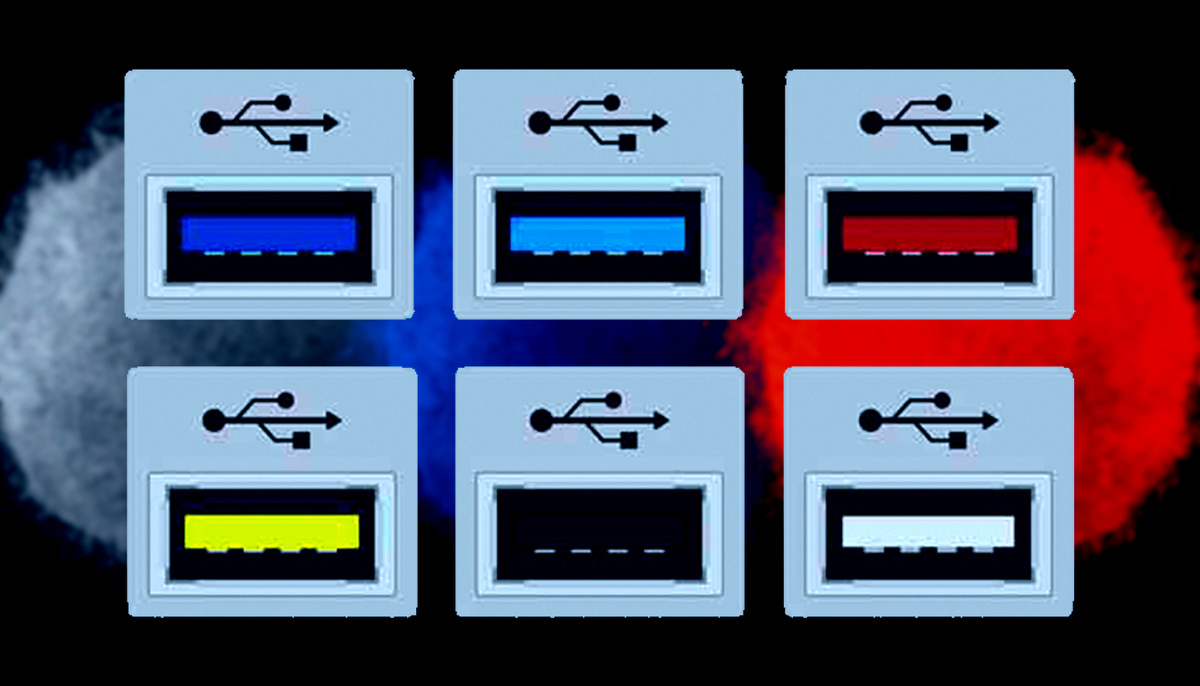
Какие бывают цвета и что они значат
Белый и чёрный - самые медленные. Белый - это древний USB 1.x с максимальной скоростью 12 Мбит/с (в реальности около 1 МБ/с). Такие сейчас почти не встречаются, разве что на совсем старых устройствах. Чёрный - это USB 2.0, самый распространённый вариант. Его скорость - 480 Мбит/с (реально около 40 МБ/с). Этого хватает для мышки, клавиатуры или принтера, но для внешнего диска - это очень медленно.
Синий - это уже шаг вперёд. Это USB 3.2 Gen 1 (раньше назывался USB 3.0 или SuperSpeed) со скоростью до 5 Гбит/с (около 500 МБ/с). Именно в такой порт стоит подключать флешки и внешние жёсткие диски, если хотите, чтобы они данные передавались быстрее.
Бирюзовый или светло-синий - это USB 3.2 Gen 2 (бывший USB 3.1) со скоростью до 10 Гбит/с (около 1 ГБ/с). Такой порт можно встретить на дорогих материнских платах.
Красный - один из самых быстрых. Это USB 3.2 Gen 2x2, который выдаёт до 20 Гбит/с (около 2 ГБ/с). Кроме того, красные порты часто поддерживают зарядку даже при выключенном компьютере.
Жёлтый и оранжевый - их главная фишка не в скорости, а в том, что они умеют заряжать устройства, когда компьютер спит или выключен. По скорости они могут быть как USB 2.0, так и USB 3.0, поэтому всегда смотрите на маркировку рядом.
Важный нюанс: цвет не всегда говорит правду
Производители не обязаны соблюдать эту цветовую схему. Организация USB Implementers Forum рекомендует использовать эти цвета, но не требует этого. Иногда встречаются случаи, когда USB 2.0 порт окрашен в синий просто потому что, или когда один производитель делает порты синими, а другой - чёрными.
Поэтому самый надёжный способ - не полагаться только на цвет, а проверять маркировку рядом с портом. Если видите надпись "SS" (SuperSpeed) или цифру "10" (скорость 10 Гбит/с) - можете быть уверены, что скорость будет приличная.
Итак, теперь у вас есть простая система ориентиров. Чёрный и белый цвета внутри разъёма - это сигнал, что порт или кабель не рассчитан на высокую скорость. Синий и бирюзовый - наоборот, говорят о том, что здесь можно получить максимальную производительность. А красный, жёлтый и оранжевый - это в первую очередь про зарядку. Главное не забывайте проверять маркировку рядом с портом, потому что даже цвет может обмануть.