Настройте еженедельное создание точек восстановления за 2 минуты. Система будет автоматически делать бэкапы по воскресеньям в 3 часа ночи. ⏳

💡 Подписывайтесь на канал «Настройки Windows», чтобы получать простые решения сложных задач. 🛠️ Здесь мы ежедневно делимся скрытыми возможностями системы. 🚀 Присоединяйтесь, и ваш компьютер будет работать безупречно!
🛡️ ВЗНОС В РАЗВИТИЕ КАНАЛА И СОЗДАНИЕ ПОЛЕЗНЫХ СКРИПТОВ 🛡️
Скрипт универсален — работает на Windows 10 (включая ESU) и Windows 11 25H2. Просто скопируйте и запустите. 💻
Пошаговая инструкция 📋
Шаг 1: Запустите PowerShell от имени администратора 🔑
Нажмите правой кнопкой мыши по меню Пуск и выберите «Терминал (Администратор)» или «Windows PowerShell (Администратор)». Без этого шага система не даст создать задачу.
Шаг 2: Скопируйте и вставьте эту команду 💻
Register-ScheduledTask -TaskName "WeeklyRestorePoint" -Action (New-ScheduledTaskAction -Execute "powershell.exe" -Argument "-ExecutionPolicy Bypass -Command Checkpoint-Computer -Description 'Auto Weekly' -RestorePointType MODIFY_SETTINGS") -Trigger (New-ScheduledTaskTrigger -Weekly -DaysOfWeek Sunday -At 3am) -RunLevel Highest
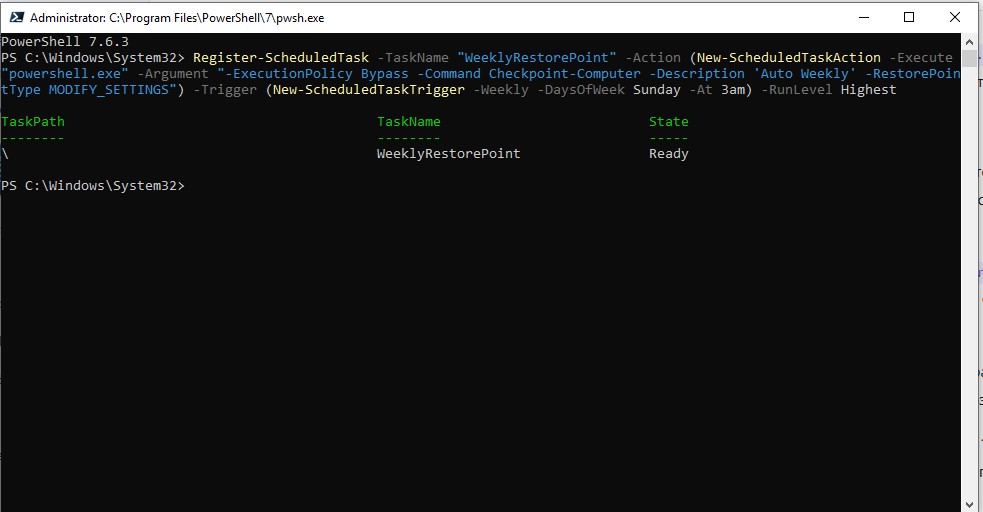
Нажмите Enter. Если команда выполнилась без ошибок — всё готово. ✅
Шаг 3: Разбор параметров (что делает код) 🔍
- -TaskName "WeeklyRestorePoint" — имя задачи в Планировщике. 🏷️
- -Execute "powershell.exe" — вызываем классический Windows PowerShell 5.1 (универсально для Windows 10 и 11). ⚙️
- -ExecutionPolicy Bypass — снимает ограничения на запуск скриптов. 🛡️
- -Command Checkpoint-Computer — создаёт точку восстановления. 💾
- -Description 'Auto Weekly' — метка для удобства поиска в журнале. 📝
- -RestorePointType MODIFY_SETTINGS — тип точки (изменение параметров системы). ⚙️
- -Trigger (...) -Weekly -DaysOfWeek Sunday -At 3am — запуск каждое воскресенье в 03:00. 🕒
- -RunLevel Highest — запуск с правами администратора (обязательно!). 🔑
Шаг 4: Проверьте работу ✅
Откройте Планировщик задач (нажмите Win + R, введите taskschd.msc). Найдите задачу WeeklyRestorePoint в библиотеке. Убедитесь, что она создана и статус «Готова».
ОТКАТИТЬ ИЗМЕНЕНИЯ:
if (Get-ScheduledTask -TaskName "WeeklyRestorePoint" -ErrorAction SilentlyContinue) {
Unregister-ScheduledTask -TaskName "WeeklyRestorePoint" -Confirm:$false
Write-Host "Задача WeeklyRestorePoint успешно удалена" -ForegroundColor Green
} else {
Write-Host "Задача WeeklyRestorePoint не найдена" -ForegroundColor Yellow
}
Важные нюансы ⚠️
- Служба теневых копий должна работать: нажмите Win + R, введите services.msc, найдите службу «Теневое копирование тома» (Volume Shadow Copy). Убедитесь, что тип запуска стоит «Автоматически» и служба запущена. Без неё точки восстановления не создаются. 🔄
- Защита системы должна быть включена: команда Checkpoint-Computer работает только если для диска C: включена «Защита системы». Проверьте: Параметры → Система → О системе → Защита системы. Ползунок должен быть на 3-5% минимум. 📊
- Лимит Windows 24 часа: система не может создавать точки чаще раза в сутки. Еженедельный запуск — оптимально. Если поставите ежедневный — некоторые точки не создадутся (это не ошибка скрипта). ⏱️
- Windows 10 на ESU: основная поддержка Windows 10 завершилась 14 октября 2025 года, но если вы используете расширенные обновления безопасности (ESU), скрипт продолжит работать до октября 2027 года. 🛡️
- PowerShell 5.1 vs 7: в коде используется powershell.exe (версия 5.1). Не меняйте на pwsh.exe — команда Checkpoint-Computer там отсутствует. 🧩
Всё готово. Теперь каждое воскресенье в 03:00 Windows автоматически создаст точку восстановления. 🛌
Точки восстановления занимают место на диске. В следующей статье покажем, как мгновенно очищать корзину без подтверждений и освобождать гигабайты за секунды. ⏭️
Если инструкция помогла — поставьте лайк ❤️. Подписывайтесь на канал «Настройки Windows», чтобы не пропустить следующий выпуск, и поделитесь статьёй с друзьями. 🚀
💳 Донат через Ozon (от 10 ₽. Получатель: Александр Г.)
#windows #powershell #настройкиwindows #автоматизация #точкавосстановления #бэкап #резервноекопирование #оптимизацияпк #советыпокомпьютеру #windows10 #windows11 #windows1125h2 #системныйадминистратор #лайфхакидляпк #защитаданных #восстановлениесистемы #планировщикзадач #компьютернаяграмотность #настройкапк #техподдержка #итсоветы #checkpointcomputer #scheduledtask #powershellscript #volumeshadowcopy
✴️ Дорогие друзья. Если статья оказалась полезна, одна СТЕЛЛА от вас = мощная реклама для сотен людей. Поддержите контент, чтобы проблемы и решения находились быстрее! ✴️
С уважением. Александр, канал "Настройки Windows" на Яндекс.Дзен