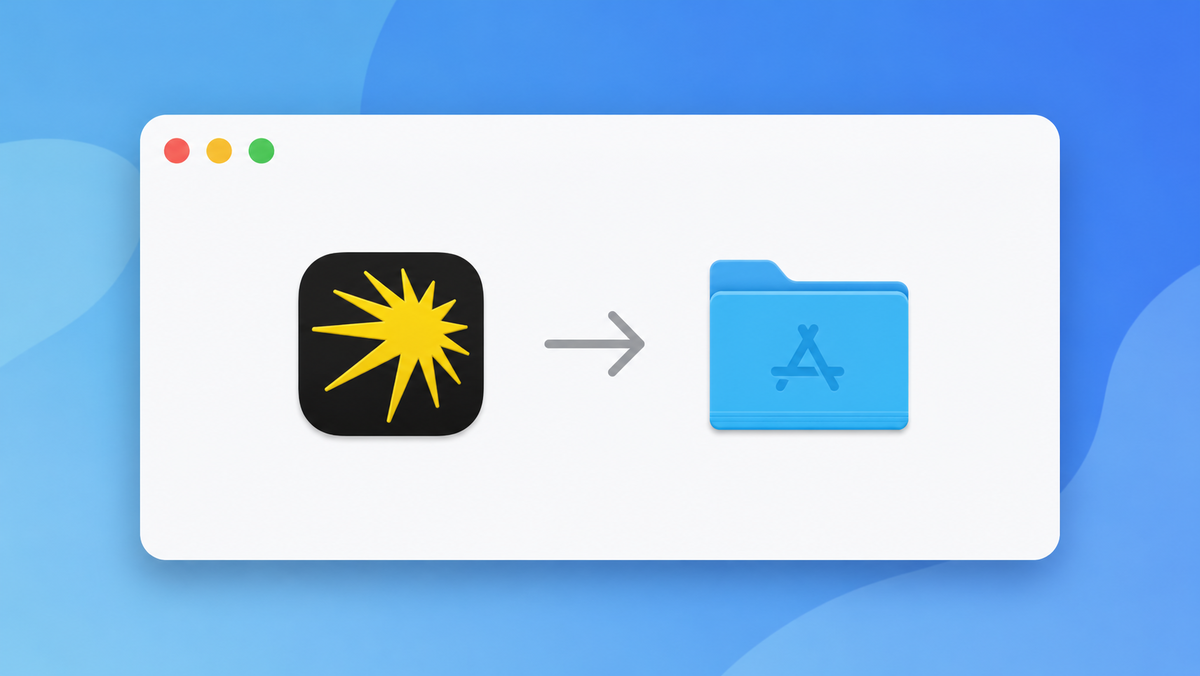
Если вы впервые пользуетесь Mac после Windows, такое окно может вызвать вопросы. Где кнопка «Установить»? Почему нет привычных «Далее → Далее → Готово»
На самом деле всё гораздо проще. Перед вами открыт образ диска (.dmg) — именно так на macOS распространяется большинство приложений.
Как установить программу?
- Откройте скачанный файл .dmg.
- Перетащите значок приложения в папку Applications (Программы).
- Дождитесь окончания копирования.
- Закройте окно.
- Запустите приложение из папки «Программы».
🎉 Готово! Приложение установлено.
Почему так?
В отличие от Windows, большинству программ на macOS не нужен мастер установки.
Файл .dmg — это контейнер, внутри которого находится приложение. Перетаскивая его в папку «Программы», вы копируете приложение в систему.
Что делать после установки?
После того как приложение появилось в папке «Программы»:
- извлеките образ диска (кнопка ⏏️ рядом с его названием в Finder)
- при желании удалите скачанный файл .dmg — он больше не понадобится
💡 Совет: этот способ установки подходит для большинства приложений, которые вы скачиваете с официальных сайтов разработчиков.
Сохраните эту инструкцию — она пригодится каждому, кто только начинает пользоваться Mac.