Диаграмма на слайде должна не показывать цифры, а помогать зрителю за секунды понять вывод. Разбираем на PowerPoint: когда круговая диаграмма мешает, почему лучше линейчатая, как отсортировать данные, выделить главное цветом и убрать лишнее — чтобы слайд читался сам.
Диаграмма в PowerPoint есть, а вывод не читается — 5 правок, после которых слайд понятен с первого взгляда
Вы открываете слайд с диаграммой за пять минут до совещания и впервые смотрите на него не своими глазами, а глазами того, кто увидит его впервые — начальника, комиссии, заказчика. И ловите неприятное чувство: вы-то знаете, что хотели сказать, а вот на самом слайде эта мысль почему-то не торчит. Круг, куски, проценты, легенда сбоку, мелкие подписи — всё есть, а главного не видно.
Знакомая ситуация бывает и хуже. Вы уже показали слайд, договорили — и повисла пауза. Люди смотрят на диаграмму, потом на вас, и кто-то переспрашивает то, что вы вроде бы только что объяснили. Вывод не дошёл. Не потому что аудитория невнимательная, а потому что слайд заставил её самой искать ответ в куче секторов и цифр.
И вот тут включается самообман, в который попадают почти все. Кажется: «я же всё показал — вот данные, вот проценты, вот подписи». Но показать данные и объяснить мысль — это разные вещи. Зритель не аналитик, он не обязан раскапывать вывод из вашей диаграммы. Если ему приходится разглядывать слайд, сверяться с легендой и в уме считать, где больше, — диаграмма не работает.
Хорошая новость: дело почти никогда не в том, что PowerPoint плохой или что вы «не дизайнер». Дело в том, что диаграмму оставили в сыром виде, каким её выплюнула программа. А привести её в порядок — это пять конкретных правок, на которые уходит не час, а несколько минут. Ниже разберём каждую: какой тип диаграммы выбрать, как отсортировать данные, как написать заголовок-вывод, как выделить главное цветом и что убрать, чтобы слайд перестал шуметь.
Что на самом деле должна делать диаграмма на слайде
Запомните одну установку, и половина проблем отвалится сама. Диаграмма в презентации нужна не для того, чтобы «на слайде были цифры». Она нужна, чтобы человек за пару секунд понял, куда смотреть и какой вывод сделать. Всё остальное — тип, цвет, подписи, заголовок — лишь обслуживает эту задачу.
Проверка простая: если зритель за три секунды не понимает, что вы хотели сказать, слайд надо упрощать, а не украшать. Дальше — пять самых частых мест, где диаграмма теряет смысл, и что с каждым делать.
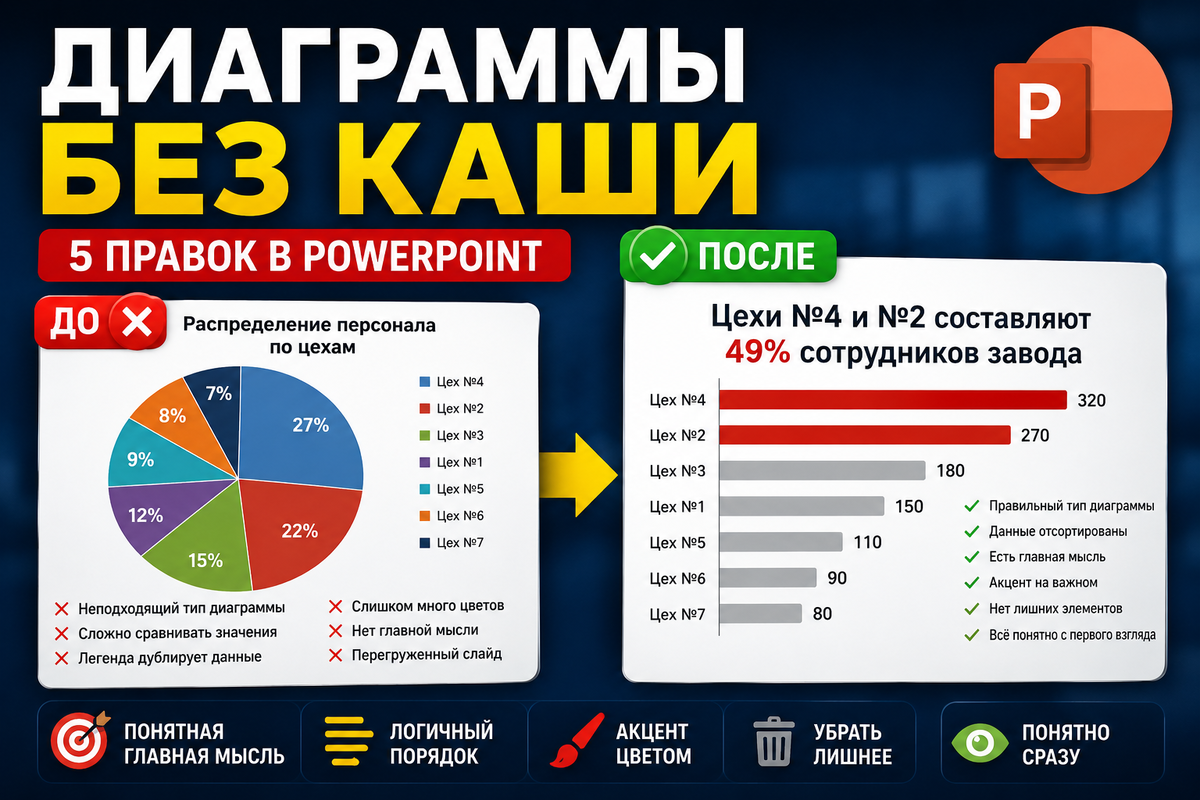
Ошибка 1. Круговая диаграмма там, где она только мешает
Круговая диаграмма кажется самым очевидным выбором. PowerPoint сам её предлагает, выглядит знакомо, сразу «как в нормальной презентации» — круг, кусочки, проценты. Поэтому её ставят по привычке, не задумываясь, подходит ли она к данным.
А подходит она далеко не всегда. Круговая диаграмма работает только в одном случае: когда нужно показать части одного целого, и этих частей мало — три-четыре, максимум пять. Как только вариантов становится больше, начинается каша: сектора мельчают, подписи налезают друг на друга, легенда уезжает вбок, цветов становится слишком много, и понять, какой кусок важнее, уже невозможно.
Представьте, что вы показываете распределение сотрудников по цехам, а цехов восемь, и значения близкие. На круге зритель вынужден сравнивать площади секторов на глаз — а человек делает это плохо, мозг не умеет точно оценивать кусок круга. Зато длину столбиков он сравнивает мгновенно и почти безошибочно. Именно поэтому для таких данных почти всегда лучше линейчатая диаграмма или гистограмма.
Правило, которое стоит держать в голове: если задача — сравнить категории между собой, выбирайте столбики или линейки; круг оставляйте только для случая «три-четыре части складываются в одно целое». И ещё признак неудачного выбора: если круговая диаграмма заставляет вас выносить подписи наружу, добавлять легенду и объяснять словами, где что находится, — это сигнал, что тип графика выбран неверно.
Правка 1. Замените круговую диаграмму на линейчатую
В PowerPoint это делается за несколько секунд. Маршрут такой:
- Кликните по диаграмме, чтобы её выделить.
- Откройте вкладку работы с диаграммой («Конструктор диаграмм»).
- Нажмите «Изменить тип диаграммы».
- Выберите линейчатую диаграмму или гистограмму.
После замены данные станет проще сравнивать: самый большой показатель будет виден сразу, маленькие значения не потеряются в крошечных секторах, подписи можно расставить аккуратно, а слайд в целом станет тише. Линейчатая диаграмма особенно хороша, когда у вас обычный список категорий — отделы, продукты, города, месяцы, источники заявок, типы расходов, каналы продаж. Везде, где зритель должен быстро понять, что больше, а что меньше, столбики выигрывают у круга.
Ошибка 2. Данные стоят в случайном порядке
Даже правильный тип диаграммы легко испортить порядком данных. Представьте линейчатую диаграмму, где значения идут как попало: сначала среднее, потом маленькое, потом самое большое, потом снова маленькое. Глаз начинает прыгать, и вместо готового вывода зритель получает задачу — сам найди максимум, сам найди минимум, сам выстрой картину.
А ведь задача диаграммы ровно обратная: не заставлять искать, а показывать. Поэтому данные почти всегда стоит сортировать — чаще всего от большего к меньшему. Самое крупное значение сверху, под ним следующее, дальше по убыванию. Тогда зритель с первого взгляда понимает расстановку сил. В примере с цехами логично, чтобы сверху стоял цех с самым большим числом сотрудников, а ниже — все остальные по порядку.
Правка 2. Отсортируйте значения от большего к меньшему
Данные диаграммы в PowerPoint можно открыть и поправить прямо на месте:
- Кликните по диаграмме.
- Нажмите «Изменить данные» — откроется маленькая таблица.
- Отсортируйте строки по величине значения.
Здесь есть особенность, которая сбивает с толку. Чтобы линейчатая диаграмма показала значения от большего к меньшему именно сверху вниз, в таблице их иногда приходится расставить наоборот — PowerSoint рисует категории снизу вверх. Это не ваша ошибка, а особенность отображения, поэтому ориентируйтесь не на таблицу, а на готовый слайд. Если сверху оказалось самое большое значение, ниже — поменьше, и так далее, всё в порядке. Уже после одной сортировки диаграмма становится понятнее, даже без цвета и оформления. Порядок — это тоже дизайн, причём бесплатный.
Кстати, дальше будет ещё пара приёмов, которые работают именно в связке — заголовок-вывод и цветовой акцент. Чтобы не собирать их каждый раз заново, в Telegram-канале «Макрос решает» ниже выложу памятку «Какую диаграмму выбрать»: когда брать круговую, когда линейчатую, когда гистограмму, а когда вообще лучше обычную таблицу. Удобно держать перед глазами, пока не войдёт в привычку.
Ошибка 3. Заголовок называет диаграмму, но не даёт вывод
Самый частый слабый заголовок выглядит так: «Распределение персонала по цехам». Формально всё верно, но пользы в нём ноль. Он сообщает, что изображено, и молчит о том, что важно. Зритель смотрит на диаграмму и снова остаётся один на один с задачей — сам пойми, какой тут вывод.
Сильный слайд работает иначе: заголовок не называет картинку, а формулирует мысль. Сравните, как меняется ощущение. Вместо «Продажи по регионам» — «Москва и Петербург дают 62% продаж». Вместо «Расходы по категориям» — «Три статьи забирают почти половину бюджета». Вместо «Распределение персонала» — «Цеха №4 и №2 — это половина завода». Зритель ещё толком не разглядел диаграмму, но уже понял, какую мысль ему предстоит подтвердить глазами. Это и есть работа презентации — вести внимание, а не вываливать данные.
Правка 3. Напишите заголовок как вывод
Посмотрите на свою диаграмму и спросите себя не «что здесь изображено», а «какой вывод должен сделать человек». Ответ и есть заголовок. Не «Распределение персонала», а «Цеха №4 и №2 составляют 49% сотрудников завода» — это уже не подпись, а мысль.
Работает простая формула: объект + цифра + вывод. По ней легко собрать сильный заголовок почти под любой график: «Два цеха занимают почти половину персонала», «Три продукта дают 70% выручки», «Большая часть заявок приходит из Telegram и Дзена», «Основные ошибки сосредоточены на двух этапах». Как только в заголовке появляется конкретика — цифра и вывод, — слайд сразу выглядит взрослее и профессиональнее, хотя вы не добавили ни одного элемента оформления.
Ошибка 4. Все элементы одинаково яркие — и непонятно, что главное
Когда каждый столбик выкрашен в свой яркий цвет — красный, синий, жёлтый, зелёный, фиолетовый, — получается не аналитика, а коробка конфет. Глазу не за что зацепиться, потому что всё кричит одинаково громко. А цвет на диаграмме должен работать не как украшение, а как указатель: «смотри сюда».
Логика простая. Если вы хотите сказать, что цеха №4 и №2 — это половина завода, то именно эти два столбика и должны быть выделены, а все остальные пусть уйдут в фон. Тогда зритель мгновенно видит структуру: вот главное, вот фон, вот куда смотреть. Это и называется акцентом. И у акцента есть железное правило: если выделено всё, не выделено ничего. Один смысловой акцент — сильно; пять «акцентов» — снова каша.
Правка 4. Сделайте диаграмму серой, а главное выделите цветом
Порядок действий такой:
- Покрасьте все столбики в нейтральный серый.
- Выделите ключевые столбики одним акцентным цветом.
- Тем же цветом подсветите важные слова или цифры в заголовке.
Получается связка: в заголовке «Цеха №4 и №2» выделены, скажем, тёмно-красным — и на диаграмме столбики этих цехов тоже красные. Зритель читает заголовок, видит цвет, переносит взгляд на нужные столбики — и всё сходится за долю секунды. Приём простейший, а восприятие меняет сильно. Главное — не выделять лишнего: один акцент почти всегда лучше двух, а больше двух уже размывает смысл.
Ошибка 5. На диаграмме гора лишних элементов
PowerPoint щедро добавляет всё подряд — легенду, линии сетки, оси, отдельное название диаграммы, рамки, дублирующие подписи. Кажется, что чем больше деталей, тем солиднее график. На деле наоборот: каждый лишний элемент тянет внимание на себя и конкурирует с вашим выводом.
Посмотрите на свою диаграмму трезво. Если значения уже подписаны рядом со столбиками, легенда часто не нужна — она просто повторяет то, что и так видно. Если есть подписи данных, линии сетки можно убрать. Если смысл вынесен в заголовок слайда, отдельное название диаграммы дублирует его впустую. Принцип один: элемент, который не помогает понять мысль, ей мешает.
Правка 5. Уберите всё, что не помогает выводу
Пройдитесь по диаграмме и оставьте только то, что работает на смысл: категории, значения, главный акцент, заголовок-вывод. Остальное — под нож:
- Легенду — если она дублирует подписи.
- Линии сетки — если значения и так подписаны.
- Название диаграммы — если оно повторяет заголовок слайда.
- Лишнюю ось — если она не помогает читать значения.
- Рамки и украшения — если в них нет смысла.
Включать и выключать эти элементы удобно через вкладку работы с диаграммой и пункт «Добавить элемент диаграммы» — там переключаются легенда, оси, сетка, подписи данных и название. А можно ещё проще: выделить лишнее и нажать Delete. После такой чистки слайд нередко выглядит вдвое лучше — не потому что вы что-то добавили, а потому что убрали шум.
Подписи данных: пусть цифра стоит рядом со столбиком
Когда вы убрали ось и сетку, значения всё равно должны читаться — иначе диаграмма превратится в красивые, но немые полоски. Для этого включите подписи данных, и для линейчатой диаграммы лучший вариант — подписи у внешнего края столбика. Тогда зритель сразу видит и категорию, и число, и кто больше, не ведя глазами до оси и не сверяясь с сеткой.
Подписи должны быть читаемыми, а не «прочитать можно только носом в экран». Если они мелкие — увеличьте шрифт, если важные — сделайте чуть жирнее, а цифры на акцентных столбиках можно подсветить тем же акцентным цветом. Только аккуратно: красить все числа подряд не нужно, выделяйте лишь те, что подтверждают главную мысль.
Шрифт тоже решает
Бывает, диаграмма уже почти хороша, но впечатление портит случайный или слишком мелкий шрифт. PowerPoint по умолчанию иногда ставит начертание, которое выглядит технически и неуверенно. Искать редкий дизайнерский шрифт не нужно — достаточно простого читаемого: Arial, Aptos, Segoe UI или аккуратно используемый Calibri.
Важнее единообразие, чем сам шрифт. Заголовок — крупный, подписи — читаемые, и никаких пяти разных размеров на одном слайде без причины. И ещё ориентир: если ради того, чтобы всё влезло, текст приходится ужимать до нечитаемого, проблема не в шрифте — на слайде просто слишком много информации, и её пора резать.
Было и стало
Чтобы собрать всё вместе, представьте типичный слайд «до»: круговая диаграмма с кучей секторов, налезающие подписи, легенда сбоку, дублирующая данные, ни одной выделенной мысли, все цвета одинаково важные — и зритель, который сам ищет вывод. Слайд формально готов, но не работает.
Теперь «после»: линейчатая диаграмма, данные отсортированы от большего к меньшему, заголовок прямо говорит вывод, ключевые столбики выделены цветом, остальные приглушены серым, лишние элементы убраны, подписи читаются. Тот же набор данных — но теперь слайд не загадка, а аргумент, который доходит за секунды. Разница не в дизайнерском таланте, а в пяти простых правках.
Мини-чек-лист перед отправкой презентации
Прогоните каждую диаграмму по восьми пунктам — это занимает минуту:
- Правильный ли выбран тип? Если категорий много, круговая почти всегда плохой вариант.
- Отсортированы ли данные? Самое большое или самое важное должно считываться сразу.
- Есть ли смысловой заголовок — вывод, а не просто название?
- Понятно ли, куда смотреть? Главное выделено цветом или положением.
- Нет ли лишних элементов — легенды, сетки, осей, названия диаграммы?
- Читаются ли подписи? Если цифры не видно, диаграмма не работает.
- Цвет помогает понять смысл или просто делает слайд пёстрым?
- Понятен ли слайд за три секунды? Если нет — упрощайте.
Что сделать прямо сейчас
Не откладывайте на «потом изучу» — закрепляется только руками. Откройте любую свою старую презентацию с диаграммой и задайте пять вопросов:
- Можно ли заменить круговую диаграмму на линейчатую?
- Отсортированы ли данные от большего к меньшему?
- Есть ли в заголовке вывод, а не просто название?
- Выделено ли главное одним цветом, а остальное приглушено?
- Что можно удалить — легенду, сетку, оси, название диаграммы?
Скорее всего, уже после этих пяти правок слайд станет заметно понятнее. И уйдёт на это несколько минут, а не вечер.
Главное
Диаграмма на слайде нужна не для того, чтобы там были цифры, а для того, чтобы человек понял вывод. Красивый график, из которого зритель не вынес мысль, не работает. Простой график, вывод которого считывается сразу, работает.
Поэтому собирайте слайд в обратном порядке, чем привыкли: сначала сформулируйте мысль, потом выберите тип диаграммы, отсортируйте данные, выделите главное и уберите лишнее. Тогда диаграмма перестаёт быть самостоятельной загадкой и становится доказательством вашей мысли. Если заголовок говорит «Цеха №4 и №2 — половина завода», диаграмма должна подтверждать ровно это — не всю таблицу, не «посмотрите, у нас есть график», а одну конкретную мысль. Вот тогда слайд начинает работать на вас.
В Telegram «Макрос решает» — памятка «Какую диаграмму выбрать»: круговая, линейчатая, гистограмма или таблица, чтобы больше не превращать презентацию в визуальную кашу.
Макрос решает — Excel, Word, PowerPoint и VBA без лишних слов.