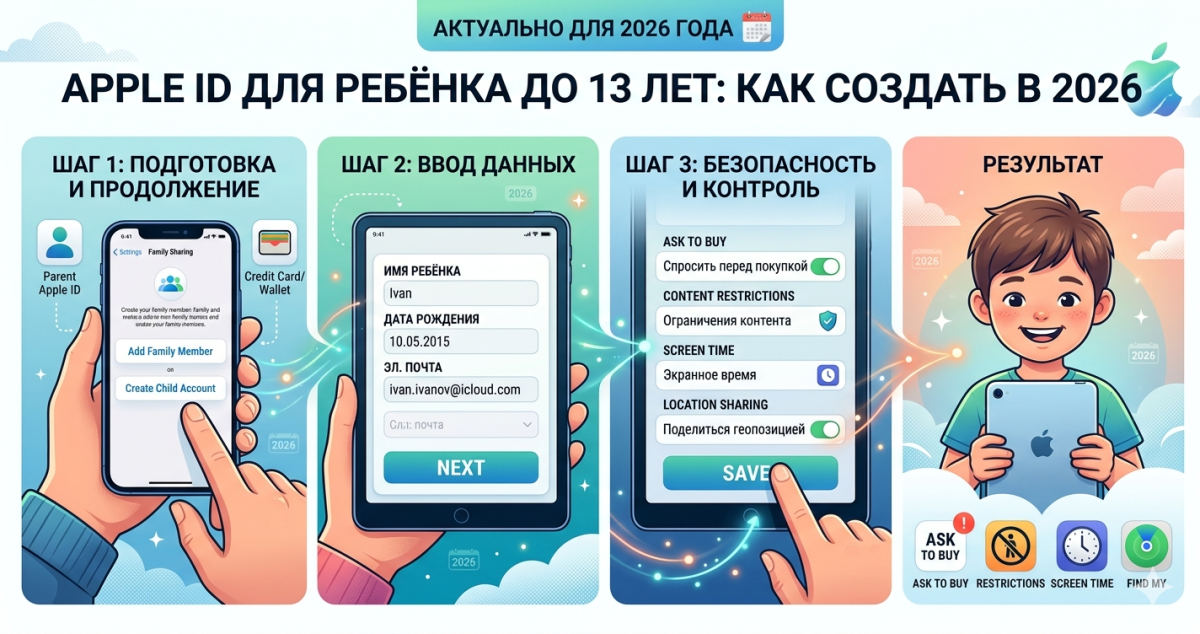
Детские аккаунты (Child Accounts) — это специальные учётные записи Apple ID для детей, которые создаются и управляются родителями через «Семейный доступ» (Family Sharing).
Как это работает по возрасту
- До 13 лет (возраст может отличаться в зависимости от страны/региона) — аккаунт обязателен: его создаёт родитель, он же подтверждает свою роль.
- От 13 до 18 лет — ребёнок может иметь обычный Apple ID, но по желанию семьи остаётся в «Семейном доступе» с включёнными средствами родительского контроля.
Что могут контролировать родители
- Доступ к приложениям и контенту. В App Store для детского аккаунта отображаются только одобренные родителем приложения; можно задавать категории и лимиты через Time Allowances.
- Время использования. Через Screen Time настраивают дневные лимиты, расписания (например, «без устройств во время уроков») и быстрые ограничения.
- Общение и контакты. Можно задать, с кем ребёнок может связываться в Messages, FaceTime и т. п., и блокировать нежелательные контакты.
- Веб‑сёрфинг. Функция Ask to Browse запрашивает у родителя разрешение на посещение новых сайтов; уже одобренные сайты открываются без запроса. По умолчанию блокируются сайты для взрослых.
- Безопасность в переписке. Communication Safety помогает выявлять потенциально опасный контент (в том числе изображения) в сообщениях.
- Автоматические улучшения безопасности. Passwords с поддержкой Siri AI может автоматически обновлять слабые пароли в аккаунтах ребёнка.
Практические возможности для ребёнка
- Запрашивать доступ к приложениям, сайтам и контактам — родитель получает уведомление и может одобрить или отклонить.
- Создавать события в Календаре, получать подсказки в Mail и Messages (например, предложение создать напоминание о концерте, о котором шла речь в переписке).
- Использовать Siri AI для черновиков текста, диктовки, построения маршрутов и других задач — в рамках разрешённых настроек и функций.
- Работать с камерой и визуальными инструментами (Visual Intelligence, Image Playground) с учётом возрастных ограничений на контент.
Важные технические детали
- Все настройки родительского контроля работают кросс‑платформенно: iPhone, iPad, Mac, Apple Watch, Apple TV.
- Управление происходит с устройства родителя; изменения применяются удалённо.
- При настройке нового устройства для ребёнка родитель проходит guided‑процесс: выбирает базовый набор приложений, задаёт начальные лимиты и правила.
Создать детский аккаунт в экосистеме Apple действительно несложно — я составил для вас пошаговую инструкцию. Сразу оговорюсь: по правилам Apple такие аккаунты в обязательном порядке создают для детей до 13 лет (возраст может немного отличаться в зависимости от страны). Для подростков 13–18 лет ребёнок может иметь обычный Apple ID, но по желанию семьи его всё равно можно добавить в «Семейный доступ» с родительским контролем
Пошаговая инструкция
Подготовьте свою учётную запись. У вас должна быть собственная подтверждённая учётная запись Apple ID. Иногда на этапе настройки могут попросить подтвердить совершеннолетие.
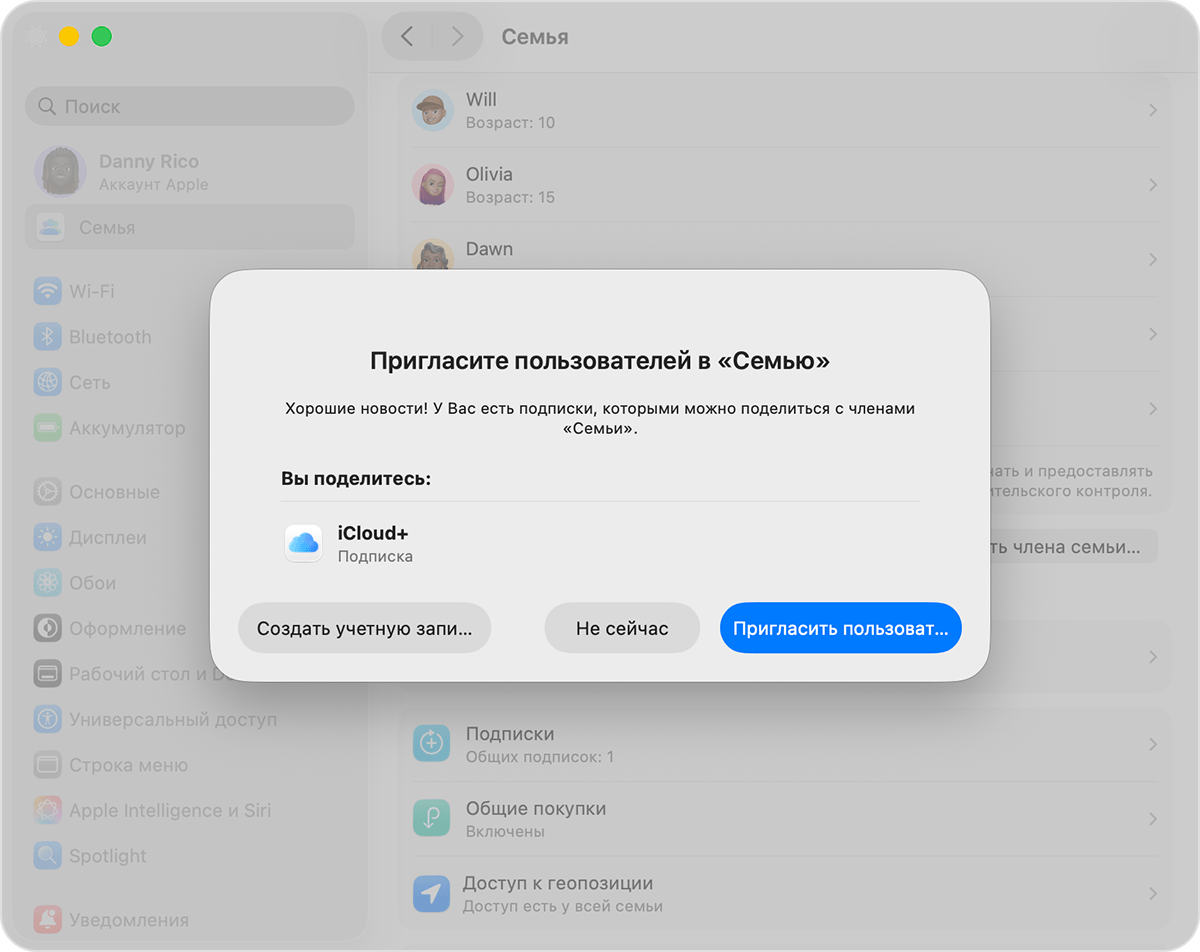
Настройте «Семейный доступ». Это обязательное условие: без настроенной семейной группы создать детский аккаунт не получится. На устройстве организатора (вашем) откройте «Настройки», нажмите на своё имя (вверху экрана), выберите «Семейный доступ» и следуйте инструкциям, чтобы добавить ребёнка в группу.
Создайте детский аккаунт. Снова в разделе «Семейный доступ» (в настройках вашего устройства) нажмите «Добавить члена семьи», а затем — «Создать детскую запись»
Введите данные ребёнка. Укажите имя и фамилию. Очень важно: внимательно введите дату рождения — в дальнейшем изменить её будет нельзя.
Выберите идентификатор. Для Apple ID ребёнка можно использовать его собственный адрес электронной почты, автоматически сгенерированный адрес @icloud.com или псевдоним в Game Center.
Примите пользовательское соглашение. Система попросит согласиться с условиями — сделайте это.
Настройте способ оплаты. На этом этапе может потребоваться добавить способ оплаты. Не пугайтесь: вы можете выбрать опцию запрета использования средств или сразу настроить ограничения — это делается в параметрах родительского контроля.
Завершите настройку. Следуйте оставшимся инструкциям на экране.
Несколько важных советов
Пароль. Придумайте надёжный пароль для детского аккаунта и сохраните его в надёжном месте — вы будете использовать его для сброса или восстановления доступа. Не используйте простые комбинации, которые легко подобрать.
Настройка контроля сразу. Во время создания аккаунта или сразу после него удобно задать базовые правила родительского контроля: возрастные ограничения для контента, лимиты экранного времени, настройки общения. Позже эти параметры всегда можно скорректировать.
Управление. Все настройки родительского контроля (через «Экранное время» и другие инструменты) вы будете менять со своего устройства — ребёнку не нужно ничего дополнительно настраивать.
Для 10 лет действительно важно найти баланс: чтобы у ребёнка было время на развлечения, но при этом экран не вытеснял учёбу, прогулки и живое общение. Используя эти ориентиры по разным направлениям — вы сможете подстроить их под ритм жизни вашего сына или дочери.
Экранное время и категории приложений
Общее время. Можно начать с 2–3 часов в будни и чуть больше (3–4 часа) в выходные. Но лучше не ставить жёсткий потолок сразу: посмотрите пару недель, как ребёнок распределяет время, и скорректируйте.
Игры. Примерно 1 час в будни, в выходные можно чуть увеличить (до 1,5–2 часов).
Развлечения (видеосервисы). Около 1 часа в день.
Соцсети и общение. Для 10 лет лучше ограничить до 30–60 минут в день.
Образовательные и творческие приложения. Здесь лимит можно не ставить или сделать его гибким — пусть ребёнок использует их для уроков, рисования, изучения языков.
В настройках «Экранное время» можно задать разные лимиты для будней и выходных.
Режим «В покое» (Downtime)
Запланируйте периоды, когда доступ к большинству приложений блокируется, а работают только разрешённые (например, «Телефон», «Сообщения», семейный мессенджер). Это поможет:
- во время выполнения домашних заданий;
- за 1–2 часа до сна (синий свет экрана нарушает цикл сна);
- во время семейных ужинов или других совместных активностей.
Можно настроить разное расписание для будней и выходных.
Контент и безопасность
Возрастные ограничения. В разделе «Контент и конфиденциальность» установите подходящий возрастной рейтинг для фильмов, музыки, приложений и игр. Система будет скрывать то, что не подходит по возрасту.
Веб-сёрфинг. Включите опцию «Только разрешённые веб-сайты» (белый список) — так ребёнок сможет заходить только на одобренные ресурсы.
Общение. Можно ограничить круг контактов, с которыми ребёнок может связываться в мессенжерах.
Покупки. Для детских аккаунтов функция «Запрос на покупку» включается автоматически. Когда ребёнок попытается скачать платное приложение или совершить внутриигровую покупку, вам придёт уведомление — вы сможете одобрить или отклонить транзакцию. Отдельно советую запретить встроенные покупки (кристаллы, монетки в играх), чтобы избежать случайных трат.
Несколько советов по реализации
Обсудите правила. Не просто установите лимиты, а поговорите с ребёнком: объясните, зачем нужны ограничения, как он может их использовать (например, запросить дополнительное время, если нужно закончить важный проект).
Следите за отчётами. В «Экранном времени» есть отчёты — они помогут понять, куда уходит время, и вовремя скорректировать настройки.
Будьте гибкими. Если видите, что ребёнок стабильно укладывается в лимиты и хорошо справляется с обязанностями, можно немного ослабить контроль. И наоборот: если замечаете, что он слишком увлекается чем-то одним, лимит стоит ужесточить.
Пересматривайте правила. Раз в несколько месяцев обсуждайте с ребёнком, как работают правила, и при необходимости вносите изменения.
Главное — не стремиться к жёсткой фиксации раз и навсегда. Периодически возвращайтесь к настройкам вместе с ребёнком: так контроль будет не репрессивным, а поддерживающим. Если на каком-то этапе возникнут сложности (например, ребёнок постоянно просит больше времени в играх), напишите — подскажу, как выстроить диалог!