Иногда снимок хорош сам по себе, а всё портит фон. Пёстрая стена, чужие люди за спиной, бытовой беспорядок в кадре. Раньше за удаление фона брались дизайнеры в графических редакторах и вручную обводили контур по волоску. Сейчас с этой задачей справляется нейросеть за полминуты, и справляется лучше, чем человек с пером.
Ниже пошаговый разбор, как удалить фон с фото в нейросети, готовый промпт и советы, как не испортить результат. Разберёмся без сложных терминов, по шагам.
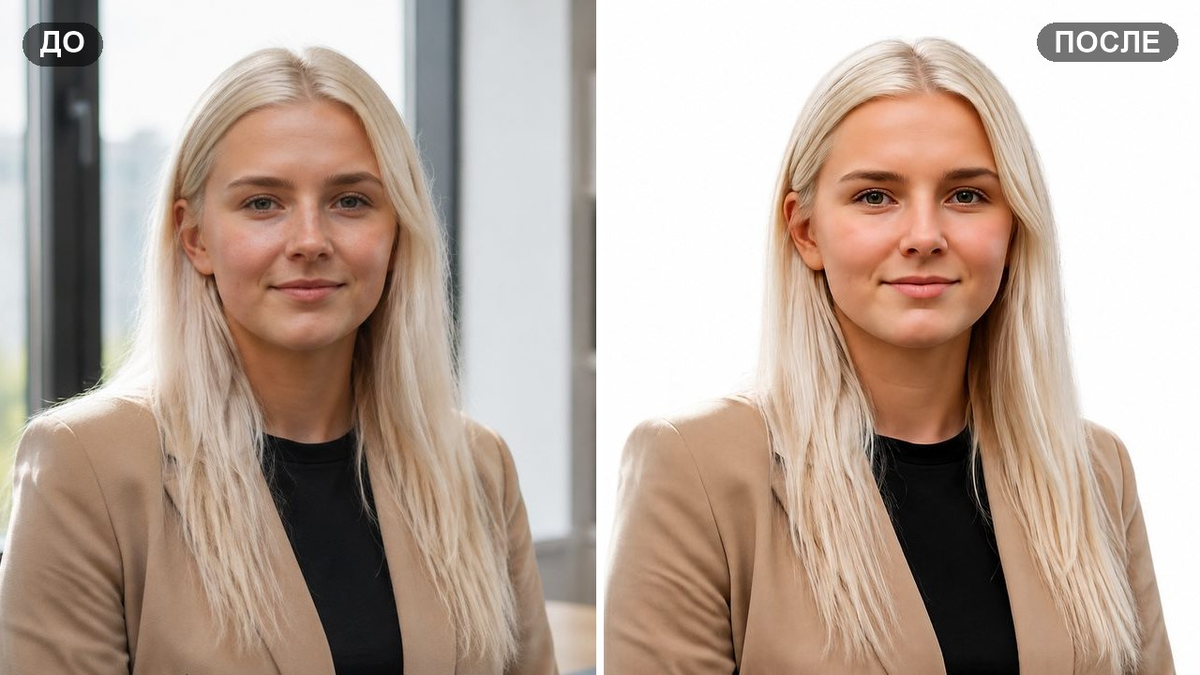
Что получится в итоге?
На выходе вы получаете чистый вырезанный объект. Тот же человек, та же поза, те же цвета, но без отвлекающего фона за спиной. Лицо, одежда и пропорции остаются прежними. Пряди волос, края одежды и мелкие детали не обрезаются. Готовый кадр можно поставить на белый фон для документов, на прозрачный для коллажа или на любой новый фон по вашему выбору.
Что понадобится для старта?
- Telegram (мобильный или десктоп).
- Одно фото, с которого нужно убрать фон. Чем заметнее объект отличается от заднего плана по цвету и яркости, тем точнее нейросеть проведёт границу.
Небольшое замечание про исходник. Проще всего удалить фон, когда герой в фокусе и резкий, а задний план не сливается с ним по тону. Если контур размыт, а цвет волос почти совпадает с цветом стены, нейросети сложнее найти границу. Результат всё равно получится, но край стоит проверить внимательнее.
Какая нейросеть подойдёт, чтобы убрать фон?
В боте Нейрочаты для этой задачи есть несколько инструментов. Вот три основных.
GPT Image 2. Универсальный выбор под промпт ниже. Держит правила «что сохранить, а что стереть», бережёт героя и аккуратно прорабатывает контур по волосам и краям одежды.
Nano Banana 2. Хорошая альтернатива, когда контур сложный: пушистые волосы, кружево, тонкие детали. Тоже принимает фото плюс текстовый промпт.
Seedream 5. Сильна по фотореализму, чисто отделяет объект на детализированной сцене без видимой каймы по краю.
Отдельно в боте есть готовая функция «Удаление фона». Она убирает задний план в один тап, без промпта, и сразу отдаёт PNG с прозрачностью. Удобно, когда нужен быстрый результат. А когда вы хотите управлять процессом, например сразу поставить героя на белый или новый фон и проследить за сложным контуром, лучше работает промпт через GPT Image 2. Это разница между «нажал кнопку» и «задал условия словами».
Как удалить фон с фото пошагово?
Шаг 1. Открываем бота и заходим в «Создать фото»
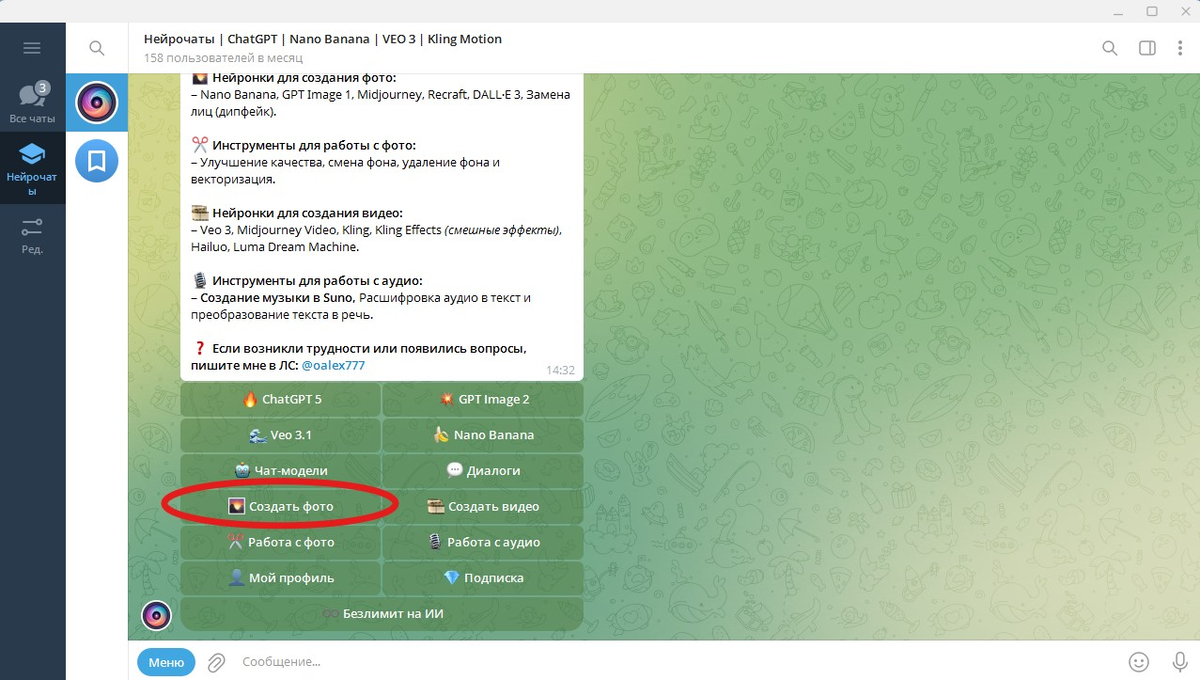
Откройте Нейрочаты и в главном меню нажмите «Создать фото». Это раздел, где собраны модели для генерации и обработки изображений по промпту.
Шаг 2. Выбираем GPT Image 2
В списке моделей выберите GPT Image 2. Именно она лучше держит промпт с правилами «убрать фон, героя сохранить» и аккуратно ведёт контур по волосам и краям одежды.
Шаг 3. Прикрепляем фото и вставляем промпт в подпись
Прикрепите снимок, с которого нужно убрать фон, и вставьте промпт из блока ниже в качестве подписи к этому фото. Фото и промпт уходят одним сообщением. Не отправляйте текст отдельно следом за картинкой, иначе нейросеть не свяжет их вместе.
Вот сам промпт. Перед ним поясню, что делает каждая часть.
Строка «одно изображение, не коллаж» держит результат в одном цельном кадре, чтобы нейросеть не выдала сетку из вариантов. Блок «Требования» это главное место промпта: здесь прописано сохранить героя пиксель в пиксель и не трогать свет, кожу и резкость. Строка про мелкие детали просит беречь пряди волос, края одежды и полупрозрачные участки, именно на них чаще всего ломается грубое вырезание. Строка про контур задаёт аккуратный естественный срез по краю объекта, без зубцов и белой каймы. Блок «ВАЖНО» это страховка от самодеятельности модели: убирает только фон и ничего не дорисовывает сверху.
Ультрареалистичная обработка фото, одно изображение, не коллаж.
Задача: полностью удалить фон с предоставленного изображения.
Требования:
– Сохранить главный объект точно как на оригинале (лицо, фигура, пропорции, цвета, одежда и детали остаются без изменений)
– Не менять освещение, тон кожи, текстуры и резкость
– Сохранить мелкие детали (пряди волос, края, полупрозрачные элементы)
– Аккуратный, чисто вырезанный контур (естественный срез, без рваных краёв)
– Фон полностью удалён (прозрачный или нейтральный чистый фон)
ВАЖНО:
– Не изменять главный объект
– Не добавлять новые элементы
– Не менять композицию
– Только удалять фон
Шаг 4. Получаем результат
Отправьте сообщение и подождите примерно полминуты. Нейросеть вернёт того же героя без заднего плана. На месте фона будет прозрачность или ровный нейтральный фон, а лицо, одежда и пропорции останутся прежними. Если по краю осталась кайма или захватился кусок фона, уточните формулировку про контур и повторите.
Как изменить промпт под себя?
Промпт легко подстроить под конкретную задачу. Вот несколько готовых правок.
Сразу белый фон. В строке про фон замените «прозрачный или нейтральный чистый фон» на «ровный белый фон без теней». Подходит для документов и карточек товара, где нужен именно белый.
Поставить на новый фон. Допишите «заменить фон на размытый светлый интерьер» или «фон, чистый студийный задник нужного цвета». Нейросеть уберёт старый фон и подставит вместо него описанный.
Оставить мягкую тень под объектом. Добавьте «сохранить лёгкую естественную тень под героем». Вырезанный объект на белом выглядит объёмнее и не парит в воздухе.
Беречь сложный контур. Если на фото пушистые волосы или кружево, усильте строку: «особенно аккуратно проработать пряди волос и тонкие края, без белой каймы по контуру».
Только фон, объект не трогать. Чтобы модель точно не «подправила» героя, усильте последнюю строку: «главный объект оставить пиксель в пиксель, изменить только фон».
Частые ошибки и как их избежать?
Вот пять ситуаций, когда результат получается хуже, чем мог бы, и как этого избежать.
Брать фото, где волосы сливаются с фоном. Если цвет волос почти совпадает с цветом стены, нейросети сложно найти границу. Выбирайте кадр с заметным контрастом между героем и задним планом.
Отправлять промпт отдельным сообщением. Фото и текст должны уйти вместе: промпт вставляется в подпись к снимку. Иначе модель обработает пустой запрос или проигнорирует фото.
Ждать прозрачный PNG там, где нужен залитый фон. Прозрачность видна не во всех редакторах и мессенджерах. Если кадр пойдёт в документ или презентацию, сразу просите белый или нужный фон в промпте.
Не упоминать контур и пряди. Без строки про аккуратный срез нейросеть может оставить белую кайму или обрезать тонкие волоски. Эти строки в промпте стоят не зря, не удаляйте их.
Брать мелкий или размытый исходник. На нечётком фото граница объекта расплывается, и контур выходит спорным. Чем резче снимок, тем чище вырезание.
Куда идёт готовый кадр без фона?
Чистый вырезанный объект пригодится в десятке мест. Вот три самых частых сценария.
Аватар и соцсети. Портрет без пёстрого фона выглядит чище, его легко поставить на однотонную подложку под аватарку или шапку профиля.
Документы и резюме. Вырезанного героя удобно перенести на ровный светлый фон, как требуют фото на паспорт и документы.
Товары и маркетплейсы. Вещь без лишнего фона на белом или прозрачном поле смотрится аккуратно в карточке товара и в каталоге.
Частые вопросы
Можно ли удалить фон с фото бесплатно?
Да. Новым пользователям бота доступен приветственный бонус, которого хватает на первые обработки, чтобы попробовать промпт на своих снимках. Дальше работают тарифные пакеты, а стоимость одной генерации зависит от выбранной модели и качества. Протестировать удаление фона можно без вложений.
В каком виде приходит фото без фона?
Зависит от промпта. Если просите прозрачный фон, нейросеть отдаёт кадр с пустотой вместо заднего плана, который удобно ставить на любую подложку. Если указываете белый или нейтральный фон, объект приходит уже на ровной заливке. Для документов и карточек товара чаще берут белый, для коллажей и стикеров прозрачный.
Получится ли удалить фон без потери качества?
Да, при работе с этим промптом герой остаётся резким и в прежнем цвете. В требованиях прямо прописано не менять освещение, кожу и текстуры, а только стирать задний план. На однородном фоне результат чистый. На сложном контуре с пушистыми волосами стоит проверить край вблизи и при необходимости повторить генерацию.
Сохранятся ли волосы и мелкие детали по краю?
В большинстве случаев да. В промпте отдельная строка просит беречь пряди волос, тонкие края и полупрозрачные участки и вести аккуратный контур без рваных зубцов. Именно на этих деталях ломается грубое вырезание, поэтому строку лучше не убирать. Для очень сложного контура можно усилить её фразой про пряди.
Можно ли сразу заменить фон на белый или другой?
Да. В промпте достаточно вместо «прозрачный фон» написать нужный: «ровный белый фон», «светлый студийный задник» или «размытый интерьер». Нейросеть уберёт старый задний план и подставит описанный, а героя оставит прежним. Это удобно, когда сразу нужен готовый кадр под аватар, документ или карточку товара.
Чем это лучше ручного выделения в фоторедакторе?
Ручное выделение пером или ластиком требует времени и аккуратности, особенно по волосам: контур приходится обводить вручную. Нейросеть сама находит границу за одну генерацию и бережёт мелкие детали. Вы лишь описываете задачу словами и при необходимости уточняете контур, а не вырезаете объект пиксель за пикселем.
Откройте Нейрочаты в Telegram по ссылке. Новым пользователям — первое использование функции «Удаление фона» в подарок.
🎁 Бонус лично от меня: присылайте в комментариях к этому посту свои фото, и для 10 самых залайканных комментариев я сделаю такое фото бесплатно, в подарок!