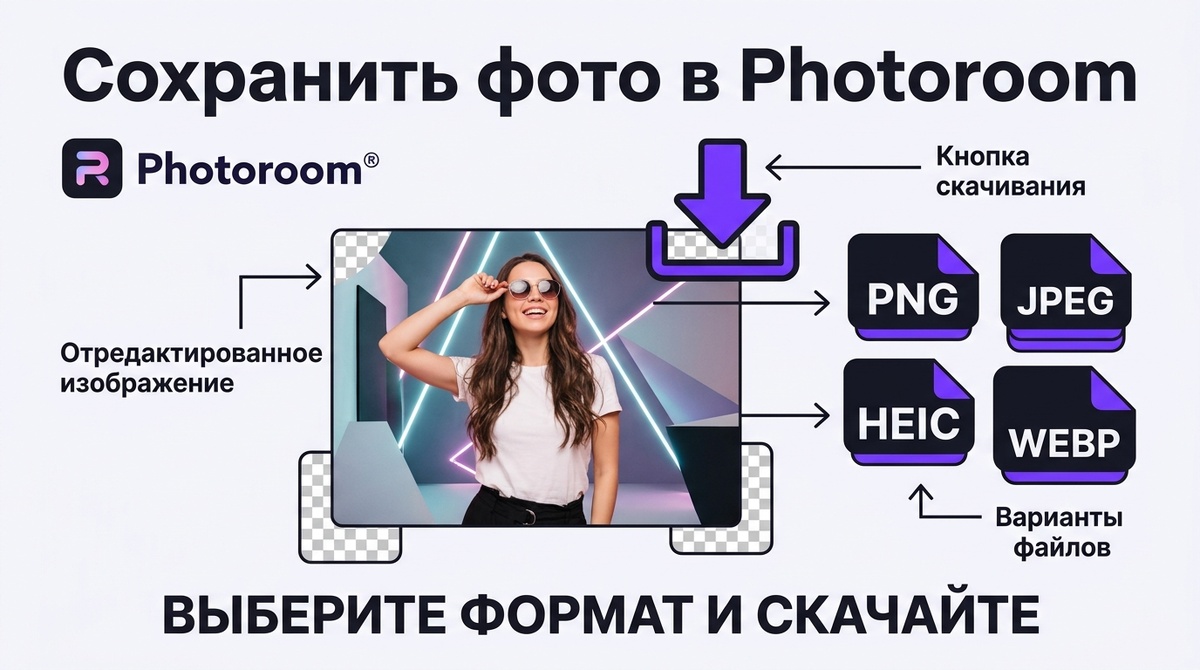
Сохранить готовое фото в Photoroom просто: жмёшь кнопку экспорта (Download / Сохранить), выбираешь формат и качество — и файл уходит на устройство или в галерею. Нюанс в форматах: для прозрачного фона нужен PNG, для обычной картинки — JPG, а HD-качество без логотипа открывается на Pro. Разберём по шагам.
Как сохранить
Когда обработал фото, нажми Export (или значок загрузки / «Поделиться» в приложении). Выбери формат: PNG — если нужен прозрачный фон, JPG — если фон залит цветом или картинкой. Подтверди — и файл сохранится: на компьютере в «Загрузки», на телефоне в галерею или «Файлы». Можно сразу отправить в нужное приложение.
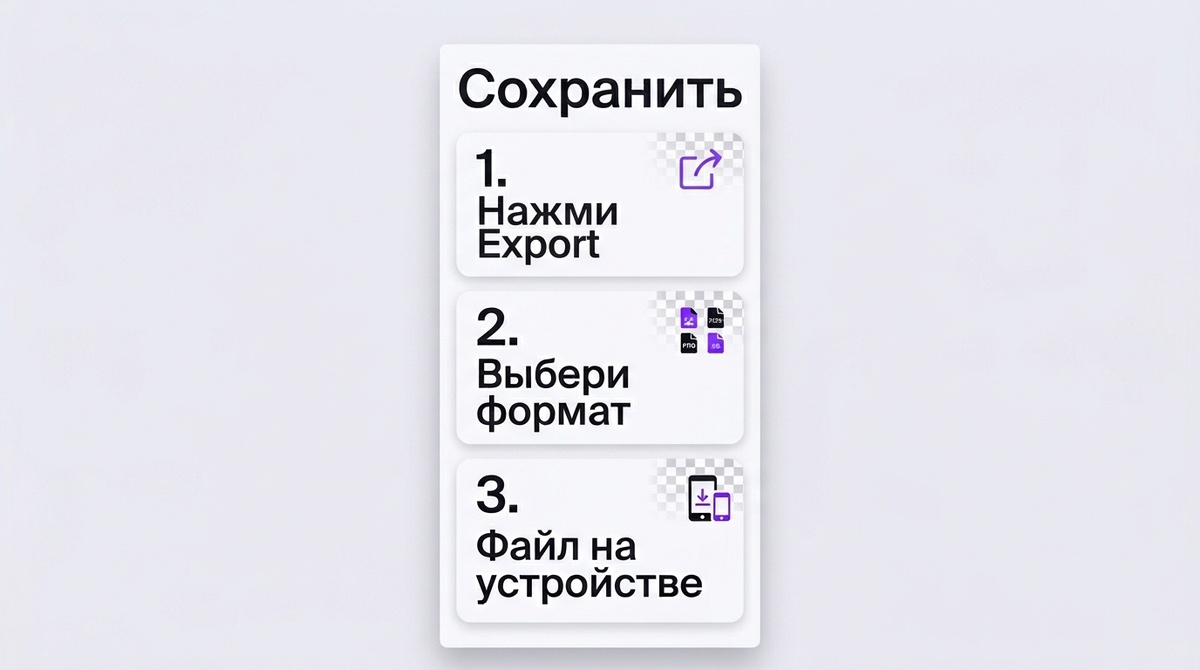
Формат и качество
Под задачу выбирай формат. PNG держит прозрачность — для объектов без фона, наклеек, логотипов. JPG легче и подходит для готовых карточек с фоном. По качеству: на бесплатном плане экспорт обычный и с логотипом Photoroom, на Pro — HD без логотипа. Для маркетплейсов и печати бери максимальное качество.
Если нужно лучше качество
Если упёрся в логотип на выгрузке или хочешь HD — это Pro. Он же открывает пакетное сохранение, когда нужно выгрузить сразу пачку обработанных фото. Оплатить Pro из России картой напрямую не выйдет — это удобно сделать через Service Pay: пишешь в Telegram или ВКонтакте, там подскажут и проведут.