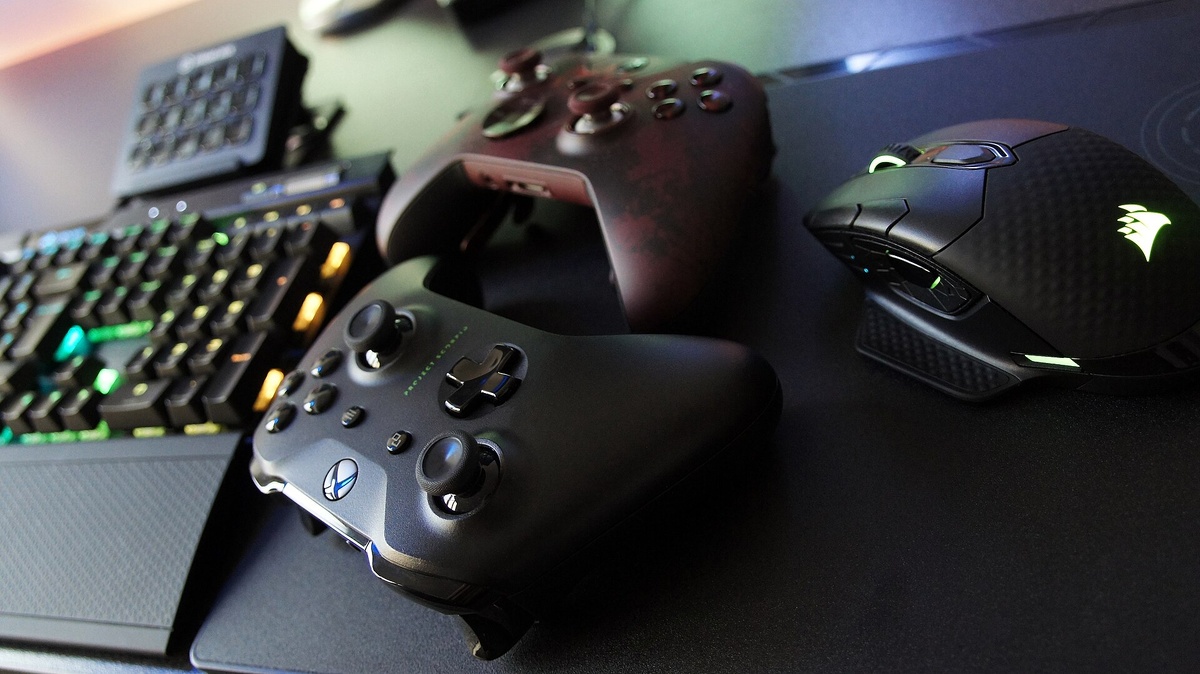
У геймпада для ПК есть неприятная особенность: коробка может обещать 1000 Гц, магнитные стики, Bluetooth и десяток платформ, а в конкретной игре кнопки всё равно окажутся перепутаны. Причина обычно не в одной красивой цифре. Важнее, каким способом контроллер представляется Windows и какой режим подключения производитель считает основным для ПК.
Для обычных игр под Windows первым ориентиром остаётся XInput. Это тот случай, когда игра чаще ожидает раскладку в стиле Xbox: два стика, триггеры, крестовина, основные кнопки и вибрация. Если геймпад умеет работать в XInput-режиме, шанс получить нормальное управление без ручной настройки выше.
Проводной XInput-геймпад выглядит скучно, зато часто экономит деньги. Подключение по USB убирает батарею, радиопомехи и поиск донгла. У старых и недорогих моделей вроде Logitech F310 важен не внешний вид, а переключатель XInput/DirectInput: для новых Windows-игр обычно проверяют XInput, для старых игр и эмуляторов может понадобиться другой режим.
DirectInput и HID шире, но менее предсказуемы. Human Interface Device (HID) описывает устройство как игровой контроллер, однако сам факт такого описания не заставляет каждую игру правильно читать кнопки, оси и вибрацию. Поэтому фраза "работает с ПК" без указания XInput или понятного режима проверки слабее, чем кажется.
Steam Input частично закрывает эту проблему. В Steam можно настроить Xbox, PlayStation, Switch Pro и DirectInput-геймпады, а затем отдать игре уже подготовленную схему. Но это не универсальный паспорт совместимости. Если игра запускается вне Steam, если нужен античит или если важны фирменные функции контроллера, проверка в самой игре всё равно остаётся обязательной.
Bluetooth стоит выбирать не только по удобству. У Xbox Wireless Controller Bluetooth входит в официальный набор подключений к Windows 10/11, а у DualSense тоже заявлены USB и Bluetooth для ПК. Но у DualSense часть возможностей зависит от игры, а тактильная отдача на ПК требует USB-подключения. Покупать такой контроллер только ради "похожести на PlayStation 5" рискованно, если нужные игры не поддерживают эти функции.
Отдельная ловушка — мультиплатформенные геймпады с несколькими радиорежимами. У некоторых моделей Bluetooth предназначен для Android или Switch-подобного режима, а Windows-вариант работает через комплектный 2,4 ГГц USB-приёмник или кабель. В карточке товара это может быть написано одной строкой. Перед оплатой нужно найти именно фразу про Windows PC, 2,4 ГГц, wired, XInput или фирменный режим для ПК.
2,4 ГГц не делает контроллер автоматически лучше Bluetooth. Он просто часто означает, что производитель контролирует пару "геймпад-приёмник" и может настроить её под Windows. Такой вариант удобен для дивана, телевизора или ПК под столом, но у него есть свой риск: потерянный донгл, редкий кабель обновления, отдельное приложение и зависимость от прошивки.
Магнитные стики и триггеры полезны, но это не полная проверка качества. Hall Effect уменьшает зависимость от классического износа потенциометра, однако не говорит ничего о крестовине, кнопках, курках, корпусе, задержке, прошивке и гарантии. Хороший сенсор не спасает геймпад, если он неудобно лежит в руке или требует ручной перенастройки в каждой игре.
Цифра 1000 Гц тоже не равна низкой задержке. Частота опроса показывает, как часто устройство может отдавать данные, а не всю задержку от кнопки до реакции в игре. В нормальном тесте всегда указывают режим подключения, прошивку, операционную систему и методику. Без этого "быстрый отклик" остаётся рекламной фразой.
Практичный порядок выбора такой. Сначала определить главную задачу: обычные Windows-игры, Steam-библиотека, эмуляторы, гонки, файтинги, игры с поддержкой DualSense или диванный режим у телевизора. Потом выбрать базовый режим: проводной XInput для минимального риска, 2,4 ГГц для беспроводного ПК, Bluetooth для мобильности и нескольких устройств, DirectInput/Steam Input для старых и нестандартных сценариев.
После этого стоит проверить не бренд, а конкретную карточку товара. В ней должны быть видны платформа Windows или PC, режим подключения, наличие USB-приёмника, кабель в комплекте, способ обновления прошивки, срок возврата, гарантия и продавец. Если написано только "для ПК, телефона и консоли", но не раскрыт режим, это повод искать инструкцию производителя до покупки.
В магазине или в первые дни после доставки геймпад лучше проверить без сложных программ. Подключить кабелем и посмотреть, как он определяется в Windows. Запустить игру, ради которой он куплен. Проверить оба стика, триггеры, крестовину, вибрацию, кнопку меню и переподключение после сна. Для беспроводного режима отдельно проверить расстояние до ПК и стабильность после нескольких минут игры.
Если контроллер требует приложения, его нужно открыть сразу. У 8BitDo, Xbox и PlayStation есть свои маршруты обновления и настройки, но они зависят от модели, кабеля и версии Windows. Проблема, которая обнаружилась после окончания срока возврата, уже превращается не в выбор стандарта, а в спор с продавцом.
Переплата оправдана только за понятную пользу. Для простых игр и редкого использования достаточно проводного XInput-геймпада с нормальной гарантией. Для дивана и телевизора разумен комплектный 2,4 ГГц приёмник. Для PlayStation-игр на ПК можно смотреть на DualSense, если нужные функции реально поддерживаются. Для старых игр и эмуляторов важнее режимы и переназначение, чем громкие цифры на лицевой стороне коробки.
Хороший геймпад для ПК выбирают не по одному обещанию, а по цепочке: режим ввода, подключение, игра, прошивка, продавец и возврат. Когда эта цепочка понятна до оплаты, стабильное управление получается дешевле, чем покупка самого яркого варианта с последующей ручной настройкой.
Источник обложки: https://commons.wikimedia.org/wiki/File:Xbox_One_gamepads,_gaming_keyboard_and_mouse.jpg
Читайте также: