Стандартный winver показывает только общий номер, а копаться в «Параметрах» — долго. Хотите узнать точную сборку, дату установки и аптайм системы за одну секунду без стороннего софта? 🚀
Я собрал для вас расширенный PowerShell-скрипт. Он универсальный (отлично работает и в Windows 10, и в Windows 11) и выдает полноценный «технический паспорт» вашего ПК прямо в консоль.
Запускайте PowerShell и вставляйте:
# Собираем данные из реестра и CIM
$Reg = Get-ItemProperty 'HKLM:\SOFTWARE\Microsoft\Windows NT\CurrentVersion'
$OS = Get-CimInstance Win32_OperatingSystem
# --- ТОЧНАЯ ДАТА УСТАНОВКИ ---
# Основной метод: дата создания папки Windows (самый надежный)
$WindowsFolder = Get-Item $env:SystemRoot
$InstallDateObj = $WindowsFolder.CreationTime
# Форматируем дату с секундами
$ExactInstallDate = $InstallDateObj.ToString("dd.MM.yyyy HH:mm:ss")
$LastBoot = $OS.LastBootUpTime.ToString("dd.MM.yyyy HH:mm:ss")
# Умный выбор версии
$Ver = if ($Reg.DisplayVersion) { $Reg.DisplayVersion } else { $Reg.ReleaseId }
# Формируем и выводим объект
[PSCustomObject]@{
'Операционная система' = $OS.Caption
'Редакция (Edition)' = $Reg.EditionID
'Версия (Релиз)' = $Ver
'Точная сборка' = "$($Reg.CurrentBuild).$($Reg.UBR)"
'Архитектура' = $OS.OSArchitecture
'Дата установки' = $ExactInstallDate
'Последняя загрузка' = $LastBoot
'Владелец системы' = $Reg.RegisteredOwner
'Версия PowerShell' = $PSVersionTable.PSVersion
} | Format-List
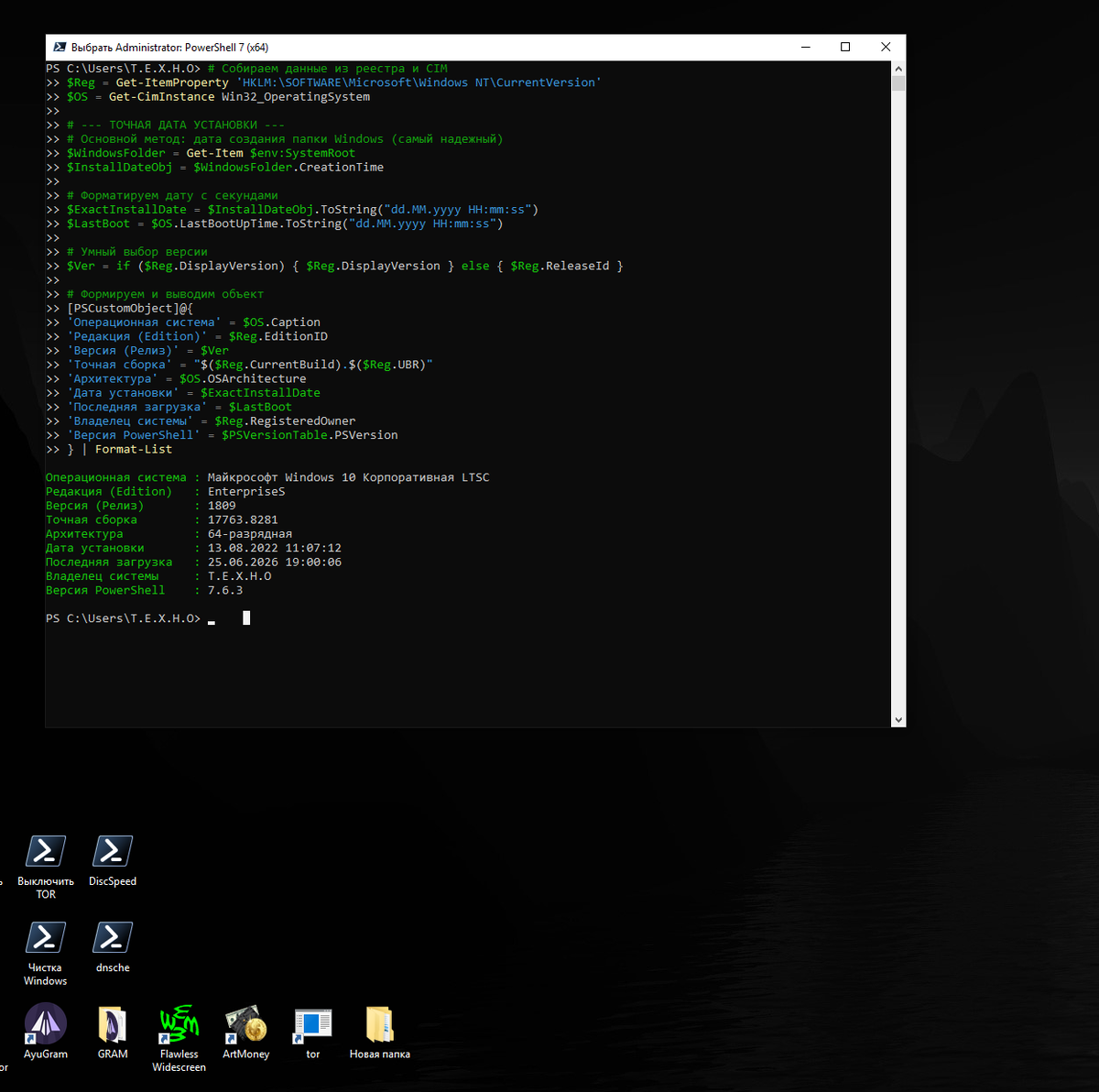
И нажать ENTER. Вот что у меня сейчас:
👇 Пишите в комментариях, сколько месяцев ваша Windows работает без переустановки (судя по «Дате установки»), и ставьте 👍, если скрипт сэкономил вам время!
🛡️ ВЗНОС В РАЗВИТИЕ КАНАЛА И СОЗДАНИЕ ПОЛЕЗНЫХ СКРИПТОВ 🛡️
#настройкиwindows #windows11 #windows10 #powershell #сборкаwindows #оптимизацияпк #администрирование #системныйадмин #лайфхакиwindows #обновленияwindows #реестрwindows #информацияосистеме #техподдержка #итсоветы #аудитсистемы
💳 Донат через Ozon (от 10 ₽. Получатель: Александр Г.)
Спасибо всем, кто поддерживает меня финансово ! Очень приятно осознавать, что мой контент полезен, а труд не остаётся без внимания ❤️
✴️ Дорогие друзья. Если статья оказалась полезна, одна СТЕЛЛА от вас = мощная реклама для сотен людей. Поддержите контент, чтобы проблемы и решения находились быстрее! ✴️
С уважением. Александр, канал "Настройки Windows" на Яндекс.Дзен