Что именно настраивается
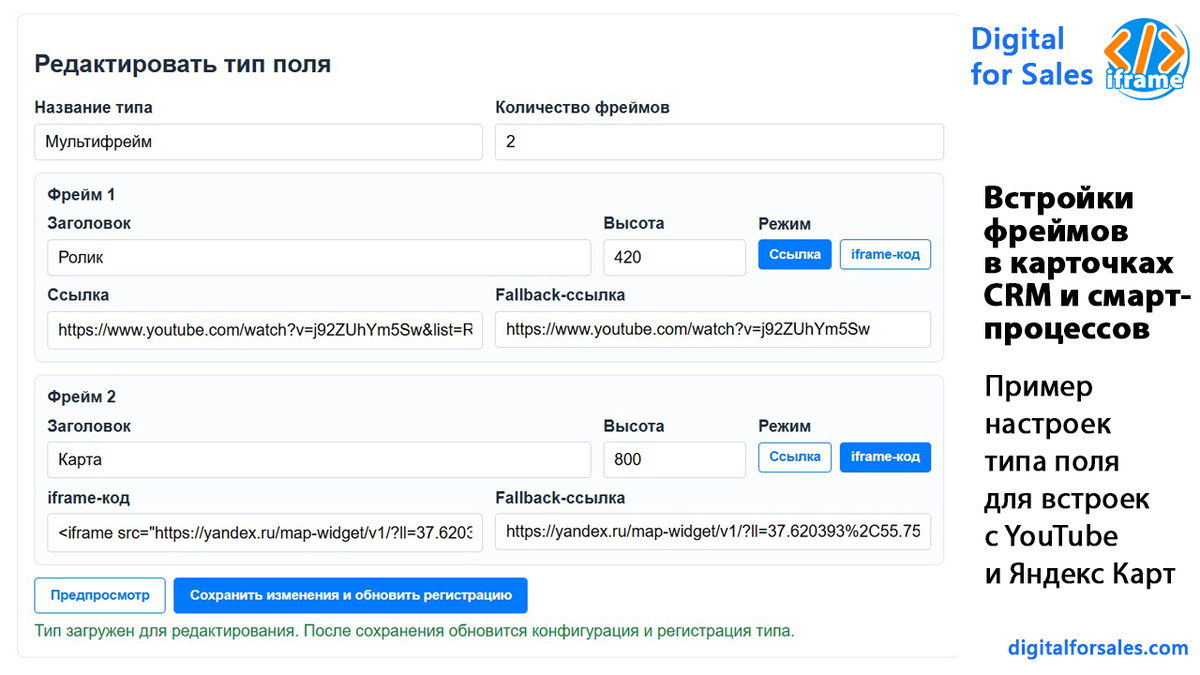
В настройках приложения можно создать новый тип пользовательского поля и задать его название. Например: “Видео и карта”, “Калькулятор”, “Инструкция для сделки”, “Дашборд клиента” или “Формы и опросы”.
Для каждого типа можно указать количество фреймов. У каждого фрейма задается заголовок, режим отображения, ссылка или iframe-код, высота блока и fallback-ссылка. Это позволяет собрать в одном поле один или несколько внешних элементов.
Режим ссылки и iframe-кода
В режиме ссылки можно указать обычную ссылку или embed-ссылку, если внешний сервис поддерживает отображение через iframe. Это удобно для простых сценариев, когда достаточно вставить адрес страницы или специальную ссылку для встраивания.
В режиме iframe-кода можно использовать готовый код встройки, например код видео, карты или виджета внешнего сервиса. При этом важно использовать корректный iframe-код и проверять отображение до размещения поля в карточке.
Предпросмотр перед сохранением
Перед сохранением полезно нажать “Предпросмотр”. Это помогает увидеть, как фреймы будут выглядеть в интерфейсе: корректно ли открывается страница, хватает ли высоты блока, понятен ли заголовок, удобно ли пользоваться встроенным элементом.
Предпросмотр особенно важен из-за ограничений внешних сайтов. Некоторые сервисы запрещают открытие внутри iframe. Если это выяснится заранее, можно не размещать неработающий блок в карточке, а сразу указать fallback-ссылку для открытия в новой вкладке.
Регистрация типа поля
После сохранения приложение регистрирует новый тип пользовательского поля в Битрикс24. Дальше администратор переходит в нужную карточку CRM или смарт-процесса, создает пользовательское поле и выбирает созданный тип.
Такой подход удобен тем, что приложение не привязано к одной сущности. Поля можно использовать в лидах, сделках, контактах, компаниях, смарт-процессах и новых смарт-процессах, которые появятся уже после установки приложения.
Размещение в карточке
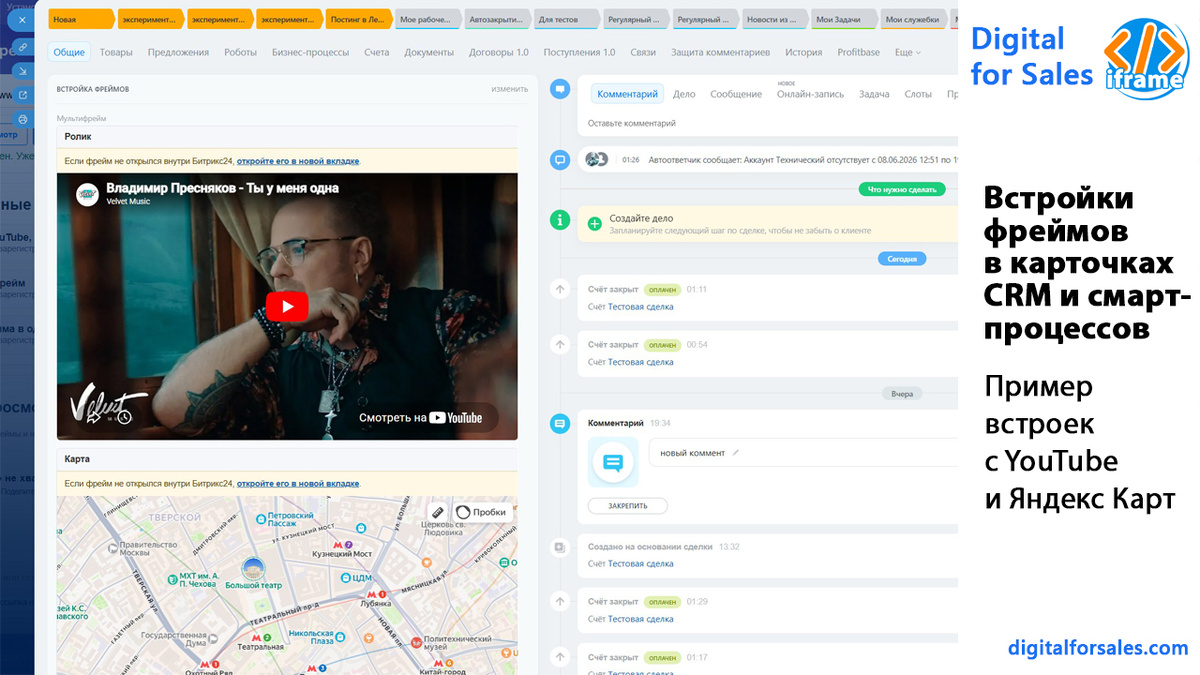
После создания пользовательского поля его нужно разместить в нужном разделе карточки. Например, блок с видео и калькулятором можно поставить рядом с коммерческой информацией, карту объекта – рядом с адресом, инструкцию – ближе к этапу обработки, а дашборд – в отдельный рабочий раздел.
Здесь важно думать не только о технической настройке, но и о сценарии пользователя. Поле должно появляться там, где сотруднику действительно нужен этот материал. Тогда iframe-встройка будет помогать, а не просто занимать место в карточке.
Редактирование уже созданного типа
Если материалы изменились, тип поля можно отредактировать. Можно поменять название, количество фреймов, заголовки, ссылки, iframe-коды, высоту блоков и fallback-ссылки. После сохранения изменения применяются к уже созданным полям этого типа.
Это удобно для регулярного обновления инструкций, презентаций, видео и внешних сервисов. Например, если компания обновила калькулятор или изменила ссылку на дашборд, администратор правит настройку типа, а пользователи продолжают работать в привычной карточке.
Архив и возврат типа поля
В приложении есть архивирование типа поля. Важно понимать, что архив фактически удаляет регистрацию типа поля в Битрикс24. После архивации тип исчезает из списка доступных при создании поля, а уже созданные поля этого типа могут перестать отображаться в карточках.
При этом в настройках приложения тип остается как архивный. При необходимости его можно вернуть – зарегистрировать заново кнопкой “Вернуть”. Это полезно, если тип временно убрали, а потом решили снова использовать.
Безопасность и ограничения
Не стоит вставлять в iframe-ссылки токены, пароли, приватные ключи или персональные данные. Лучше использовать HTTPS-ссылки и давать доступ к полям через стандартные права и настройки карточек Битрикс24.
Также важно помнить, что приложение отображает внешний контент, но не передает данные из iframe обратно в Битрикс24. Если нужен полноценный обмен данными, это уже другая задача интеграции. Для отображения видео, карт, форм, дашбордов и инструкций iframe-поля подходят хорошо.
Итог
Настройка занимает понятную цепочку действий: установить приложение, создать тип поля, добавить фреймы, проверить предпросмотр, сохранить, зарегистрировать тип и разместить поле в нужной карточке. После этого сотрудники получают внешний материал прямо внутри CRM.
Если вам нужно без программирования добавить iframe-поле в карточки Битрикс24 и управлять встроенными видео, картами, калькуляторами, формами или дашбордами, приложение Встройки фреймов дает для этого простой и гибкий инструмент.