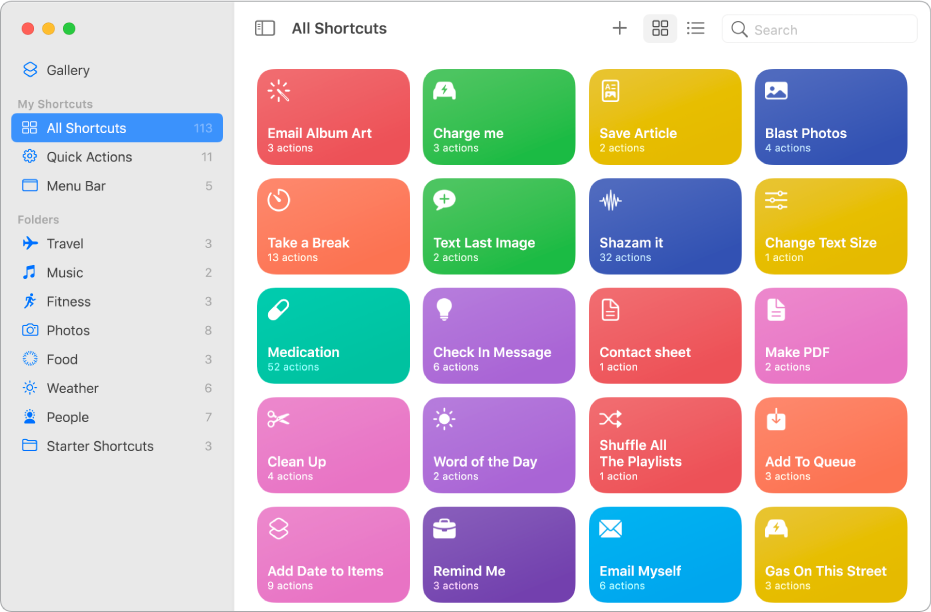
Устали от повторяющихся действий на Mac? Копируете ссылки, редактируете фото, создаёте мемы или выполняете другие однотипные задачи? Решение есть — приложение Shortcuts («Ярлыки») поможет автоматизировать рутину и освободить время для действительно важных дел. Разберёмся, как его использовать максимально эффективно.
Что такое Shortcuts и зачем он нужен
Shortcuts — современное приложение для автоматизации задач на macOS, пришедшее на смену Automator (который существует с 2005 года). Оно позволяет создавать последовательности действий (ярлыки), которые выполняют за вас рутинные операции.
Примеры того, что умеет Shortcuts:
- копировать веб‑адрес и добавлять его в новое письмо;
- редактировать изображение и сохранять его в нужной папке;
- создавать мемы из ваших фото и текста для соцсетей;
- преобразовывать текст в аудио;
- разделять экран между Safari и Notes;
- собирать утреннюю сводку (погода, календарь, напоминания).
Главное преимущество Shortcuts — простота. Даже сложные процессы можно превратить в одно нажатие кнопки.
Почему простые ярлыки — самые полезные
Хотя в Shortcuts можно создавать сложные автоматизации, наибольшую экономию времени дают простые ярлыки. Они ускоряют выполнение мелких повседневных задач, которые отнимают больше времени, чем кажется:
- выравнивание окон приложений;
- сортировка текста по алфавиту;
- удаление фона с изображений;
- конвертация файлов;
- быстрое сохранение скриншотов с обработкой;
- отправка стандартных сообщений;
- создание шаблонов документов.
Представьте, что каждое из этих действий занимает 30 секунд. Если вы выполняете их по 10 раз в день, это уже 5 минут ежедневно или почти 30 часов в год! Автоматизация экономит не минуты, а часы вашего времени.
Как начать работу с Shortcuts: пошаговое руководство
Шаг 1. Откройте галерею готовых ярлыков
Не нужно создавать всё с нуля — в приложении есть богатая галерея готовых решений:
- Запустите приложение Shortcuts.
- Перейдите в раздел «Shortcuts for macOS» («Ярлыки для macOS»).
- Просмотрите доступные варианты и выберите подходящий.
Шаг 2. Изучите выбранный ярлык
При двойном клике на ярлык вы увидите два раздела:
- слева — действия, из которых состоит ярлык;
- справа — доступные действия для редактирования.
Здесь можно:
- посмотреть, как работает ярлык;
- понять логику его построения;
- отредактировать существующие действия;
- добавить новые шаги;
- удалить ненужные элементы.
Шаг 3. Добавьте ярлык в свою коллекцию
На примере ярлыка «Turn Text Into Audio» («Преобразовать текст в аудио»):
- Выберите ярлык в галерее.
- Ознакомьтесь с описанием — оно подскажет, как использовать этот инструмент.
- Нажмите «Добавить ярлык».
- Ярлык появится в разделе Library > All Shortcuts («Библиотека > Все ярлыки»).
Шаг 4. Настройте доступность ярлыка
Чтобы использовать ярлык максимально удобно, настройте способы его запуска:
- Дважды кликните на сохранённый ярлык.
- Нажмите на значок «i» в правом верхнем углу окна.
- Выберите Details («Сведения»).
- Укажите, где будет доступен ярлык:в меню «Поделиться»;
через Spotlight (можно обрабатывать данные из запросов Spotlight);
в быстрых действиях Finder (через меню Ctrl‑клика);
в меню «Службы»;
в Dock (для быстрого доступа).
Шаг 5. Протестируйте ярлык
- Вернитесь в библиотеку ярлыков.
- Нажмите на значок Play.
- Ярлык запустится — например, для «Преобразовать текст в аудио» приложение попросит ввести или вставить текст.
Практические примеры полезных ярлыков
1. Утренняя сводка (Morning Summary)
Автоматически собирает:
- прогноз погоды для вашего местоположения;
- события из календаря на сегодня;
- актуальные напоминания.
2. Разделение экрана (Split Screen Safari and Notes)
Одна команда разделяет экран между браузером и заметками — идеально для конспектирования статей.
3. Быстрая обработка фото
- обрезает изображение до нужного размера;
- применяет фильтр;
- сохраняет в специальную папку;
- копирует ссылку на файл.
4. Автоматическое сохранение ссылок
При получении письма от определённого адресата ярлык:
- копирует все ссылки из письма;
- создаёт документ в Pages;
- вставляет ссылки;
- сохраняет файл в папку «Важные ресурсы».
5. Создание шаблонов
Быстро создаёт новый документ на основе шаблона с текущей датой в названии.
Как создать собственный ярлык
Если готовых решений не хватает, создайте свой:
- В Shortcuts нажмите «+» для создания нового ярлыка.
- Добавьте действия из списка доступных (справа).
- Настройте параметры для каждого действия.
- Протестируйте последовательность.
- Сохраните ярлык и настройте его доступность (см. шаг 4 выше).
Советы по эффективному использованию Shortcuts
- Начинайте с малого. Освойте простые ярлыки, прежде чем браться за сложные автоматизации.
- Используйте галерею. Большинство задач уже кем‑то решено — ищите готовые решения.
- Тестируйте. Всегда проверяйте новый ярлык перед тем, как полагаться на него.
- Организуйте коллекцию. Создавайте папки для ярлыков по категориям (работа, фото, общение и т. д.).
- Обновляйте. Периодически пересматривайте ярлыки — возможно, какие‑то стали неактуальны.
- Делитесь. Если создали полезный ярлык, поделитесь им с друзьями или в сообществах пользователей Mac.
- Комбинируйте. Используйте несколько простых ярлыков вместо одного сложного — так легче отлаживать и понимать логику.
Частые проблемы и их решения
- Ярлык не запускается. Проверьте, все ли приложения, используемые в ярлыке, установлены и работают.
- Неверные результаты. Убедитесь, что входные данные соответствуют ожиданиям ярлыка (например, правильно ли скопирована ссылка).
- Медленная работа. Разбейте сложный ярлык на несколько простых.
- Нет нужного действия. Поищите альтернативные способы достижения цели или создайте кастомное действие через AppleScript.
Заключение
Shortcuts — мощный инструмент, который превращает ваш Mac в персонального помощника. Он не требует навыков программирования, но даёт возможности автоматизации, ранее доступные только профессионалам.
Начните с простых ярлыков — например, преобразования текста в аудио или утренней сводки. Постепенно добавляйте новые автоматизации под свои нужды. Через месяц регулярного использования вы заметите, что:
- тратите меньше времени на рутину;
- реже допускаете ошибки из‑за усталости;
- быстрее выполняете типовые задачи;
- получаете удовольствие от работы с Mac.
Попробуйте Shortcuts сегодня — и пусть ваш компьютер работает на вас, а не наоборот!
А какие ярлыки используете вы? Есть ли у вас особенно удачные автоматизации? Делитесь в комментариях — давайте создадим коллекцию лучших решений для пользователей Mac!