Иногда компьютер ведет себя странно. Открыли браузер - вентилятор уже взлетает. Запустили игру - процессор вроде мощный, а система будто держит его на коротком поводке. На ноутбуке все еще интереснее: от сети он шумит как маленький пылесос, от батареи внезапно становится тихим, но каким-то сонным.
Обычно в такой момент люди начинают искать “ускорители Windows”, чистильщики, чудо-драйверы и советы в духе “отключите всё лишнее”. Хотя один важный переключатель уже есть внутри самой Windows. Просто Microsoft спрятала его так глубоко, что обычный пользователь туда почти никогда не добирается.
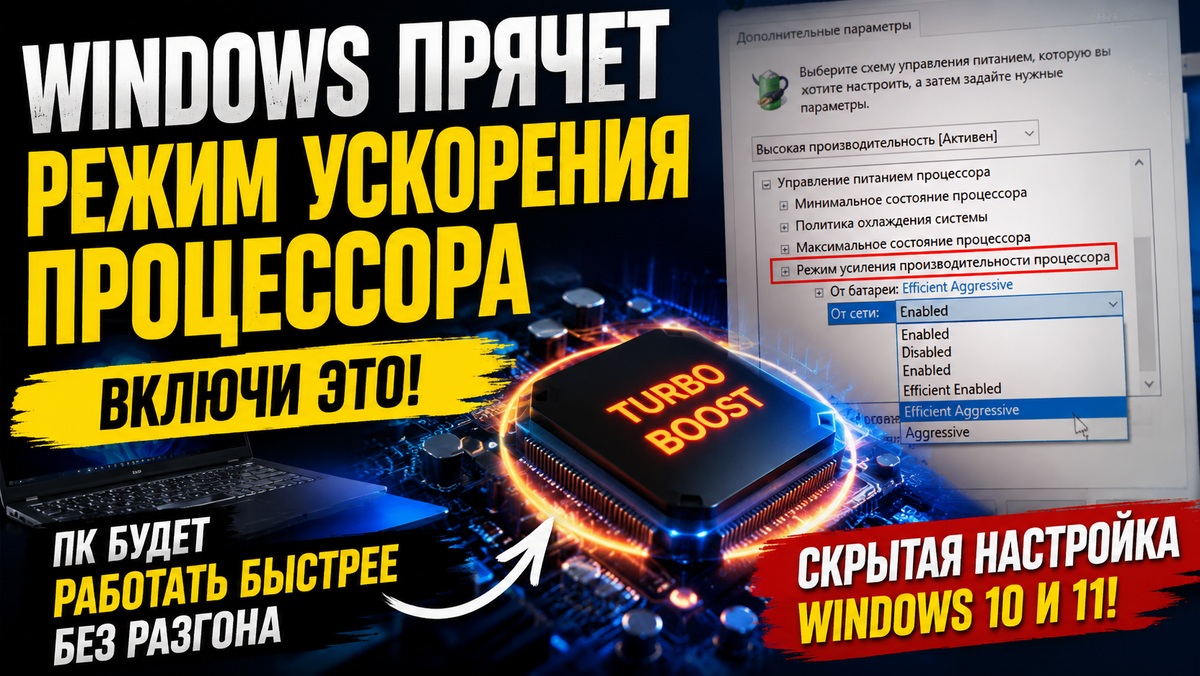
Речь о параметре Processor Performance Boost Mode, или по-русски - режиме усиления производительности процессора.
Это не ручной разгон. Не изменение напряжения. Не опасная игра с BIOS. Windows просто получает возможность управлять тем, насколько активно процессор будет использовать автоматическое ускорение.
У Intel такая технология известна как Turbo Boost, у AMD - Precision Boost. Смысл похожий: если процессору хватает питания, охлаждения и температурного запаса, он может временно поднимать частоту выше базовой. Intel прямо пишет, что Turbo Boost работает автоматически и зависит от нагрузки, температуры, мощности и условий работы системы. AMD тоже указывает, что Precision Boost 2 ориентируется на температуру, тип нагрузки, число активных ядер, потребление и другие лимиты.
А скрытый пункт Windows как раз отвечает за то, насколько смело система будет разрешать процессору пользоваться этим запасом.
Почему этот пункт скрыт
В обычных настройках электропитания Windows вы чаще всего видите только простые вещи: когда выключать экран, когда отправлять компьютер в сон, минимальное и максимальное состояние процессора.
Но внутри есть более тонкие параметры.
Microsoft описывает PERFBOOSTMODE как настройку, которая определяет, как процессор выбирает уровень производительности, когда условия позволяют подняться выше номинальной частоты. Там же указано, что этот параметр скрытый, а его GUID - be337238-0d82-4146-a960-4f3749d470c7.
То есть это не “секретный хак с форума”. Настройка штатная. Просто Windows не показывает ее в обычном меню.
И тут начинается самое интересное.
Один пользователь может захотеть максимум производительности в играх и рендеринге. Другому важнее, чтобы ноутбук не жарил колени и не орал вентилятором во время YouTube. Третьему нужен баланс: чтобы буст работал, но не включался слишком нервно из-за каждой мелкой нагрузки.
Для этого и нужен скрытый режим.
Что можно получить на практике
Самое честное ожидание такое: этот параметр не превратит слабый процессор в флагманский. Старый двухъядерный ноутбук не станет игровой станцией.
Но поведение системы измениться может.
На мощном ПК с нормальным охлаждением агрессивный режим позволит процессору активнее выходить на повышенные частоты. Это может быть полезно в играх, монтаже, архивации, рендеринге и других задачах, где процессор реально загружен.
На ноутбуке результат часто другой. Там пользователю бывает важнее не “еще 3 кадра”, а температура, шум и автономность. Если процессор слишком охотно включает буст при малейшей нагрузке, ноутбук может греться даже в простых задачах. Тогда более экономичный режим иногда дает приятный бытовой эффект: система остается отзывчивой, но вентилятор включается реже.
Вот почему эту настройку лучше подавать не как кнопку “ускорить компьютер”, а как регулятор поведения процессора.
Как открыть скрытый пункт
Перед изменениями лучше создать точку восстановления Windows. Редактор реестра - не место для хаотичных экспериментов.
Есть два способа.
Первый - через командную строку от имени администратора:
powercfg -attributes SUB_PROCESSOR PERFBOOSTMODE -ATTRIB_HIDE
После этого откройте старую панель электропитания:
Win + R
powercfg.cpl
Дальше путь такой:
Настройка схемы электропитания → Изменить дополнительные параметры питания → Управление питанием процессора → Режим усиления производительности процессора
Microsoft в документации к powercfg указывает, что эта утилита управляет схемами питания Windows, умеет запрашивать и менять параметры схем, а также работать с GUID и алиасами настроек. Для похожего скрытого параметра экрана Microsoft прямо показывает способ раскрытия через команду powercfg -attributes ... -ATTRIB_HIDE, так что сам подход со снятием скрытого атрибута является штатным для Windows.
Второй способ - через реестр. Он более привычен для старых инструкций, но менее удобен.
Путь такой:
HKEY_LOCAL_MACHINE\SYSTEM\CurrentControlSet\Control\Power\PowerSettings\54533251-82be-4824-96c1-47b60b740d00\be337238-0d82-4146-a960-4f3749d470c7
Внутри нужно найти параметр Attributes и изменить значение с 1 на 2.
После этого скрытый пункт должен появиться в дополнительных настройках электропитания.
Какой режим выбрать
Тут не стоит сразу жать на самый агрессивный вариант.
Disabled - отключает ускорение. Иногда помогает снизить нагрев и шум, но может заметно урезать производительность. Для постоянного использования я бы не начинал с него.
Enabled - обычное включенное поведение буста.
Aggressive - процессор активнее использует повышенные частоты. Подходит для настольного ПК с хорошим охлаждением, игр, тяжелых задач и работы от сети.
Efficient Enabled - более аккуратный вариант, особенно для ноутбуков и работы от батареи.
Efficient Aggressive - хороший компромисс. Буст остается активным, но система ведет себя не так грубо, как в максимально агрессивном режиме.
Для большинства домашних компьютеров я бы начал с Efficient Aggressive. Для игрового ПК от сети можно попробовать Aggressive. Для ноутбука на батарее - Efficient Enabled.
И обязательно смотреть не только на “ощущения”, но и на температуру, шум и стабильность.
Кому лучше не трогать
Если компьютер работает нормально, не шумит, не перегревается и не раздражает просадками, можно ничего не менять. Скрытая настройка не обязана быть полезной всем.
Также осторожнее стоит быть владельцам тонких ноутбуков. У них система охлаждения часто работает на пределе. Агрессивный буст может дать не столько прирост, сколько лишний нагрев и вой вентилятора.
Еще один момент: у разных производителей ноутбуков есть свои утилиты управления питанием. Lenovo, ASUS, HP, MSI и другие могут накладывать собственные профили. Поэтому один и тот же режим на двух разных ноутбуках иногда ведет себя по-разному.
Главный вывод
В Windows 10 и 11 действительно есть скрытый режим управления ускорением процессора. Но это не волшебная кнопка “сделать быстрее”.
Правильнее думать о нем как о настройке характера компьютера.
Хотите максимум производительности от сети - можно попробовать более агрессивный режим. Хотите меньше шума и нагрева на ноутбуке - лучше начать с эффективных вариантов. Хотите просто проверить, не душит ли Windows процессор слишком осторожно, - включите пункт и посмотрите, что стоит по умолчанию.
Иногда самая полезная настройка - не та, которая дает рекорд в тестах. А та, после которой ноутбук перестает бесить в обычной жизни.
А вы бы что выбрали: максимум производительности, даже если шумит, или тишину и холодный корпус, даже если компьютер станет чуть медленнее?