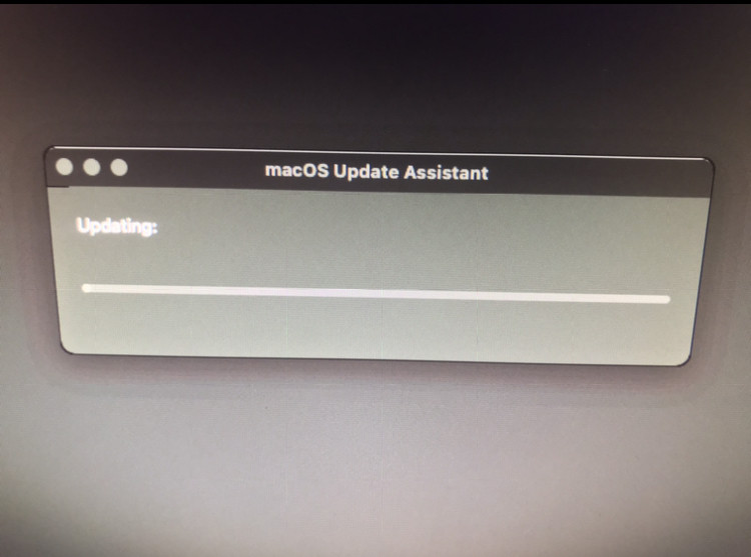
Знакомая ситуация? Вы запускаете обновление macOS, наблюдаете за прогресс‑баром — и вдруг он замирает на отметке 95 %, а система сообщает, что осталось всего пять минут. Но проходят 10 минут, затем 20, а движения нет. Многие в этот момент теряют терпение, перезагружают компьютер и… вынуждены проходить большую часть процесса заново. Разберёмся, почему так происходит и как избежать лишних проблем.
Как работает процесс обновления macOS
Чтобы понять причину зависания, важно знать, как устроен процесс обновления macOS. Он состоит из нескольких этапов, и каждый отображается на полосе прогресса по‑разному.
Этап 1. Загрузка обновления (15–55 %)
На этом этапе полоса прогресса ведёт себя предсказуемо: она движется пропорционально затраченному времени. Здесь происходит скачивание файлов обновления — чем стабильнее интернет, тем быстрее идёт процесс.
Что влияет на скорость:
- скорость интернет‑соединения;
- нагрузка на серверы Apple;
- текущая активность других загрузок на компьютере.
Этап 2. Подготовка к установке (55–95 %)
После загрузки система начинает подготавливать файлы к установке. Полоса прогресса отображает серию этапов, но они не линейны по времени. Один этап может занять секунду, другой — несколько минут.
Что происходит в фоне:
- распаковка архивов;
- проверка целостности файлов;
- создание резервных копий системных данных;
- подготовка скриптов установки.
Этап 3. Финальная стадия (95–100 %)
Вот здесь и возникает основная проблема. Полоса прогресса замирает на 95 %, показывая «5 минут осталось», хотя на деле процесс может занять гораздо больше времени. Это связано с тем, что система выполняет критически важные операции:
- регистрация новых компонентов системы;
- обновление конфигурационных файлов;
- интеграция патчей безопасности;
- оптимизация системных библиотек.
Эти задачи требуют значительных ресурсов процессора и дисковой подсистемы, поэтому время их выполнения сильно варьируется.
Почему полоса прогресса обманывает
Полоса прогресса в macOS — это не точное отображение времени, а визуализация этапов. Разработчики закладывают примерное время для каждого шага, но реальные условия могут сильно отличаться:
- Аппаратные различия. На старом Mac с HDD процесс будет идти медленнее, чем на новом с SSD.
- Фоновые процессы. Если параллельно с обновлением работают другие приложения, система выделяет меньше ресурсов для установки.
- Объём изменений. Крупные обновления с множеством новых функций требуют больше времени на интеграцию.
- Ошибки в кэше. Повреждённые временные файлы могут замедлить процесс.
Как проверить, идёт ли процесс на самом деле
Если прогресс‑бар застыл, не спешите перезагружать компьютер. Сначала проверьте, действительно ли система зависла. Для этого:
- Откройте «Мониторинг системы» (через Spotlight или в папке «Программы» → «Утилиты»).
- Перейдите на вкладку «ЦП» (или CPU).
- Найдите процесс macOS Installer или softwareupdated.
- Посмотрите на загрузку процессора.
Результаты проверки:
- Загрузка ЦП высокая (20–80 %). Процесс идёт, просто медленно. Дайте ему время.
- Загрузка ЦП нулевая. Возможно, процесс завис. В этом случае перезагрузка оправдана.
- Другие процессы нагружают ЦП. Закройте лишние приложения, чтобы освободить ресурсы.
Что делать, если обновление зависло
Шаг 1. Дайте время
Прежде чем предпринимать какие‑либо действия, подождите 30–60 минут. Часто процесс просто требует больше времени, особенно на финальных этапах.
Шаг 2. Проверьте ресурсы
Откройте «Мониторинг системы» и убедитесь, что процесс обновления активно использует процессор.
Шаг 3. Освободите ресурсы
Закройте все ненужные приложения, особенно:
- браузеры с множеством вкладок;
- графические редакторы;
- видеоплееры;
- мессенджеры.
Шаг 4. Проверьте свободное место
Для обновления macOS требуется минимум 15–20 ГБ свободного места. Проверьте это в «Об этом Mac» → «Хранилище».
Шаг 5. Принудительная перезагрузка (крайний случай)
Если процесс не реагирует более часа и загрузка ЦП нулевая:
- Нажмите и удерживайте кнопку питания 10 секунд.
- Включите Mac.
- Система предложит продолжить обновление — выберите этот вариант.
Важно: не прерывайте процесс без крайней необходимости. Это может повредить системные файлы.
Профилактика зависаний
Чтобы обновление прошло гладко, подготовьтесь заранее:
- Резервное копирование. Перед обновлением сделайте бэкап через Time Machine.
- Свободное место. Освободите минимум 20 ГБ на диске.
- Питание. Подключите MacBook к сети питания.
- Интернет. Используйте стабильное Wi‑Fi‑соединение или кабель Ethernet.
- Закрытие приложений. Перед запуском обновления закройте все программы.
- Время. Планируйте обновление на период, когда вам не нужен компьютер в течение 1–2 часов.
Частые вопросы
Вопрос: Можно ли прервать обновление на 95 % без последствий?
Ответ: Крайне нежелательно. Это может привести к повреждению системных файлов. Сначала проверьте загрузку ЦП в «Мониторинге системы».
Вопрос: Сколько максимум ждать, если прогресс стоит на месте?
Ответ: До 60 минут на финальных этапах — это нормально. Если дольше и ЦП не загружен, можно перезагрузить.
Вопрос: Почему на старом Mac обновление идёт так медленно?
Ответ: Основные причины:
- медленный жёсткий диск (HDD вместо SSD);
- мало оперативной памяти;
- устаревший процессор.
Вопрос: Помогает ли установка в безопасном режиме?
Ответ: Да, в безопасном режиме (запуск с зажатой клавишей Shift) отключаются лишние драйверы и службы, что может ускорить процесс.
Вопрос: Нужно ли обновлять через App Store или можно скачать полный образ?
Ответ: Оба способа работают. Скачивание полного образа иногда бывает стабильнее, особенно при медленном интернете.
Заключение
Зависание на 95 % — это не ошибка, а особенность процесса обновления macOS. Система выполняет сложные операции, которые невозможно точно отобразить на полосе прогресса.
Главное правило: не паникуйте и не перезагружайте компьютер сразу. Проверьте загрузку ЦП через «Мониторинг системы» — если процесс активен, дайте ему время. Следуйте рекомендациям по подготовке, и обновления будут проходить гладко.
А у вас были случаи, когда обновление macOS шло особенно долго? Как вы с этим справлялись? Делитесь опытом в комментариях — давайте поможем друг другу избежать лишних проблем!