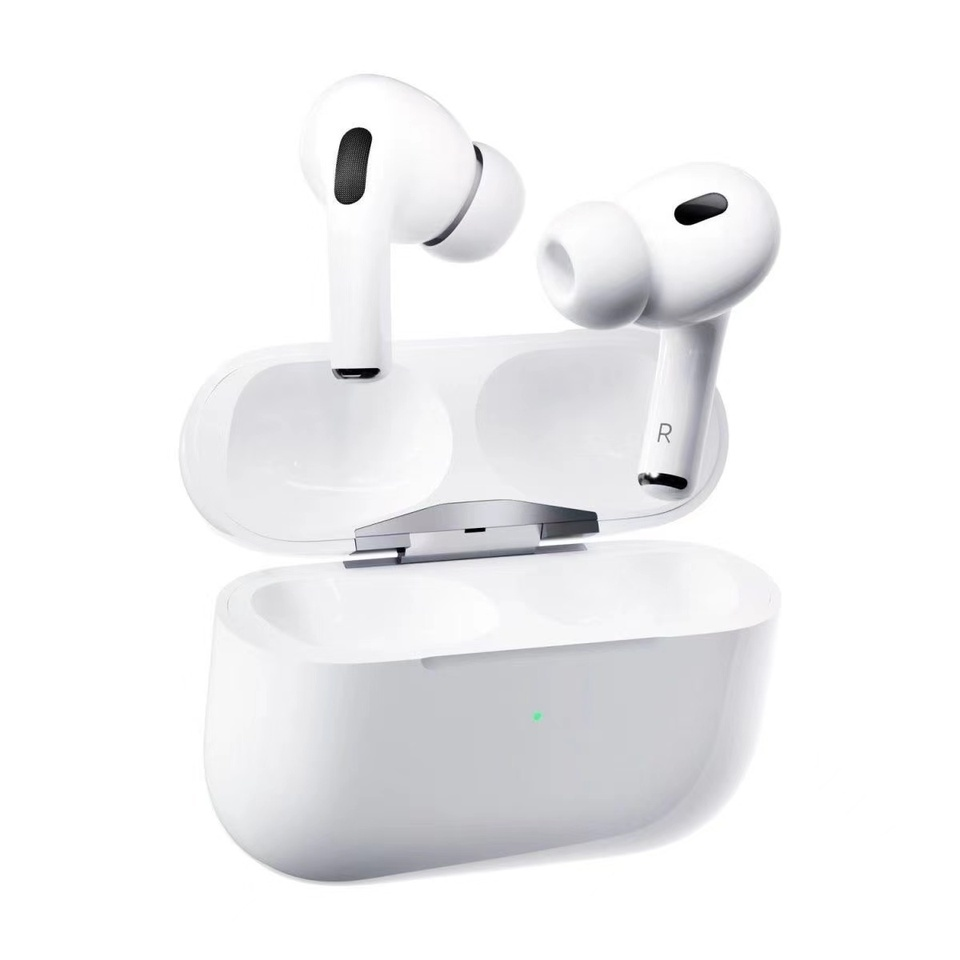
AirPods Pro давно перестали быть просто беспроводными наушниками. В последних обновлениях Apple добавила функции, которые превращают их в многофункциональное устройство: от персонального слухового аппарата до переводчика в реальном времени. Разберёмся, как активировать и использовать эти возможности на полную мощность.
Что умеют AirPods Pro 2/3 поколения
Современные AirPods Pro — это не только качественный звук и шумоподавление. С iOS 18 и iOS 26 они получают две революционные функции:
- Hearing Aid (слуховой аппарат) — адаптирует звук под ваш индивидуальный профиль слуха после пятиминутного теста.
- Live Translation (живой перевод) — переводит речь в реальном времени с помощью iPhone и возвращает результат в наушники.
Требования для активации:
- AirPods Pro 2 или 3 поколения;
- iOS 18 или новее — для Hearing Aid;
- iOS 26 или новее — для Live Translation;
- iPhone с включённым Apple Intelligence — для работы переводчика.
Как настроить идеальную посадку наушников
Качество звука и работы функций напрямую зависит от посадки наушников в ушах. Выполните тест Ear Tip Fit:
- Откройте «Настройки» на iPhone/iPad.
- Перейдите в раздел [имя ваших AirPods].
- Запустите тест посадки ушных насадок.
Тест поможет определить, подходят ли вам текущие насадки. При необходимости замените их на другой размер из комплекта — это улучшит:
- шумоподавление;
- качество звука;
- работу микрофона.
Функция слухового аппарата (Hearing Aid)
AirPods Pro могут частично заменить слуховой аппарат. Вот как это настроить:
Шаг 1. Пройдите тест на слух
- Перейдите в «Настройки» > [имя ваших AirPods]» > «Пройти тест на слух».
- Найдите тихое помещение.
- Следуйте инструкциям на экране (тест занимает 5 минут).
Шаг 2. Активируйте Hearing Assistance
После теста в Центре управления появится новый значок — круг с изображением уха. Нажмите на него, чтобы открыть меню настроек слухового аппарата.
Шаг 3. Настройте параметры
В меню Hearing Assistance доступны:
- стереобаланс — регулировка громкости между левым и правым наушником;
- тональность — настройка частот под ваш слух;
- Conversation Boost — усиление речи для более чёткого восприятия голосов;
- индивидуальные профили для разных ситуаций.
Даже если тест покажет нормальный слух, вы можете использовать эти настройки для комфортного прослушивания в шумных местах.
Живой перевод (Live Translation)
Функция позволяет общаться на разных языках в реальном времени. Как это работает:
- AirPods Pro улавливают речь собеседника.
- Сигнал передаётся на iPhone.
- iPhone выполняет перевод с помощью Apple Intelligence.
- Переведённый текст возвращается в наушники.
Варианты отображения перевода:
- текст на экране вашего iPhone;
- озвучивание перевода через кнопку Play;
- передача перевода в наушники собеседника (если у него тоже AirPods Pro с Live Translation).
Как запустить перевод:
- нажмите и удерживайте ножки обоих наушников;
- или скажите: «Siri, запусти Live Translation»;
- выберите языки для перевода.
Полезный совет: для повышения точности перевода поднесите iPhone ближе к собеседнику — так микрофон уловит речь чётче.
Дополнительные настройки доступности
Перейдите в «Настройки» > «Доступность» > AirPods, чтобы:
- увеличить время ожидания нажатия на ножку наушников;
- изменить функции двойного нажатия или удержания;
- настроить действие для касания сенсорной поверхности;
- активировать Conversation Awareness — функцию, которая делает голоса в окружающем шуме чётче (работает даже без включённого Hearing Aid).
Практические сценарии использования
1. Для людей с ослабленным слухом
- пройдите тест на слух и настройте Hearing Assistance;
- используйте Conversation Boost в шумных кафе или на вокзалах;
- создайте отдельные профили для дома, улицы и работы.
2. Для путешественников
- активируйте Live Translation перед поездкой;
- выучите голосовую команду для быстрого запуска;
- настройте языки для стран, которые планируете посетить;
- используйте режим отображения текста на экране для сложных переговоров.
3. Для работы в офисе
- включите Conversation Awareness, чтобы лучше слышать коллег;
- настройте баланс звука для комфортного восприятия во время совещаний;
- используйте шумоподавление в сочетании с усилением речи.
4. Для повседневного использования
- настройте двойное нажатие для быстрого доступа к переводчику;
- создайте ярлык в Центре управления для Hearing Assistance;
- используйте разные профили звука для музыки, подкастов и звонков.
Частые вопросы
Вопрос: Можно ли использовать Hearing Aid без теста на слух?
Ответ: Тест обязателен — он создаёт ваш индивидуальный профиль. Но даже при нормальном слухе вы можете настроить усиление определённых частот.
Вопрос: Сколько языков поддерживает Live Translation?
Ответ: Точное количество зависит от версии iOS, но основные мировые языки (английский, испанский, французский, немецкий, китайский и др.) поддерживаются.
Вопрос: Портит ли Hearing Aid качество музыки?
Ответ: Нет. Настройки можно применять выборочно — например, включать усиление речи только во время звонков или общения.
Вопрос: Работает ли Live Translation без интернета?
Ответ: Нет, для перевода требуется подключение к сети.
Вопрос: Можно ли использовать Hearing Aid на Mac?
Ответ: Да, настройки синхронизируются. Перейдите в Apple меню > Системные настройки > Hearing Health > Hearing Assistance.
Вопрос: Как обновить результаты теста на слух?
Ответ: Повторите тест в «Настройках» > [имя ваших AirPods]» > «Здоровье слуха».
Заключение
AirPods Pro с функциями Hearing Aid и Live Translation — это больше, чем наушники. Они становятся персональным ассистентом, который:
- адаптирует звук под ваши потребности;
- помогает общаться на разных языках;
- улучшает восприятие речи в шумной обстановке;
- даёт доступ к технологиям помощи для слуха без покупки отдельного устройства.
Начните с базовых настроек: проверьте посадку наушников, пройдите тест на слух и попробуйте Live Translation с другом. Постепенно осваивайте дополнительные функции — и вы удивитесь, насколько удобнее станет повседневное использование наушников.
А какие функции AirPods Pro вы используете чаще всего? Делитесь в комментариях — давайте создадим подборку лайфхаков для владельцев этих умных наушников!