Телефон давно стал ключом к деньгам, Госуслугам, почте, банкам и мессенджерам. Разбираем простой план цифровой уборки на 7 дней: как проверить пароли, приложения, почту, подписки, аккаунты, резервные способы входа и защитить телефон без паники.
Цифровая уборка телефона за 7 дней — план для почты, паролей и аккаунтов
Телефон сегодня хранит больше, чем кошелёк.
В кошельке лежат карты, немного наличных, документы и старые чеки. А в телефоне — банк, почта, Госуслуги, мессенджеры, фотографии документов, подписки, маркетплейсы, рабочие чаты, семейные переписки, пароли, облако, доставка еды, такси, заметки и половина жизни.
И самое неприятное: телефон обычно выглядит чистым снаружи, но внутри может быть цифровой чердак. Старые приложения. Забытые аккаунты. Одинаковые пароли. Подписки, которые списывают деньги тихо, как кот с тарелки. Мессенджеры с открытыми сеансами на чужих устройствах. Почта, через которую можно восстановить доступ почти ко всему. Фотографии паспорта в галерее. Скриншоты банковских данных. Разрешения, которые вы дали приложению три года назад и больше не вспоминали.
Цифровая безопасность начинается не со сложных программ и не с паранойи. Она начинается с уборки.
Не надо пытаться за один вечер «защитить всё». Это обычно заканчивается тем, что человек меняет два пароля, устаёт, закрывает настройки и говорит: «Потом разберусь». Потом не наступает. Проверено миллионами забытых аккаунтов.
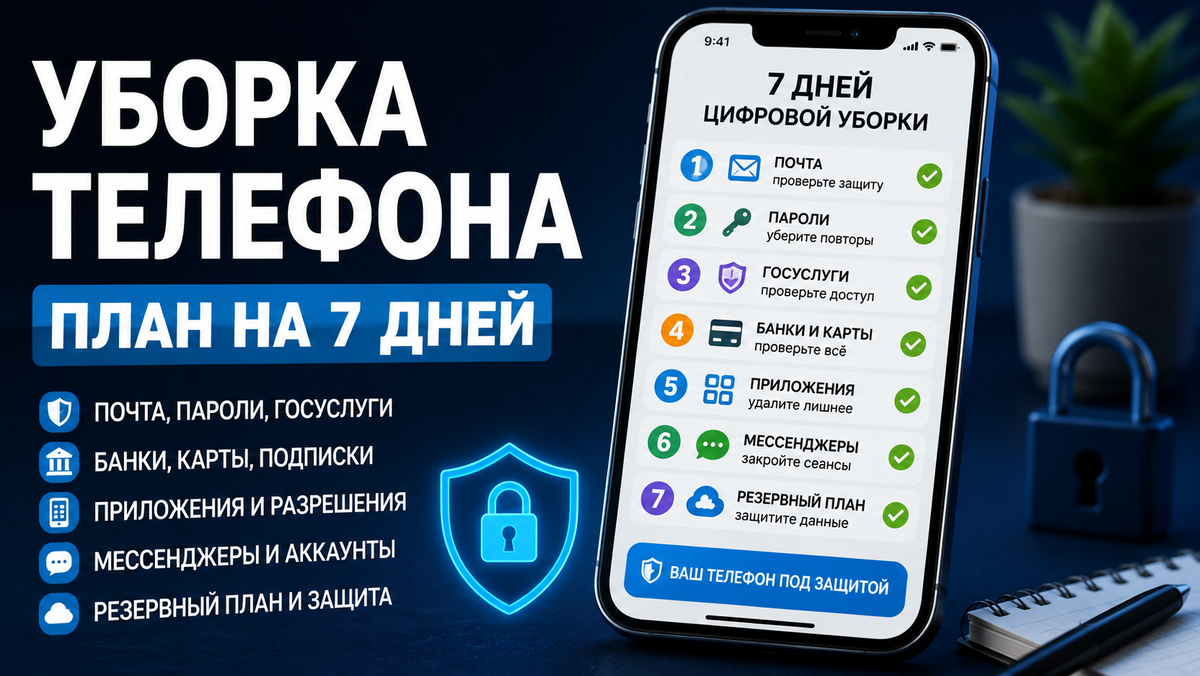
Лучше сделать проще: 7 дней, 7 небольших задач. Каждый день — один участок телефона. Без паники, без технической каши, без ощущения, что вы сдаёте экзамен на системного администратора.
День 1. Проверьте почту — это главный ключ
Почта кажется обычным ящиком для писем. На деле это главный вход в вашу цифровую жизнь. Через неё восстанавливают пароли и подтверждают входы, на неё приходят чеки и уведомления, а через неё мошенники могут добраться до маркетплейсов, соцсетей, облаков, сервисов и рабочих аккаунтов. Если взломали почту, это уже не «просто письма». Это ключница. Поэтому первый день цифровой уборки начинается именно с почты.
1. Пароль. Если пароль от почты старый, простой или повторяется на других сайтах, его нужно заменить. Плохой вариант — один пароль для почты, маркетплейса, форума, старого сайта и приложения доставки. Хороший — у почты отдельный длинный пароль, который нигде больше не используется. Пароль не должен быть красивым. Он должен быть чужому человеку бесполезным. Красивые пароли обычно первыми идут в утиль.
2. Двухфакторная защита. Включите второй шаг входа — код, приложение-аутентификатор, push-подтверждение или другой способ, который предлагает сервис. Смысл простой: даже если пароль утёк, одного пароля будет мало.
3. Резервная почта и телефон. Проверьте, какие данные указаны для восстановления доступа. Там не должно быть старого номера, которым вы уже не пользуетесь, или почты, к которой вы не можете войти. Старый номер в настройках — это как ключ от квартиры, забытый у незнакомого человека.
4. Активные сеансы. Во многих почтовых сервисах можно посмотреть, где открыт аккаунт. Если видите незнакомое устройство, старый компьютер, чужой город или непонятную сессию — завершайте вход и меняйте пароль.
5. Правила пересылки. Важный пункт, о котором мало кто думает. Проверьте, нет ли автоматической пересылки писем на чужой адрес. Иногда после взлома мошенники настраивают пересылку, и человек даже не сразу понимает, что его письма уходят кому-то ещё.
Итог дня 1: почта защищена отдельным паролем, включён второй фактор, актуальны способы восстановления, чужие сеансы закрыты, пересылка проверена. Если вы сделали только это, телефон уже стал безопаснее.
День 2. Разберите пароли — один пароль на всё больше не работает
Многие люди до сих пор живут с одним главным паролем. Он удобный, привычный, «никто не угадает», используется лет десять — и уже мог пять раз утечь из старых сервисов. Главная беда не в том, что пароль слабый. Главная беда в повторении. Если один и тот же пароль использовался на разных сайтах, взлом одного старого сайта открывает двери в другие аккаунты. Мошеннику не нужно угадывать — он просто пробует связку «почта + пароль» в популярных сервисах.
В день 2 задача простая: найти самые важные аккаунты и убрать повторяющиеся пароли. Начинайте не со всех сайтов мира, а с важного: почта, Госуслуги, банки, Apple ID или Google Account, мессенджеры, облако, маркетплейсы, соцсети, рабочие и платёжные сервисы. Для каждого важного аккаунта должен быть отдельный пароль. Не «почти такой же», не «тот же, но с цифрой 2», не «старый плюс восклицательный знак». Отдельный.
Запоминать всё это невозможно — для этого существуют менеджеры паролей. Можно использовать встроенные инструменты Apple, Google, Microsoft или отдельный менеджер. Главное — не хранить пароли в заметке с названием «пароли». Это уже не заметка, а подарочный набор для взломщика. Проверьте ещё одну вещь: сохранённые пароли в браузере. Откройте настройки паролей и посмотрите, нет ли предупреждений о слабых, повторяющихся или скомпрометированных паролях — многие современные системы сами показывают такие риски.
Итог дня 2: для важных аккаунтов нет одинаковых паролей, почта и банки защищены отдельно, пароли не лежат в заметках и скриншотах, менеджер паролей включён, слабые пароли заменены. Это скучная работа. Но именно скучная работа часто спасает деньги.
День 3. Проверьте Госуслуги и важные государственные аккаунты
Госуслуги — это не просто приложение «посмотреть штрафы». Там персональные данные, заявления, уведомления, документы, связь с ведомствами и доступ к важным действиям. Поэтому аккаунт должен быть защищён особенно внимательно.
1. Вход с подтверждением. Откройте настройки безопасности и проверьте, включён ли дополнительный способ подтверждения входа. Если сервис предлагает двухфакторную защиту, её стоит включить.
2. Номер телефона. Проверьте, актуальный ли номер привязан к аккаунту. Старый, потерянный или давно не используемый номер — это риск.
3. Почта. Адрес должен быть вашим и защищённым. Если почта слабая, защита Госуслуг тоже становится слабее.
4. История входов. Если доступна история действий или входов, посмотрите, не было ли подозрительной активности.
5. Уведомления. Убедитесь, что они приходят туда, где вы их реально увидите.
6. Самозапрет на кредиты. Если для вашей ситуации актуально, проверьте возможность самозапрета — через Госуслуги или МФЦ. Это не заменяет безопасность аккаунта, но добавляет барьер: даже зная ваши данные, мошенник не оформит кредит, пока запрет стоит.
Главное правило: никогда не входите в Госуслуги по ссылке из SMS, письма или мессенджера. Даже если сообщение выглядит очень официально, даже если там герб, страшные слова и «срочно подтвердите». Открывайте сервис вручную — через приложение или официальный сайт, который вы набрали сами. Мошенники любят чужую спешку. Спешка — их рабочий костюм.
Итог дня 3: проверен вход в Госуслуги, включена дополнительная защита, актуальны телефон и почта, подозрительных входов нет, и вы больше не открываете важные сервисы по ссылкам из сообщений.
День 4. Разберите банковские приложения и карты
Банк в телефоне — это удобно. Но удобство требует порядка. В день 4 откройте все банковские приложения и проверьте не только баланс. Баланс — это верхушка. Нас интересуют двери, окна и старые ключи.
1. Список карт. Посмотрите все карты: дебетовые, кредитные, виртуальные, дополнительные. У многих есть карты, о которых они забыли, — старые зарплатные, карты под акции, виртуальные для подписок, кредитки «на всякий случай».
2. Лимиты. Проверьте лимиты на переводы, снятие наличных, онлайн-покупки. Если они слишком высокие и вам не нужны, уменьшите.
3. Устройства. В некоторых банках видно, какие устройства имеют доступ к приложению. Старый телефон или непонятное устройство — отключайте.
4. Уведомления. Проверьте, включены ли уведомления об операциях. Чем быстрее вы увидите странное списание, тем лучше.
5. Подписки и автоплатежи. Посмотрите регулярные платежи. Иногда там живут старые сервисы, которыми не пользуются уже год, но платят исправно. Подписка — это маленькая дырка в ведре. Одна вроде не страшно. Десять уже мокро.
6. Кредитные продукты. Проверьте кредитные карты, лимиты, рассрочки, подписанные услуги, страховки и комиссии.
7. Карты, которыми вы не пользуетесь. Если карта не нужна, закрывайте её через банк. Не просто выбрасывайте пластик и не просто удаляйте приложение — это не закрывает договор.
Итог дня 4: вы знаете, сколько у вас карт, ненужные отмечены на закрытие, лимиты проверены, уведомления включены, подписки и автоплатежи разобраны, доступы со старых устройств закрыты. Это уже не уборка, а финансовая ревизия. Но очень нужная.
Кстати, чтобы не держать весь этот план в голове, в Telegram у меня лежит PDF «Цифровая защита телефона за 7 дней» — те же семь дней по пунктам, можно просто идти по списку и отмечать сделанное. Ссылку дам в конце.
День 5. Удалите лишние приложения и проверьте разрешения
Приложения любят просить разрешения: камера, микрофон, геолокация, контакты, фотографии, уведомления, файлы. Иногда это нужно — навигатору нужна геолокация, камере доступ к камере, мессенджеру уведомления. Но фонарику не обязательно знать ваши контакты, старой игре не обязательно видеть геолокацию, а приложению, которое вы открывали один раз в 2021 году, не обязательно жить в телефоне как почётный жилец.
В день 5 сделайте две вещи. Первая — удалите лишние приложения: старые игры, магазины, где вы больше не покупаете, непонятные сканеры, старые VPN, приложения «для проверки», дубли сервисов, давно не обновлявшиеся и те, происхождение которых вы не помните.
Вторая — проверьте разрешения, начиная с самых чувствительных: геолокация, контакты, камера, микрофон, фотографии, файлы, уведомления, специальные возможности, администраторы устройства. Если приложение не нуждается в разрешении для работы, отключите. Отдельно проверьте приложения с доступом «Поверх других окон», «Специальные возможности», «Администратор устройства» и похожими системными правами — там не должно быть случайного мусора.
Итог дня 5: лишние приложения удалены, разрешения проверены, камера, микрофон, контакты и геолокация не раздаются всем подряд, подозрительные приложения убраны. Телефон после этого обычно даже дышит легче. Почти как человек после генеральной уборки, только без пыли под диваном.
День 6. Проверьте мессенджеры, соцсети и активные сеансы
Мессенджер — это не просто переписка. Если мошенник получает к нему доступ, он получает ваш голос среди знакомых: может писать друзьям, просить деньги, отправлять ссылки, выманивать коды, разводить людей от вашего имени. Поэтому в день 6 проверяем мессенджеры и соцсети.
1. Активные устройства. В Telegram, WhatsApp и других сервисах обычно есть раздел с устройствами или сеансами. Там должны быть только ваши устройства. Незнакомый компьютер, старый телефон, странная сессия — завершайте.
2. Дополнительная защита. Во многих мессенджерах можно включить облачный пароль, двухэтапную проверку или дополнительный PIN.
3. Привязанный номер и почта. Должны быть актуальными и вашими.
4. Приватность. Кто видит ваш номер, фото, последний вход, группы, звонки, возможность добавлять вас в чаты.
5. Подозрительные чаты. Странные сообщения, пересылки, неизвестные группы или ненужные боты — удалите и заблокируйте.
6. Соцсети. Активные сеансы, привязанные приложения, способы восстановления, рекламные кабинеты, подключённые сервисы.
Особенно важно: не подтверждайте входы, которые не начинали сами. Если пришёл код, а вы никуда не входите, это не «просто случайность» — это кто-то пытается войти. Код никому не называем.
Итог дня 6: чужие сеансы закрыты, в мессенджерах включена дополнительная защита, приватность настроена, подозрительные боты и чаты убраны, и вы не подтверждаете входы по чужой просьбе.
День 7. Сделайте резервный план на случай потери телефона
Цифровая безопасность — это не только «чтобы не взломали». Это ещё и «что делать, если телефон потерялся». Потеря телефона сегодня — катастрофа не из-за самого устройства, а из-за доступа: банк, почта, Госуслуги, мессенджеры, фото, контакты, коды, документы, рабочие чаты. Поэтому на 7 день готовим резервный план.
1. Блокировка экрана. PIN-код, пароль, Face ID, Touch ID должны быть включены. Код «0000» и «1234» — это не защита. Это коврик с надписью «ключ под ним».
2. Поиск устройства. На iPhone проверьте «Локатор», на Android — сервис поиска устройства Google или производителя. Убедитесь, что знаете, как удалённо найти, заблокировать или стереть телефон.
3. Резервные копии. Проверьте, включены ли копии важных данных: контактов, фото, заметок, документов, настроек.
4. Резервные коды. Для важных аккаунтов сохраните коды восстановления. Но не в открытой заметке на том же телефоне, а в надёжном месте, к которому у мошенника не будет доступа при потере устройства.
5. Второе устройство или доверенное лицо. Подумайте, как восстановите доступ, если телефон исчезнет. Где у вас SIM-карта? Есть ли доступ к почте с другого устройства? Знаете ли вы пароли? Есть ли доверенный контакт?
6. Номера банков. Запишите, как быстро связаться с банками для блокировки карт и приложения.
7. План первых 15 минут. Если телефон потерян: заблокировать SIM-карту через оператора, зайти в сервис поиска устройства, заблокировать или стереть телефон, проверить банк, сменить пароли к почте и важным аккаунтам, завершить сеансы в мессенджерах, предупредить близких, чтобы не переводили деньги по сообщениям от вашего имени.
Итог дня 7: телефон защищён блокировкой, поиск устройства включён, резервные копии работают, есть план восстановления, и вы знаете, что делать при потере телефона.
Что не надо делать во время цифровой уборки
- Не надо менять всё сразу в один вечер — так легко запутаться, потерять доступ и устроить себе техподдержку на кухне.
- Не надо удалять приложения, не понимая, для чего они нужны, особенно банковские, рабочие, государственные и связанные с двухфакторной защитой.
- Не надо хранить все новые пароли в одном сообщении самому себе — это удобно только до первого взлома.
- Не надо отключать уведомления от банков ради «тишины»: лучше слышать лишний звук, чем пропустить списание.
- Не надо верить сообщениям «ваш аккаунт взломан, срочно перейдите по ссылке» — если переживаете, откройте сервис вручную.
- И не надо отдавать телефон «помощнику», который предлагает всё настроить и просит коды.
Помощник может оказаться не помощником, а код, названный вслух, уже не ваш секрет.
Мини-чек-лист на 7 дней
День 1 — почта. Проверить пароль, второй фактор, резервные способы восстановления, активные сеансы и пересылку.
День 2 — пароли. Убрать повторяющиеся пароли на важных аккаунтах, включить менеджер паролей, заменить слабые.
День 3 — Госуслуги. Проверить вход, телефон, почту, уведомления, историю действий и дополнительную защиту.
День 4 — банки. Проверить карты, лимиты, устройства, уведомления, автоплатежи, кредитки и ненужные продукты.
День 5 — приложения. Удалить лишнее, проверить разрешения, убрать доступ к камере, микрофону, геолокации и контактам там, где он не нужен.
День 6 — мессенджеры. Закрыть чужие сеансы, включить дополнительную защиту, проверить приватность и подозрительные чаты.
День 7 — резервный план. Включить поиск устройства, проверить резервные копии, сохранить коды восстановления, подготовить план на случай потери телефона.
Сохраните этот план. Лучше пройти его спокойно за неделю, чем потом за 20 минут пытаться понять, кто вошёл в вашу почту, почему банк прислал код и откуда в Telegram появился чужой сеанс.
В Telegram я оставлю PDF «Цифровая защита телефона за 7 дней»: чек-лист по почте, паролям, Госуслугам, банкам, приложениям, мессенджерам и резервному плану. Можно открыть и просто идти по пунктам.
Главное
Телефон нельзя защитить одной настройкой. Не существует кнопки «сделать безопасно». Есть набор простых действий, которые вместе дают нормальную защиту: отдельный пароль для почты, второй фактор на важных аккаунтах, порядок в банковских приложениях, проверенные разрешения, закрытые чужие сеансы, резервные копии, план на случай потери телефона. Это не сложно. Это просто надо сделать.
Цифровая уборка похожа на обычную. Сначала кажется, что всё нормально. Потом открываешь дальний шкаф и находишь там старые провода, чек за 2018 год и зарядку непонятно от чего. В телефоне то же самое: старый аккаунт, забытое приложение, лишнее разрешение, повторяющийся пароль, открытый сеанс, подписка, которая тихо списывает деньги. Уберите это за 7 дней — и телефон станет не идеальным, но гораздо спокойнее. А спокойный телефон сегодня — это почти как закрытая дверь, выключенный утюг и кошелёк на месте.
Напишите в комментариях: с какого дня начнёте — с почты, паролей или сразу с банковских приложений?
Макрос решает — цифровая жизнь без лишней паники и лишних потерь.