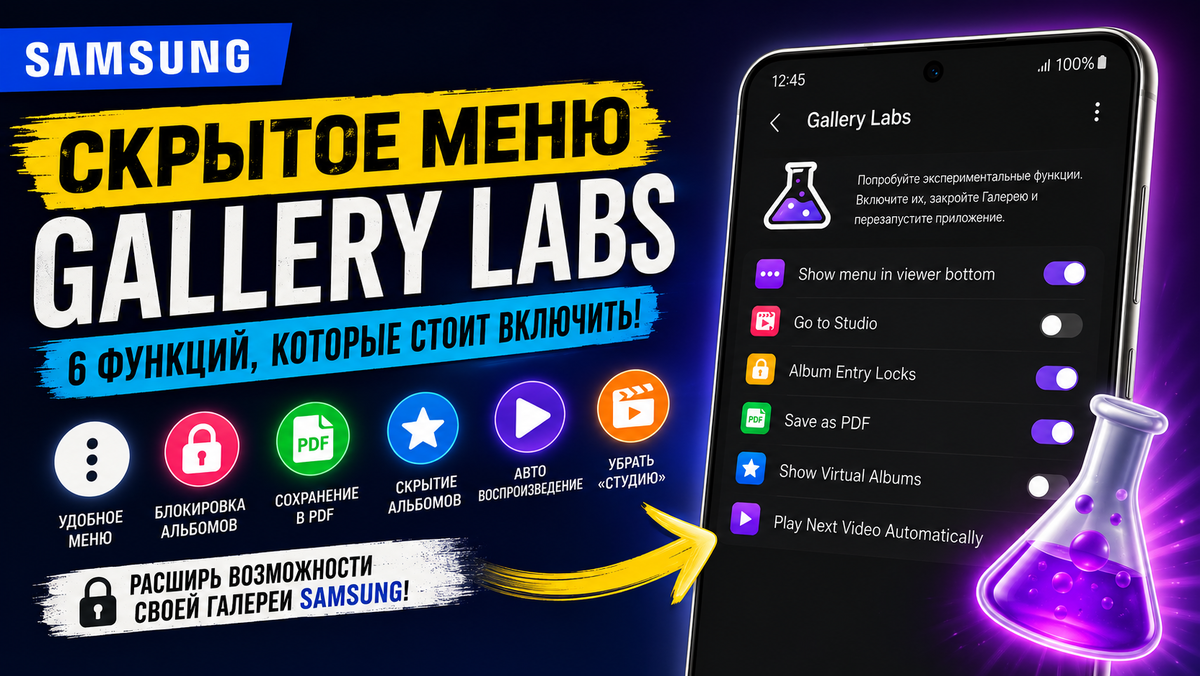
В стандартном приложении «Галерея» на смартфонах Samsung скрыт специальный инженерный раздел меню под названием Gallery Labs. В нем содержатся экспериментальные функции и переключатели, которые позволяют значительно расширить возможности кастомизации и управления медиафайлами.
В этой статье мы разберем, как активировать это секретное меню и какие полезные функции стоит включить прямо сейчас.
Как активировать меню Gallery Labs
По умолчанию данный раздел скрыт от пользователей. Чтобы его включить, выполните следующие шаги:
- Откройте стандартное приложение «Галерея».
- Нажмите на иконку меню (три полоски или три точки) в правом нижнем углу экрана.
- Перейдите в «Настройки».
- Прокрутите страницу в самый низ и выберите пункт «О галерее» (About Gallery).
- Нажмите на строку с номером версии приложения много раз подряд, пока внизу экрана не появится уведомление о том, что функция Gallery Labs активирована.
- Вернитесь на один шаг назад в настройки — в самом низу списка появится новый раздел Gallery Labs.
Важно: После включения или выключения любой опции в Gallery Labs необходимо полностью закрыть приложение «Галерея» и выгрузить его из оперативной памяти смартфона, чтобы изменения вступили в силу.
Топ-6 полезных функций Gallery Labs
1. Перенос меню «Три точки» в нижнюю часть экрана
При просмотре фото или видео кнопка меню с тремя точками обычно находится в верхнем правом углу, куда неудобно тянуться одной рукой.
- Как включить: Активируйте переключатель Show menu in viewer bottom.
- Результат: Меню опций переместится в нижнюю часть экрана, что сделает управление более эргономичным.
2. Удаление ненужной кнопки «Студия»
Если вы не пользуетесь встроенным видеоредактором «Студия», этот значок в главном меню галереи можно скрыть, чтобы избежать случайных нажатий.
- Как включить: Найдите пункт, отвечающий за переход в студию (Go to Studio / Studio entry), и деактивируйте его.
- Результат: Лишний значок исчезнет из общего меню.
3. Блокировка отдельных альбомов (Пароль/Отпечаток пальца)
Позволяет защитить приватные фотографии от посторонних глаз без необходимости блокировать всё приложение целиком.
- Как включить: Активируйте опцию Album Entry Locks.
- Результат: После перезапуска приложения перейдите во вкладку «Альбомы», зажмите нужную папку, нажмите на три точки и выберите «Lock album» (Заблокировать альбом). Доступ к нему откроется только после ввода пароля или сканирования отпечатка пальца.
4. Конвертация изображений в PDF-формат
Стандартно галерея не позволяет быстро преобразовать картинку в документ, но эту функцию можно добавить в контекстное меню создания файлов.
- Как включить: Включите тумблер Save as PDF.
- Результат: Выделите любое изображение, нажмите кнопку «Создать» и выберите пункт PDF. Готовый документ сохранится в стандартном приложении «Мои файлы», откуда его удобно отправлять по почте или загружать на сайты.
5. Скрытие виртуальных альбомов («Избранное» и «Последние»)
Если вы не пользуетесь системными альбомами быстрого доступа, их можно убрать, чтобы разгрузить интерфейс.
- Как включить: Найдите опцию Show Virtual Albums (которая по умолчанию активна) и выключите её.
- Результат: Вкладки «Избранное» и «Последние» перестанут отображаться в списке альбомов.
6. Автоматическое воспроизведение следующего видео
По умолчанию при завершении ролика воспроизведение останавливается. С помощью скрытой настройки можно сделать просмотр непрерывным.
- Как включить: Активируйте функцию Play Next Video Automatically.
- Результат: Видеофайлы в папке будут запускаться друг за другом в автоматическом режиме.
Как вернуть галерею к исходному состоянию?
Если вы хотите сбросить все внесенные изменения и вернуть приложение к стандартному внешнему виду, перейдите в самый низ меню Gallery Labs и нажмите кнопку «Clear settings changed in labs». Настройки мгновенно откатятся до первоначальных.