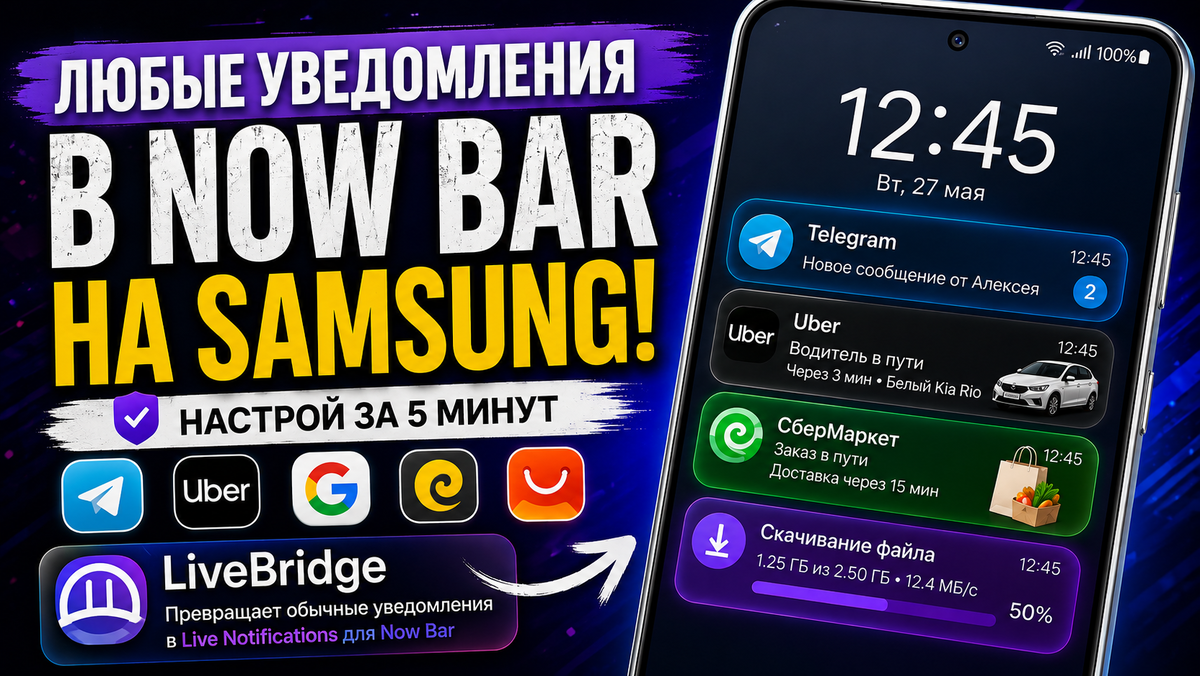
По умолчанию функция Now Bar (интерактивная панель на экране блокировки и Always On Display в смартфонах Samsung Galaxy) поддерживает лишь ограниченный список встроенных приложений для вывода «живых» уведомлений (Live Notifications). Однако с помощью небольшого трюка и стороннего инструмента вы можете заставить Now Bar отображать уведомления от абсолютно любого приложения, браузер или сервисы доставки еды и такси.
Ниже представлена подробная пошаговая инструкция, как настроить эту функцию.
Шаг 1: Подготовка устройства и отключение защиты
Поскольку необходимый инструмент является сторонним и отсутствует в Google Play, перед его установкой потребуется временно отключить встроенные системы безопасности Android и Samsung.
- Отключение функции «Автоблокиратор» (Auto Blocker):
Перейдите в Настройки -> Безопасность и конфиденциальность.
Найдите пункт Автоблокиратор и временно отключите его. - Отключение защиты в Google Play (Play Protect):
Откройте приложение Google Play и нажмите на иконку своего профиля в правом верхнем углу.
Выберите пункт Play Protect, затем нажмите на значок шестеренки (Настройки) в верхнем углу.
Отключите тумблеры «Сканировать приложения с помощью Play Защиты» и «Помочь улучшить защиту». Подтвердите действие с помощью биометрии или пароля.
Шаг 2: Скачивание и установка LiveBridge
Инструмент, который превращает обычные уведомления в формат живых виджетов для Now Bar, называется LiveBridge.
- Откройте браузер и введите в поисковой строке Google: «LiveBridge APK».
- Перейдите по первой ссылке на официальный репозиторий проекта GitHub.
- Пролистайте страницу вниз до раздела загрузок.
- Важно: среди предложенных версий не выбирайте стандартную. Найдите и скачайте версию, помеченную как «for Samsung». Нажмите Download APK.
- После завершения загрузки откройте стандартное приложение «Мои файлы», перейдите в папку «Загрузки», нажмите на скачанный APK-файл и подтвердите установку.
Шаг 3: Настройка разрешений и выбор приложений
После успешной установки запустите приложение LiveBridge на вашем смартфоне. Чтобы утилита работала правильно, ей необходимо выдать несколько системных доступов.
- В главном меню нажмите кнопку Permissions (Разрешения).
- Активируйте пункт Notification listener access (Доступ к чтению уведомлений), найдите в списке LiveBridge и разрешите доступ.
- Включите второе разрешение — Post notification permission (Разрешение на отправку уведомлений).
- Вернитесь назад в главное меню утилиты и перейдите во вкладку Rules (Правила).
- Прокрутите в самый низ экрана и выберите пункт Bypass (Обход), нажав Allow.
- Перед вами откроется полный список всех установленных на телефоне приложений. Просто отметьте галочками (или переключателями) те программы, уведомления от которых вы хотите видеть на экране блокировки Now Bar (например, Telegram, Uber, Google и т.д.).
Шаг 4: Восстановление безопасности
После завершения всех настроек в LiveBridge настоятельно рекомендуется вернуть параметры безопасности вашего смартфона в исходное состояние:
- Снова зайдите в Google Play -> Play Protect и включите защиту обратно.
- Перейдите в Настройки Samsung -> Безопасность и активируйте Автоблокиратор.
Результат
Теперь, когда на выбранные приложения будет приходить новое сообщение, оно автоматически отобразится в виде аккуратного и информативного виджета прямо на панели Now Bar на вашем экране блокировки или Always On Display. Более того, для таких приложений, как браузеры или сервисы доставки, на панели будет отображаться живой прогресс скачивания файлов или статус движения курьера/такси.