В меню iPhone рядом находятся два похожих пункта: «Сбросить все настройки» и «Стереть контент и настройки». Из-за похожих названий их часто воспринимают как одну и ту же процедуру, хотя последствия у них разные.
Первый вариант нужен, когда смартфон начал работать нестабильно, но данные нужно сохранить. Второй полностью очищает устройство и возвращает его к состоянию перед первой настройкой. Ошибка здесь может стоить фотографий, переписок, заметок и данных приложений, если заранее не сделать резервную копию.
Ниже разберем, что именно удаляет каждый вариант, когда его стоит использовать и как подготовить iPhone к полному стиранию без лишнего риска.
Что делает «Сбросить все настройки»
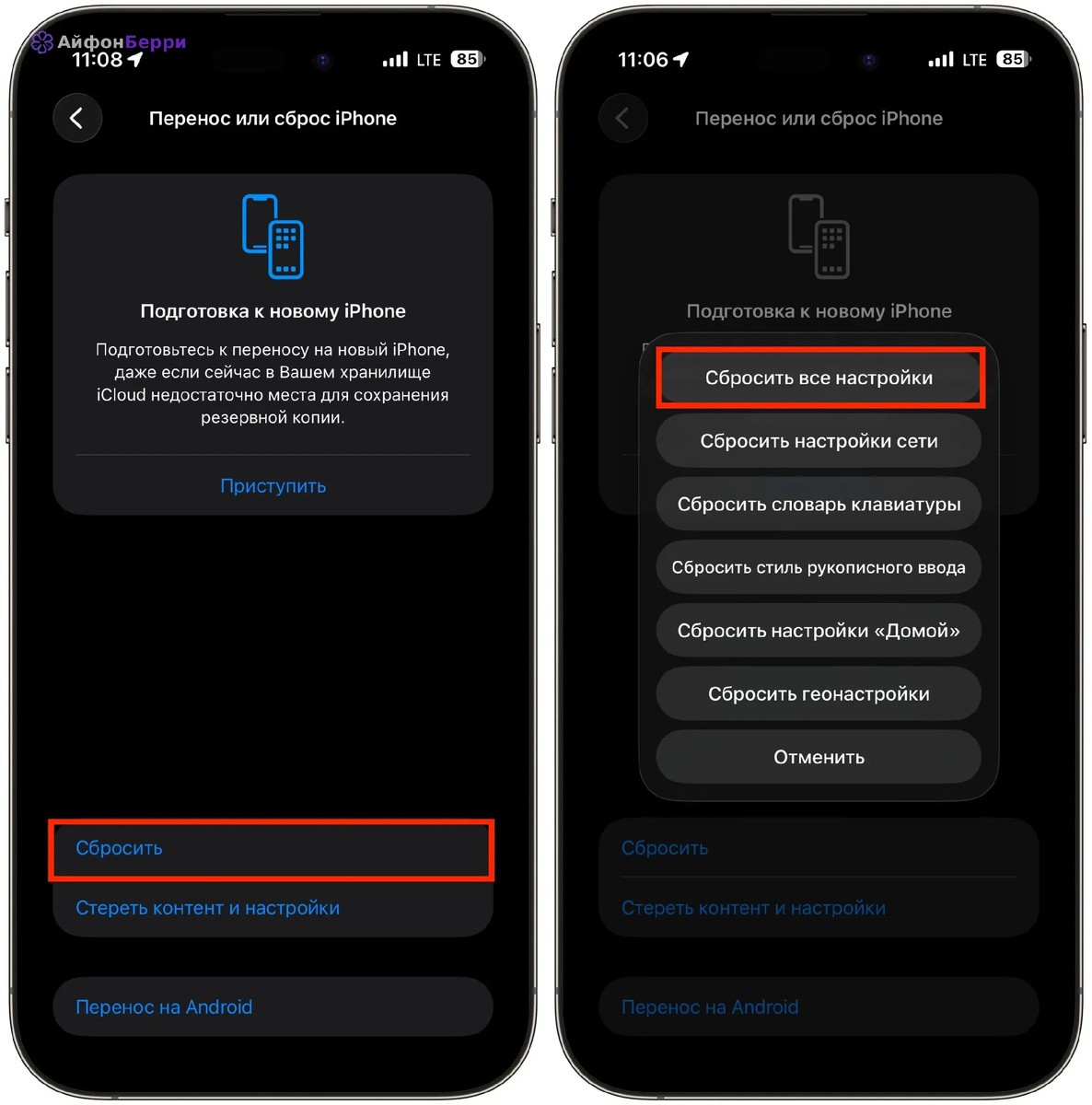
Пункт «Сбросить все настройки» находится по пути: Настройки > Основные > Перенос или сброс iPhone > Сброс > Сбросить все настройки. Это мягкий сброс. Он возвращает системные параметры к стандартным значениям, но не удаляет личный контент.
После такой процедуры на месте остаются фотографии, видео, контакты, сообщения, заметки, установленные приложения и файлы. Зато сбрасываются параметры Wi-Fi, сотовой связи, Bluetooth, уведомлений, конфиденциальности, геолокации, звука, клавиатуры и расположение домашнего экрана. Карты Apple Pay также потребуется добавить заново.
По ощущениям iPhone остается вашим устройством, просто часть настроек придется вернуть вручную. Нужно заново подключиться к Wi-Fi, проверить уведомления, восстановить привычный вид рабочего стола и заново подтвердить некоторые системные разрешения.
Когда помогает мягкий сброс
Этот вариант уместен после обновления iOS, если появились странные ошибки: не приходят уведомления, Bluetooth нестабильно подключает аксессуары, Wi-Fi ведет себя непредсказуемо, приложения работают медленнее обычного или настройки будто конфликтуют между собой.
Мягкий сброс хорош тем, что его можно попробовать до радикальных действий. Он не требует подготовки как перед продажей устройства и не заставляет восстанавливать весь iPhone из резервной копии. Но если проблема связана не с настройками, а с поврежденными данными приложения или серьезным системным сбоем, этого может быть недостаточно.
Что означает «Стереть контент и настройки»
Пункт «Стереть контент и настройки» находится в том же разделе, но работает иначе. Это полный сброс iPhone до заводского состояния. Смартфон удаляет личные данные, приложения, фото, видео, сообщения, настройки, карты Apple Pay и большую часть пользовательской информации.
После завершения процедуры появляется экран первичной настройки: выбор языка, региона, подключение к Wi-Fi и вход в Apple Account. Именно такой вид должен быть у iPhone перед продажей, передачей другому человеку или обменом.
При полном стирании система может попросить код-пароль устройства и пароль Apple Account. Это нужно не для усложнения процесса, а для защиты от кражи и несанкционированного удаления данных. Если на iPhone был включен «Локатор», корректное стирание через настройки помогает снять блокировку активации для нового владельца.
Главная разница между двумя вариантами
Самое простое правило: все, что находится внутри подменю «Сброс», обычно не удаляет ваш личный контент. А «Стереть контент и настройки» очищает устройство полностью.
Если iPhone нужен вам дальше, почти всегда стоит начинать с мягкого сброса. Если устройство готовится к продаже, обмену, передаче родственнику или полному восстановлению после серьезного сбоя, нужен заводской сброс.
Перед полным сбросом нужна резервная копия
Перед нажатием «Стереть контент и настройки» сначала проверьте резервную копию. Это главный пункт, который нельзя пропускать. Без копии стертые данные нельзя будет вернуть обычным способом.
Самый простой путь: Настройки > ваше имя > iCloud > Резервная копия в iCloud > Создать резервную копию. Дождитесь завершения процесса и проверьте дату последней копии. Если места в iCloud не хватает, можно сделать копию через компьютер: на Mac используется Finder, на Windows - приложение Apple Devices или iTunes, если оно еще применяется в вашей системе.
Отдельно проверьте мессенджеры, банковские приложения, рабочие аккаунты, двухфакторную аутентификацию и eSIM. У некоторых приложений собственный механизм резервного копирования, и общая копия iPhone не всегда закрывает все сценарии восстановления.
Как не перепутать пункты в настройках
Apple специально разделила действия на два уровня. Сначала вы заходите в Настройки > Основные > Перенос или сброс iPhone. Внутри есть отдельный пункт «Сброс» и отдельная строка «Стереть контент и настройки».
Если открыть «Сброс», вы увидите набор частичных действий: сброс всех настроек, настроек сети, словаря клавиатуры, макета домашнего экрана, геонастроек и параметров конфиденциальности. Это точечные варианты, которые не должны стирать фото, приложения и файлы.
Строка «Стереть контент и настройки» находится отдельно. Перед ней iPhone покажет предупреждения и попросит подтверждение. Случайно уничтожить данные одним касанием почти невозможно, но спешить в этом разделе все равно не стоит.
Когда достаточно сбросить только часть настроек
Не всегда нужен даже общий сброс всех настроек. Если проблема связана только с интернетом, начните со сброса настроек сети. Он удалит сохраненные Wi-Fi сети, VPN-параметры и сетевые настройки, но не тронет остальное.
Если клавиатура подставляет странные слова, можно сбросить словарь клавиатуры. Если экран «Домой» превратился в хаос после экспериментов с иконками, подойдет сброс макета домашнего экрана. Такой подход экономит время: вы исправляете конкретный участок системы, а не настраиваете заново весь iPhone.
Когда нужен полный заводской сброс
Полное стирание нужно в трех типичных ситуациях. Первая - продажа или передача iPhone другому человеку. Вторая - серьезный сбой, когда обычная перезагрузка и мягкий сброс не помогают. Третья - подготовка устройства к настройке с нуля, например после покупки нового iPhone и переноса данных.
Если вы переходите на новый iPhone, сначала перенесите данные или создайте свежую резервную копию, затем проверьте, что вся важная информация открывается на новом устройстве, и только после этого стирайте старый смартфон. В АйфонБерри при подборе новой модели можно заранее уточнить нужный объем памяти и формат доставки, а подготовку старого устройства лучше выполнить до передачи его другому владельцу.
Для б/у iPhone важный ориентир такой: после правильного стирания устройство должно доходить до стартового экрана настройки и не требовать чужой Apple Account. Если оно просит данные предыдущего владельца, значит блокировка активации не снята.
Короткая памятка перед сбросом iPhone
Если iPhone просто глючит, начните с перезагрузки и частичных сбросов. Если не помогает, используйте «Сбросить все настройки». Это безопаснее, чем сразу стирать устройство полностью.
Если вы продаете, отдаете или меняете iPhone, нужен пункт «Стереть контент и настройки». Перед этим сделайте резервную копию, проверьте данные, вспомните пароль Apple Account и убедитесь, что сможете восстановить eSIM или перенести ее на другое устройство.
Главное отличие простое: сброс настроек лечит системные параметры, заводской сброс очищает весь iPhone. Поэтому перед нажатием кнопки всегда смотрите не только на название действия, но и на предупреждение, которое показывает iOS.