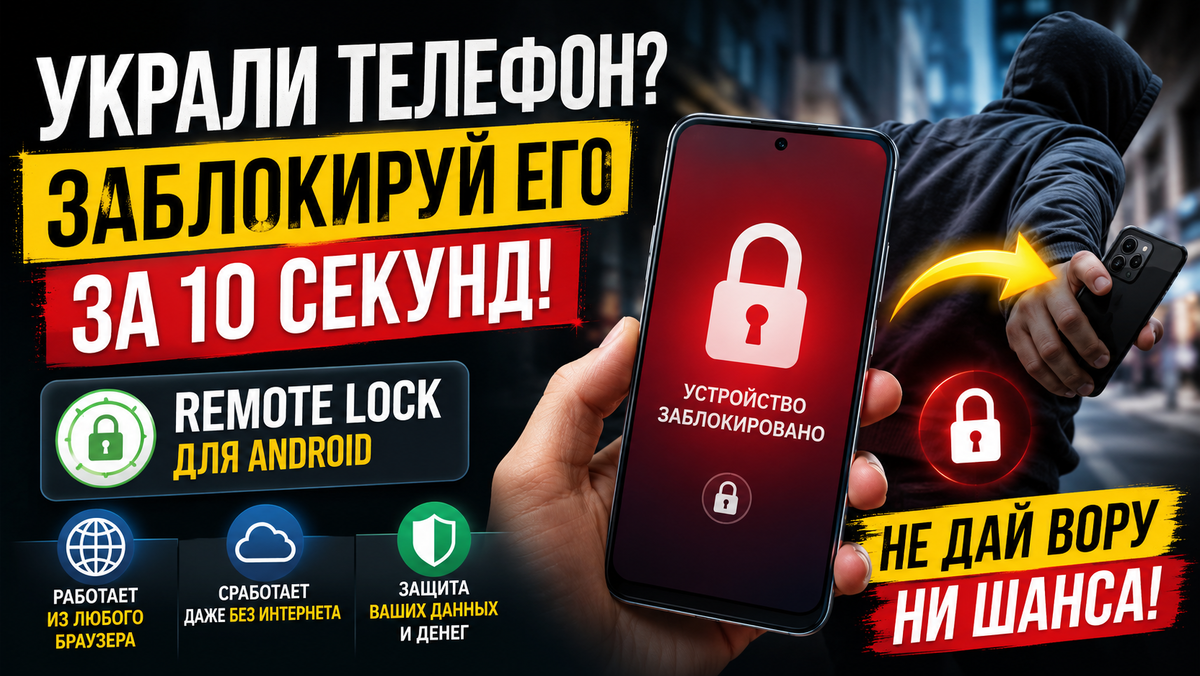
Большинство пользователей смартфонов знакомы с функцией Find My Device («Найти устройство»). Однако в реальной ситуации, если телефон выхватили прямо из рук на улице, стандартный метод поиска сталкивается с серьезной проблемой.
Чтобы запустить «Найти устройство» с чужого смартфона или ноутбука, вам потребуется войти в свой аккаунт Google. В этот момент срабатывает двухфакторная аутентификация (2FA), и код подтверждения отправляется на тот самый телефон, который только что украли. Из-за этого вы временно теряете доступ к инструментам отслеживания.
Для решения этой проблемы Google внедрила функцию Remote Lock (Удаленная блокировка).
Что такое удалённая блокировка и как это работает?
Remote Lock позволяет мгновенно заблокировать экран смартфона без необходимости входить в аккаунт Google. Это создано для экстренных ситуаций, когда нужно за секунды закрыть доступ к банковским приложениям, галерее и персональной информации.
Процесс экстренной блокировки:
- С любого доступного устройства (телефон друга, планшет, ПК) откройте браузер.
- Перейдите на страницу: android.com/lock
- Введите номер телефона утерянного аппарата.
- Смартфон мгновенно заблокирует экран. Чтобы разблокировать его обратно, потребуется ввести PIN-код или отсканировать биометрию.
Инструкция по включению функции на Android
По умолчанию эта функция чаще всего отключена. Включить ее можно следующим образом:
- Откройте Настройки смартфона. (на разных моделях путь может отличаться)
- Перейдите в раздел Безопасность и конфиденциальность.
- Найдите пункт Защита от потери устройства / Защита от кражи.
- В самом низу меню выберите Remote lock (Удаленная блокировка).
- Переведите переключатель в положение Включено.
- Дополнительно рекомендуется настроить Секретный вопрос. Это необходимо для того, чтобы посторонние люди, зная ваш номер телефона, не могли ради шутки удаленно блокировать ваш экран.
На других Android телефонах этот параметр находится здесь
- Откройте Настройки смартфона - перейдите в раздел Google.
- Далее - Все Сервисы - Защита от кражи - Удалённая блокировка.
Что делать, если вор отключил интернет или вытащил SIM-карту?
Для работы команды удаленной блокировки смартфону требуется подключение к сети (Wi-Fi или мобильный интернет). Однако разработчики предусмотрели защиту от офлайн-режима:
- Отложенная команда: Если запустить блокировку, когда телефон находится вне сети, команда сохранится в облаке. В ту же миллисекунду, когда устройство поймает любой Wi-Fi или сеть, экран мгновенно заблокируется.
- Автоматическая офлайн-блокировка: В этом же меню безопасности рекомендуется активировать функцию Offline device lock. Если телефон будет отключен от интернета в течение определенного времени (особенно в незнакомых локациях), он заблокирует экран автоматически без каких-либо внешних команд.