Крупное обновление macOS не всегда ощущается как аккуратная установка пары исправлений. Иногда сразу после апдейта MacBook начинает вести себя странно: приложения открываются с задержкой, текст набирается рывками, анимации теряют плавность, а Safari будто работает не на Apple Silicon, а на старом ноутбуке десятилетней давности.
Ситуация неприятная, но не всегда говорит о поломке или неудачном обновлении. После установки macOS система может заново индексировать файлы, перестраивать кеши, проверять совместимость приложений и выполнять фоновые задачи. В первые часы это способно заметно нагрузить даже бодрый MacBook Air M2.

Что происходит с Mac после установки macOS 26.5
Типичный сценарий выглядит так: обновление установилось без ошибок, Mac перезагрузился, но вместо привычной скорости появились задержки. Окна двигаются не так плавно, приложения открываются дольше, ввод текста идёт с микропаузами. На MacBook Air M2 с 8 ГБ оперативной памяти это особенно заметно, потому что обычно такой ноутбук быстро справляется с повседневными задачами.
Первая возможная причина - Spotlight. После обновления macOS поисковый индекс может перестраиваться заново. Параллельно система обновляет служебные базы, кеши и компоненты безопасности. В норме это временно. Но если в этот момент сразу открыть браузер, мессенджеры, рабочие документы и несколько тяжёлых вкладок, ноутбук может начать заметно тормозить.
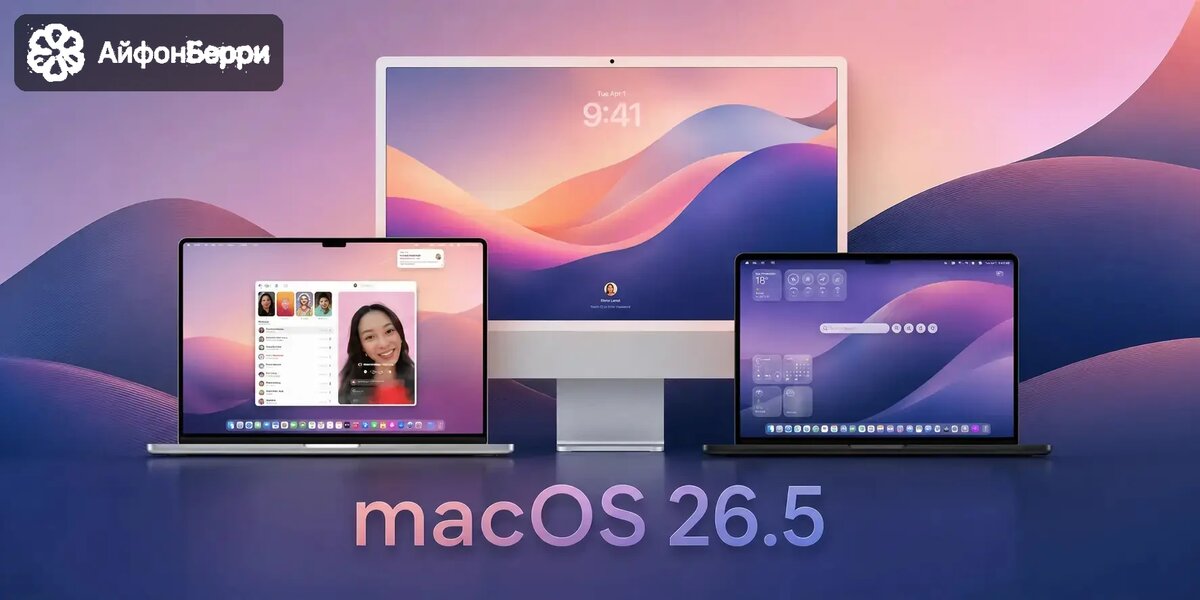
Что делать, если MacBook тормозит после обновления macOS
Первое действие - не паниковать и не начинать переустановку системы. Дайте Mac немного времени. Если лаги сильные, закройте лишние приложения и сделайте обычную перезагрузку через меню Apple. Если после первого запуска тормоза остались, перезагрузите ещё раз через несколько минут.
Это звучит примитивно, но после системных обновлений перезапуск иногда действительно завершает процессы, которые не успели корректно остановиться или пересобраться. Если после второй или третьей перезагрузки Mac возвращается к нормальной скорости, причина почти наверняка была в фоновой постобработке после апдейта.
Если перезагрузки не помогли, проверьте «Мониторинг системы». Во вкладке «ЦП» видно, какие процессы грузят процессор. Во вкладке «Память» можно понять, хватает ли оперативной памяти. Часто виновником оказывается не сама macOS, а отдельное приложение, расширение браузера или облачный клиент, который начал синхронизацию сразу после обновления.
Как обновление влияет на батарею MacBook Air M2
После установки новой версии macOS аккумулятор в первые часы может разряжаться быстрее. Это нормально, если Mac занят индексированием и служебными задачами. Оценивать автономность в день обновления не стоит. Лучше подождать сутки или двое, а уже потом смотреть на реальное время работы.
Если через пару дней батарея держит как раньше, проблем нет. Если разряд заметно ускорился, проверьте вкладку «Энергия» в «Мониторинге системы» и посмотрите, какие приложения сильнее всего влияют на расход. Иногда проблема не в системе, а в программе, которая после обновления начала работать некорректно.
Что означает предупреждение о приложениях Intel
На Mac с Apple Silicon могут появляться предупреждения о приложениях, которые всё ещё используют компоненты для Intel. Это не ошибка и не повод срочно удалять программу. Rosetta 2 позволяет запускать x86_64-приложения на Mac с чипами Apple, но разработчикам всё равно нужно переводить программы на нативную поддержку Apple Silicon.
Если такое уведомление появилось у конкретного приложения, проверьте обновление у разработчика. В Finder можно выбрать программу, нажать Command + I и посмотреть строку «Тип». Если указано «Apple Silicon» или «Универсальная», всё нормально. Если указано «Intel», лучше найти свежую версию или альтернативу, особенно если приложение важно для работы.
Стоит ли обновляться до macOS 26.5
Если коротко: да, но не в момент, когда Mac нужен для срочной работы. Обновления macOS закрывают уязвимости, исправляют ошибки и поддерживают совместимость системы. Но первые часы после установки могут быть нестабильными: Mac индексирует данные, перестраивает кеши и проверяет компоненты.
Лучший момент для установки - вечер, выходной день или любое время, когда ноутбук можно оставить в покое. Перед обновлением проверьте свободное место на диске и сделайте резервную копию. Это особенно важно, если Mac используется для работы и на нём лежат важные документы.
Для пользователей, которые не хотят разбираться с последствиями апдейтов, нормальная стратегия - подождать несколько дней после релиза и посмотреть отзывы. А если нужен новый MacBook с запасом по производительности, в АйфонБерри можно подобрать актуальные модели Apple под рабочие задачи и доставку по России.
Как установить macOS 26.5 без лишних проблем
- Сделайте резервную копию через Time Machine или другой привычный способ.
- Проверьте свободное место на диске. Для крупного обновления лучше иметь запас, а не последние гигабайты.
- Откройте «Системные настройки» → «Основные» → «Обновление ПО».
- Запустите установку и не выключайте Mac до завершения процесса.
- После установки дайте системе время и при необходимости перезагрузите Mac ещё раз.
Когда лаги после обновления уже ненормальны
Если Mac продолжает тормозить через два-три дня после обновления, это уже не похоже на обычную фоновую настройку системы. В таком случае стоит проверить свободное место, фоновые процессы, совместимость приложений и наличие новых обновлений. Иногда помогает переустановка проблемного приложения. В более тяжёлых случаях можно сделать резервную копию и переустановить macOS поверх текущей системы.
Главное - не делать полный сброс и не стирать диск без необходимости. В большинстве случаев проблемы после обновления решаются проще: перезагрузкой, ожиданием окончания индексации, обновлением приложений или удалением конфликтующего софта.