Есть неприятный момент, который многие замечают не сразу.
Телевизор вроде бы нормальный. Экран хороший, картинка устраивает, звук терпимый. Но стоит открыть YouTube, онлайн-кинотеатр или меню приложений — и начинается: пульт нажали, а телевизор подумал. Потом еще подумал. Потом открыл не то.
И человек делает привычный вывод: "Ну все, старый стал. Надо брать новый".
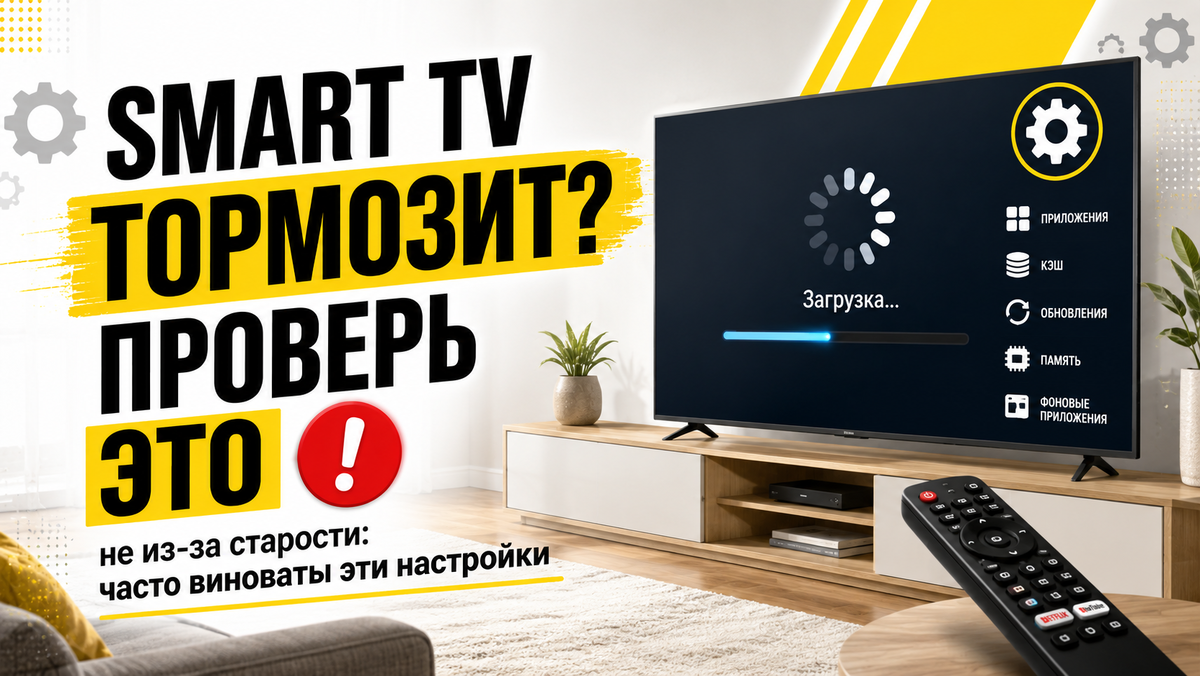
Вот только часто проблема не в возрасте телевизора. И даже не в том, что производитель "специально замедлил" старую модель. Smart TV может тормозить из-за настроек, забитой памяти, фоновых приложений и накопившегося кэша. Samsung в своих рекомендациях прямо связывает медленную работу ТВ с перегрузкой памяти, кэшем, несколькими запущенными приложениями и устаревшим ПО.
Перед покупкой нового телевизора стоит пройтись по нескольким пунктам. Иногда этого хватает, чтобы телевизор снова стал вести себя нормально.
1. Перезагрузка, а не просто кнопка "выключить"
Многие думают, что выключили телевизор, но на деле он просто ушел в режим ожидания. Это удобно: быстрее включается, помнит последнее приложение, не тратит время на полноценный старт.
Но есть обратная сторона. Ошибки и временные процессы могут висеть в памяти дольше, чем хотелось бы.
Поэтому первый шаг простой: не просто нажать кнопку питания на пульте, а полностью обесточить телевизор на минуту. Google для зависшего Google TV тоже советует отключить питание, подождать и включить устройство заново.
Да, звучит слишком просто. Но это тот случай, когда "выдернул из розетки" иногда полезнее десяти загадочных настроек.
2. Кэш приложений
Кэш — это временные данные. Приложение сохраняет их, чтобы быстрее открываться и не загружать одно и то же заново. В теории удобно. На практике кэш со временем может разрастаться или портиться.
Чаще всего страдают приложения, которыми пользуются каждый день: YouTube, онлайн-кинотеатры, IPTV, браузер, музыкальные сервисы.
На Android TV и Google TV обычно нужно открыть настройки, зайти в приложения, выбрать проблемное приложение и найти пункт очистки кэша. Google в справке по Android TV отдельно указывает очистку данных и кэша приложения как один из шагов при проблемах с видео или играми.
Важно: сначала чистите именно кэш. Не данные.
Очистка данных может сбросить вход в аккаунт, настройки приложения и сохраненные параметры. Ничего страшного, но потом придется заново авторизоваться.
3. Приложения, которые давно не нужны
Smart TV часто покупают с мыслью: "Пусть будет все". Потом на нем появляются десятки приложений. Один кинотеатр по акции, второй ради сериала, третий случайно поставили, четвертый был предустановлен.
Пользователь про них забыл. А телевизор нет.
Даже если приложение не открыто прямо сейчас, оно может занимать место, обновляться, хранить данные и попадать в общую кашу системы. На Android TV ненужные приложения можно удалять через настройки или Play Store.
Правило простое: если приложением не пользовались несколько месяцев, оно не обязано жить в телевизоре.
Оставьте 3-5 реально нужных сервисов. Остальное можно удалить. Если понадобится, установите заново.
4. Фоновые приложения
На смартфоне мы привыкли, что приложения могут висеть в фоне. С телевизором похожая история, только памяти в нем часто меньше, а железо слабее.
Открыли кинотеатр, потом YouTube, потом браузер, потом IPTV. Визуально вроде бы ничего страшного, но телевизор начинает таскать за собой хвост из процессов.
В Google TV есть рекомендация закрывать фоновые приложения через настройки: выбрать приложение и нажать Force stop, то есть принудительно остановить. Это особенно полезно, если ТВ медленно открывает приложения, долго реагирует на поиск или подвисает.
Не нужно делать это каждый день. Но если телевизор стал заметно тупить, пройтись по недавно открытым приложениям стоит.
5. Автообновления в неподходящий момент
Иногда телевизор тормозит не потому, что сломался, а потому что в фоне обновляет приложения. Пользователь включает фильм, а система в этот момент качает и ставит обновления.
Google отдельно предупреждает: телевизор может работать медленнее, пока идут обновления приложений.
Что делать?
Проверить Play Store или магазин приложений вашего телевизора. Если обновления висят пачкой, лучше дать им спокойно установиться. А если телевизор слабый и старый, можно отключить автообновления и запускать их вручную, когда вы не смотрите кино.
Главное — не уходить в крайность. Полностью игнорировать обновления тоже плохо: в них часто исправляют ошибки приложений.
6. Wi-Fi, который маскируется под "тормозной телевизор"
Есть отдельная ловушка. Человек говорит: "У меня тормозит Smart TV", а на самом деле тормозит не телевизор, а интернет.
Меню открывается нормально, настройки работают, но видео долго грузится, качество падает, приложение зависает на заставке. Это уже похоже на проблему сети.
LG в инструкции по зависающим и не открывающимся приложениям сначала советует проверить подключение к интернету, кабели, статус сети в настройках, а если проблема только в одном приложении — обновить или переустановить его.
Что проверить дома:
- подключен ли телевизор к 5 ГГц, если роутер рядом;
- не стоит ли телевизор далеко за стеной;
- не забита ли сеть другими устройствами;
- не помогает ли кабель Ethernet вместо Wi-Fi.
Иногда кабель решает больше, чем любые "ускорители" из меню.
7. Быстрый старт и режим ожидания
У многих телевизоров есть режим быстрого запуска. Он делает включение приятнее: нажали кнопку, экран ожил почти сразу.
Но если телевизор неделями не перезапускается полноценно, система может постепенно накапливать мелкие ошибки. Особенно если вы постоянно открываете одни и те же приложения.
Можно попробовать отключить быстрый старт на несколько дней и посмотреть, станет ли телевизор стабильнее. Название пункта зависит от бренда: "Быстрый запуск", "Quick Start", "Instant On", "Быстрое включение".
Если разницы нет — вернете обратно. Если тормозов стало меньше — вот и виновник.
8. Когда уже не настройки
Бывает и так: вы все почистили, перезагрузили, удалили лишнее, обновили приложения, проверили сеть, а телевизор все равно еле живой.
Тут два варианта.
Первый — система действительно устарела. Приложения стали тяжелее, сервисы обновились, а железо осталось прежним. Особенно это заметно на бюджетных Smart TV, где процессор и память изначально были "на сдачу".
Второй — проблема в конкретном приложении или прошивке. Тогда помогает переустановка приложения, обновление ПО или полный сброс телевизора. Но сброс — это последняя мера. После него придется заново настраивать аккаунты, приложения, каналы и сеть.
Что сделать перед покупкой нового телевизора
Вот короткий порядок без лишней магии:
- Полностью выключить телевизор из розетки на минуту.
- Очистить кэш у самых тяжелых приложений.
- Удалить приложения, которыми не пользуетесь.
- Остановить фоновые приложения.
- Проверить обновления приложений и системы.
- Проверить Wi-Fi или подключить кабель.
- Попробовать отключить быстрый старт.
- Только потом думать о сбросе или покупке приставки.
Новый телевизор — дорогой способ решить проблему, которая иногда лечится за вечер.
А если экран хороший, звук устраивает и матрица живая, то менять устройство только из-за медленного Smart TV не всегда разумно. Иногда выгоднее купить отдельную ТВ-приставку. А иногда и она не нужна — достаточно навести порядок в настройках.
А у вас Smart TV начал тормозить через год-два или работает нормально до сих пор? Что помогло: чистка, кабель, сброс или уже только приставка?