В этой статье мы покажем, как настроить экран смартфона — яркость, размер шрифта и тёмный режим — но не через скучные инструкции, а через живой диалог пожилого человека и его юного наставника. Вы увидите, как они вместе решают типичные проблемы с настройками, и сможете повторить их шаги за пару минут.
Здравствуйте, дорогие читатели!
Помните, в прошлый раз мы обещали рассказать, как наши герои продвинулись в освоении технологий? (Ссылка на статью). Сегодня на связи Виктор Петрович и Максим — они поделятся своими историями, успехами и даже небольшими провалами, которые помогли им стать увереннее в цифровом мире.
Этот рассказ поможет вам разобраться в настройках экрана проще и быстрее, чем по стандартной инструкции — на живых примерах наших героев.
Хотите, чтобы экран смартфона не резал глаза и всё было чётко видно?
Разбираемся, как настроить яркость, размер шрифта и оформление экрана — на примере Виктора Петровича и его наставника Максима. Виктор Петрович боялся всех этих кнопок, но за 5 минут разобрался. Думаю, и вы разберётесь.
Вот как он это сделал.
Эти шаги подходят для большинства смартфонов на Android. Названия пунктов меню могут немного отличаться в зависимости от модели телефона и версии операционной системы — но логика настройки остаётся той же.
Будьте внимательны!
Они начали:
Яркость и видимость (на примере Виктора Петровича)
— Ну что, Максим, начнём с меня? — Виктор Петрович поправил очки и добродушно усмехнулся. — Признаться, поначалу было страшновато. Всё боялся, что нажму не ту кнопку — и всё сломается.
— И как, получилось? — Максим наклонился ближе к экрану. — Что первым научились делать?
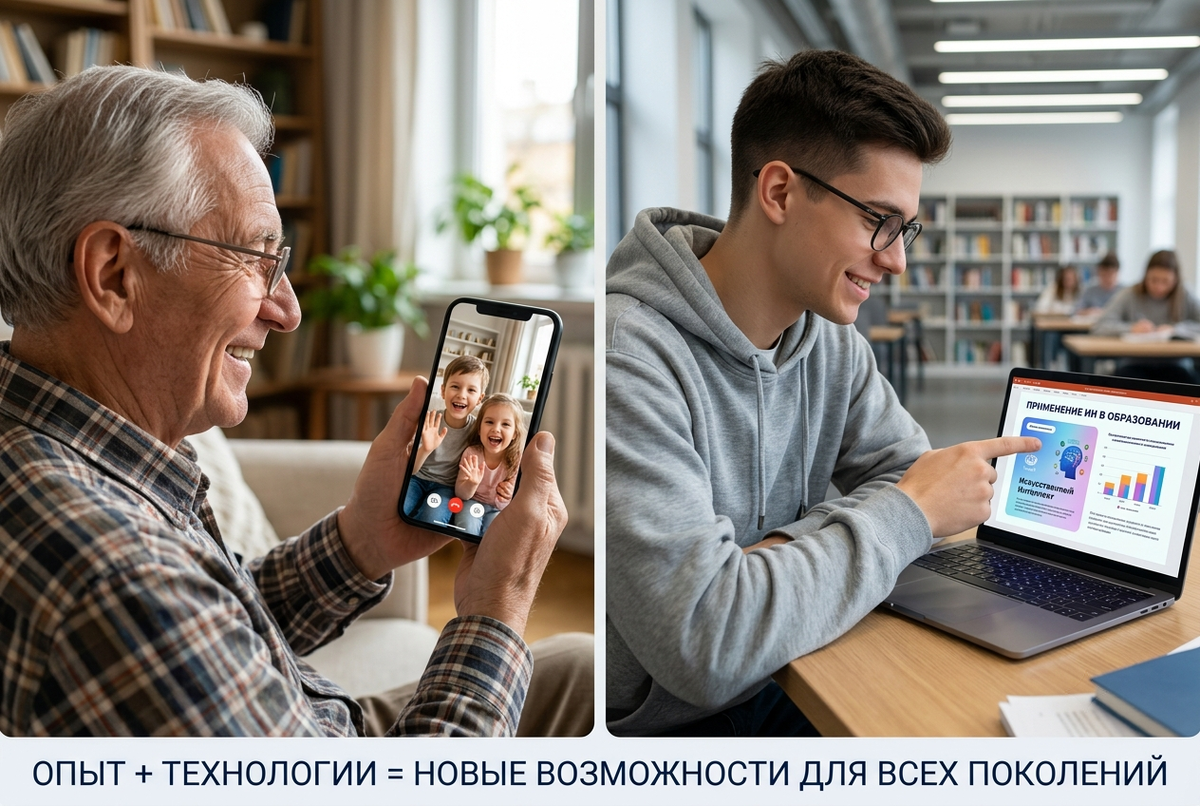
— Да! Первым делом — видеозвонки! Теперь каждую субботу звоню внукам. Они так радовались, когда увидели меня на экране!
— Я узнал, как настроить яркость экрана телефона, чтобы видеозвонки были комфортными, — добавил Виктор Петрович.
— А расскажите мне, как вы это делаете ? — попросил Максим. — Хочу понять, правильно ли вы всё запомнили.
— Ну, смотри, — сказал Виктор Петрович. — Делаю так:
- Открываю Настройки → Экран (или Экран и яркость).
- Нахожу пункт Яркость и двигаю ползунок так, чтобы изображение не слепило глаза, но и не было слишком тусклым.
- Включаю автоматическую (адаптивную) регулировку яркости — так телефон сам подстраивается под освещение в комнате.
- Теперь всё чётко видно, и внуки меня отлично различают!
— Отлично, Виктор Петрович! — оценил Максим. — А шрифт? Я вам объяснял. Хорошо запомнили? Получилось? Мы с вами целый вечер провели, искали ролики про рыбалку. И знаете, вы так быстро всё схватывали!
— Да, всё получилось, — ответил Виктор Петрович. — Оказалось, там и правда много интересного, и текст отлично видно.
— И как вы это делаете? — спросил Максим.
— Да уже запросто, — улыбнулся Виктор Петрович. — Захожу в те же настройки.
— Чтобы долго не выискивать, где находятся настройки шрифта, в поисковике настроек набираю «ШРИФТ» — и на экране высвечиваются все настройки, касающиеся шрифта.
Дальше делаю так:
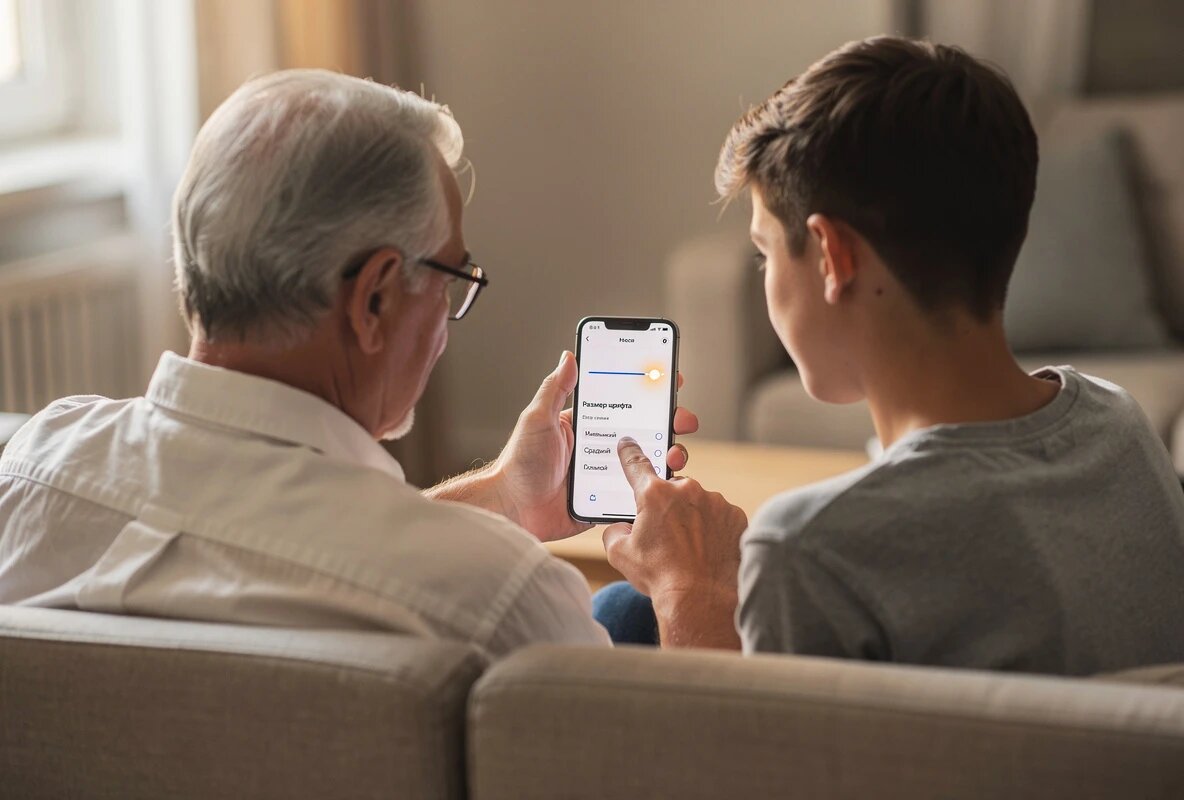
- Выбираю «МАСШТАБ ШРИФТА» (или «РАЗМЕР ШРИФТА» — у кого как будет).
- Двигаю ползунок размера вправо — до комфортного уровня.
- При необходимости настраиваю толщину шрифта — тоже с помощью ползунка.
- Выбираю вариант, который понравился, и нажимаю «Готово» (или просто выхожу из меню — изменения сохраняются автоматически).
- Вот и всё! Теперь всё отлично читается, даже мелкий текст в описаниях роликов.
— А у тебя, Максим, как дела? — поинтересовался Виктор Петрович.
— Всё хорошо. Я работал над эссе — это вроде сочинения про влияние технологий на образование, — ответил Максим. — Для этого использовал нейросеть, чтобы собрать факты и оформить слайды, но старался добавить и свои мысли, чтобы работа получилась живой. У меня всё получилось. Единственное — у меня, у молодого, начали уставать глаза. А их беречь надо.
— И для работы с текстом я настроил тёмную тему, чтобы глаза меньше уставали при долгом чтении, — сказал Максим. — И вам, Виктор Петрович, надо это взять на вооружение. Глаза‑то у вас не молодые.
— Тут ты прав! — заметил Виктор Петрович.
— ДЛЯ ЭТОГО НАДО зайти в настройки, — продолжил Максим. — Сделать так:
- Откройте Настройки → выберите ЭКРАН (или Экран и яркость — у кого как).
- Найдите раздел Оформление (или Темы).
- Выберите Ночная тема (или Тёмный режим / Тёмное оформление).
Включите режим одним из способов:
- передвиньте ползунок в положение «Включено»; или под изображением чёрного прямоугольника нажмите кружок — тёмная тема активируется.
- При желании активируйте режим снижения нагрузки на глаза. Он дополнительно уменьшает воздействие синего света — это снижает усталость глаз при долгом чтении.
— Так я это видел, — вставил Виктор Петрович. — Я просто побоялся лишнее нажимать.
— Ничего страшного, — улыбнулся Максим. — Теперь вы знаете, как это сделать. Главное — не бойтесь пробовать!
— Спасибо, Максим, — поблагодарил Виктор Петрович.
Итоговые правила от героев
Виктор Петрович для себя вывел простую схему настройки перед началом работы:
- Проверить яркость (особенно при смене освещения).
- Убедиться, что шрифт крупный (для чтения новостей и сообщений).
- Включить тёмную тему вечером, чтобы не слепило глаза.
Максим дополнил:
— Если что‑то не видно, не тяни — сразу заходи в Настройки → Экран и корректируй. Это занимает 30 секунд, но экономит кучу нервов.
Вывод:
Истории Виктора Петровича и Максима показывают:
- удобство начинается с мелочей.
- Настройка экрана — это не просто цифры в меню, а:
- чёткое лицо внука на видеозвонке;
- понятные подписи на экране смартфона;
- комфортный текст для школьных проектов.
- Не бойтесь заходить в настройки — это ваш пульт управления комфортом!
Если вам понравилась такая подача настроек телефона/смартфона- ставьте лайк 👍. Вам не сложно, нам приятно. Спасибо за прочтение.
💬 Делитесь в комментариях! Какие настройки экрана используете вы?
— Ставите ли тёмную тему вечером или просто увеличиваете шрифт?
А если хотите, то Виктор Петрович поделится с нами как он разобрался с видеозвонками — ставьте + в ответах!
Подписывайтесь на канал «Разговоры на завалинке: от важного до забавного»!
В нашем канале можно говорить на любые темы с юмором о серьёзном.
Напоследок немного юмора: