
Когда нужно собрать рабочее место для себя, сотрудника, школьника или студента, вопрос обычно звучит просто: что взять — обычный компьютер или ноутбук?
Но на практике вопрос сложнее. Важно не только «что мощнее», а что выгоднее именно для работы: с документами, браузером, таблицами, почтой, видеозвонками и разными офисными программами.
На первый взгляд кажется, что стационарный ПК всегда дешевле. Купил системный блок — и работай. Но к нему почти всегда нужны монитор, клавиатура, мышь, иногда Wi-Fi-адаптер, веб-камера и лицензия Windows. В итоге разница с ноутбуком может оказаться совсем не такой большой, как кажется.
Разберёмся на реальных сценариях: сколько стоит офисный ПК, какой ноутбук имеет смысл рассматривать и в каких случаях десктоп всё ещё выгоднее.
Офисный ПК за 15 тысяч: почему это почти всегда компромисс
Несколько лет назад действительно можно было собрать простой офисный компьютер за 15–20 тысяч рублей. Такой ПК подходил для Word, Excel, браузера и бухгалтерских программ. Да, без запаса мощности, но работал.
В 2026 году ситуация другая. Новые комплектующие заметно подорожали, а требования к комфортной работе выросли.
Сегодня для нормального офисного компьютера желательно иметь:
- процессор хотя бы на 4 ядра;
- 16 ГБ оперативной памяти;
- SSD минимум на 480–512 ГБ;
- нормальный блок питания;
- монитор хотя бы 23–24 дюйма;
- клавиатуру и мышь;
- желательно Wi-Fi и Bluetooth, если компьютер стоит не рядом с роутером.
И вот здесь начинается главное: системный блок — это ещё не всё рабочее место.
Даже если собрать очень простой компьютер, к нему всё равно понадобится монитор и периферия. А если покупать всё новое, бюджет быстро уходит далеко за пределы 15 тысяч рублей.
Поэтому фраза «офисный ПК за 15 тысяч» в 2026 году обычно означает одно из трёх:
- речь идёт о б/у компьютере;
- в цену не включены монитор, клавиатура и мышь;
- конфигурация настолько слабая, что комфортной её назвать сложно.
Важный момент: не каждый процессор подходит для офисного ПК
При сборке офисного компьютера есть нюанс, о котором часто забывают: нужна графика.
Для игр нужна отдельная видеокарта, а для офиса обычно достаточно встроенного видеоядра. Но оно есть не у всех процессоров.
Например:
- AMD Ryzen 5 5500 — хороший процессор, но без встроенной графики;
- Intel Core i5-13400F — тоже без встроенной графики;
- процессоры Intel с буквой F в названии требуют отдельную видеокарту.
А отдельная видеокарта — это дополнительные расходы, даже если она нужна только «чтобы было изображение».
Поэтому для офисной сборки лучше смотреть в сторону процессоров со встроенной графикой:
- AMD Ryzen 5 5600G / 5600GT;
- AMD Ryzen 5 4600G;
- Intel Core i3 / i5 без буквы F;
- готовые офисные мини-ПК и моноблоки.
Это важный момент, потому что иначе можно собрать вроде бы выгодный системный блок, который просто не подключится к монитору без видеокарты.
Сколько реально стоит новый офисный ПК
Если считать не только системный блок, а всё рабочее место целиком, получается примерно такая картина.
Минимальный офисный ПК
Такой вариант подойдёт для документов, браузера, почты, онлайн-банка, CRM, 1С и простых таблиц.
Ориентировочная конфигурация:
- процессор со встроенной графикой;
- материнская плата начального уровня;
- 16 ГБ оперативной памяти;
- SSD 480–512 ГБ;
- корпус с блоком питания;
- монитор 23–24 дюйма;
- клавиатура и мышь.
Ориентир по бюджету: от 35–45 тысяч рублей за всё рабочее место.
Можно ужаться сильнее, если брать SSD меньшего объёма или самый простой монитор, но экономия будет не всегда разумной. SSD на 240 ГБ быстро забивается, а плохой монитор утомляет глаза при работе по 6–8 часов в день.
Комфортный офисный ПК
Это уже вариант не «лишь бы запускалось», а нормальное рабочее место на несколько лет.
Оптимальная конфигурация:
- Intel Core i5 или AMD Ryzen 5 со встроенной графикой;
- 16–32 ГБ оперативной памяти;
- SSD 1 ТБ;
- качественный блок питания;
- монитор 27 дюймов, желательно 2K или 4K;
- удобная клавиатура и мышь.
Ориентир по бюджету: от 60–75 тысяч рублей.
Зато такой компьютер будет комфортнее ноутбука в стационарной работе: большой экран, удобная посадка, проще апгрейд, меньше ограничений по охлаждению.
А что с ноутбуками?
С ноутбуками ситуация интереснее. Да, они часто уступают десктопам по пиковой производительности. Но у них есть большое преимущество: это уже готовое рабочее место.
В ноутбуке сразу есть:
- экран;
- клавиатура;
- тачпад;
- веб-камера;
- микрофон;
- Wi-Fi;
- Bluetooth;
- аккумулятор;
- иногда уже установленная операционная система.
То есть человек покупает устройство, открывает крышку — и может работать.
Именно поэтому ноутбук часто оказывается выгоднее, если считать не только цену «железа», а стоимость всего рабочего места.
Бюджетный ноутбук: где начинается разумный минимум
В 2026 году разумный минимум для офисного ноутбука — это не просто «самый дешёвый вариант».
Я бы смотрел на такие характеристики:
- процессор уровня Intel Core i3/i5 последних поколений или AMD Ryzen 5;
- 16 ГБ оперативной памяти, либо 8 ГБ с возможностью расширения;
- SSD от 512 ГБ;
- IPS-экран;
- разрешение не ниже Full HD;
- вес до 1,8–2 кг, если ноутбук планируется носить с собой.
8 ГБ оперативной памяти ещё могут подойти для простых задач, но это уже нижняя граница. Браузер, мессенджер, таблицы, видеозвонок и несколько вкладок быстро съедают память.
Если ноутбук покупается на несколько лет, лучше сразу брать 16 ГБ.
Примеры ноутбуков для работы
Ниже — несколько ориентиров по разным бюджетам и сценариям.
Maibenben Smart S14B — компактный вариант для учёбы и простого офиса
Ориентировочная цена: 39 380 рублей
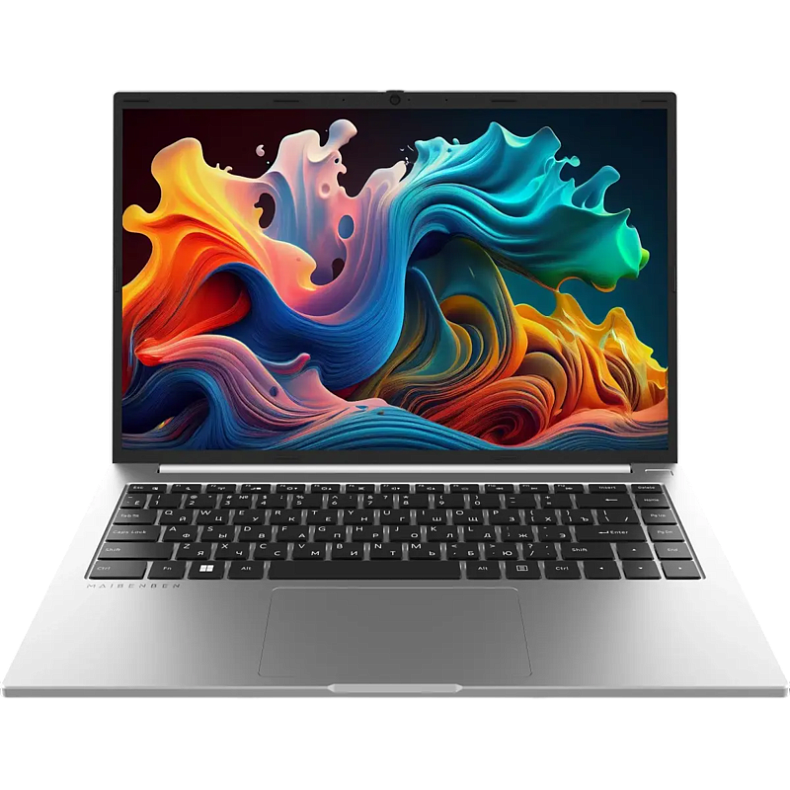
У модели 14,5-дюймовый IPS-экран с высоким разрешением 3072×1920, процессор AMD Ryzen 5 6600H, 8 ГБ оперативной памяти и SSD на 512 ГБ. Вес — около 1,6 кг.
Это интересный вариант для студента, менеджера, бухгалтера или пользователя, которому нужен ноутбук для документов, почты, браузера и видеосвязи.
Главный плюс — хороший экран и достаточно бодрый процессор. Главный минус — 8 ГБ оперативной памяти. Для базовой работы хватит, но если постоянно держать открытыми десятки вкладок, таблицы, мессенджеры и видеозвонки, память станет ограничением.
Перед покупкой стоит уточнить возможность апгрейда оперативной памяти. Если можно добавить ещё 8 ГБ, ноутбук становится заметно интереснее.
FocusLine F160a-016 — универсальный офисный ноутбук
Ориентировочная цена: 56 060 рублей
Здесь уже более сбалансированная конфигурация: 16,1-дюймовый IPS-экран Full HD, AMD Ryzen 5 5560U, 16 ГБ оперативной памяти и SSD на 1 ТБ. Вес — около 1,77 кг.
Это хороший вариант для тех, кто работает с документами, большими таблицами, браузером, CRM, почтой и видеозвонками. 16 ГБ оперативной памяти — уже комфортный уровень для офиса, а SSD на 1 ТБ позволяет не думать о свободном месте каждые пару месяцев.
Такой ноутбук можно рассматривать как готовую рабочую машину без обязательных дополнительных покупок.
Acer Extensa 15 EX215-57-56ZN — классический офисный формат
Ориентировочная цена: 58 250 рублей
15,6-дюймовый IPS-экран Full HD, Intel Core i5-1334U, 16 ГБ оперативной памяти, SSD 512 ГБ, вес около 1,8 кг.
Это понятный офисный ноутбук без попытки быть игровым или ультрапремиальным. Его задача — стабильно работать в офисных приложениях, браузере, почте и видеосвязи.
Intel Core i5-1334U — мобильный процессор 13-го поколения. Для офисных задач его более чем достаточно.
Acer Aspire A515-58P — если хочется запас по процессору
Ориентировочная цена: 62 410 рублей
Здесь установлен Intel Core i7-1355U, 16 ГБ оперативной памяти, SSD 512 ГБ и 15,6-дюймовый IPS Full HD экран. Вес — около 1,8 кг.
Это вариант для тех, кто хочет небольшой запас производительности: больше многозадачности, тяжёлые таблицы, активная работа в браузере, много фоновых программ.
Но важно понимать: мобильный Core i7 — это не то же самое, что настольный Core i7. В тонком ноутбуке многое зависит от охлаждения и настроек питания. Для офиса этого достаточно, но ждать уровня полноценного десктопа не стоит.
Ноутбук против десктопа: честное сравнение
Представим два сценария.
Вариант 1: ноутбук примерно за 56 тысяч рублей
Например, FocusLine F160a.
Что получает пользователь:
- готовое устройство;
- 16 ГБ оперативной памяти;
- SSD 1 ТБ;
- экран;
- клавиатуру;
- тачпад;
- веб-камеру;
- Wi-Fi;
- аккумулятор;
- мобильность.
Плюс очевиден: купил — и можно работать. Не нужно отдельно выбирать монитор, клавиатуру, мышь, веб-камеру и адаптеры.
Минус тоже понятен: экран меньше, апгрейд ограничен, эргономика хуже, чем у полноценного рабочего места с большим монитором.
Вариант 2: стационарный ПК за сопоставимые деньги
Если собрать комфортный офисный десктоп с хорошим монитором, итоговый бюджет легко подходит к 60–70 тысячам рублей.
Зато пользователь получает:
- более удобный большой экран;
- нормальную клавиатуру и мышь;
- лучшую посадку за столом;
- возможность апгрейда;
- потенциально более долгий срок службы;
- более простое обслуживание.
Минус — компьютер привязан к одному месту. Его не возьмёшь домой, в переговорку, на дачу или в командировку.
Когда выгоднее ноутбук
Ноутбук лучше выбирать, если:
- Вы работаете не только за одним столом.
Дом, офис, коворкинг, поездки, дача — ноутбук легко взять с собой. - Нужно готовое решение без сборки.
Не хочется подбирать монитор, корпус, блок питания, периферию и думать о совместимости. - Мало места.
Ноутбук можно убрать в ящик, поставить на маленький стол или использовать с внешним монитором. - Нужна автономность.
Даже если электричество отключили или розетка далеко, ноутбук продолжит работать. - Задачи стандартные.
Документы, таблицы, браузер, почта, видеозвонки, 1С, CRM — всё это современные офисные ноутбуки тянут нормально.
Когда выгоднее десктоп
Стационарный ПК лучше, если:
- Вы работаете всегда в одном месте.
Например, за постоянным столом в офисе или дома. - Важна эргономика.
Большой монитор, нормальная клавиатура, правильная посадка — это важно, если за компьютером проводится весь рабочий день. - Нужен большой экран.
27-дюймовый монитор — это другой уровень удобства по сравнению с 14–15-дюймовым экраном ноутбука. - Планируется апгрейд.
В десктопе проще заменить память, SSD, блок питания, корпус, монитор и другие компоненты. - Нужна ремонтопригодность.
Стационарный компьютер проще обслуживать и дешевле ремонтировать по отдельным компонентам.
Мини-ПК: компромисс между ноутбуком и обычным компьютером
Есть ещё один формат, который часто недооценивают, — мини-ПК.
Это маленький системный блок, который занимает минимум места на столе. Его можно поставить за монитор, на полку или закрепить на VESA-крепление.
Например, HP Pro Mini 400 G9 с Intel Core i7-14700, DDR5-памятью и SSD 512 ГБ — это уже серьёзный офисный компьютер в компактном корпусе.
Плюсы мини-ПК:
- занимает мало места;
- выглядит аккуратно;
- обычно потребляет меньше энергии;
- подходит для офиса;
- проще организовать рабочее место.
Минусы:
- нужен монитор, клавиатура и мышь;
- апгрейд ограничен сильнее, чем у большого десктопа;
- цена часто выше, чем у классической сборки с похожими характеристиками.
Мини-ПК хорош для офиса, где не нужны игры, тяжёлая графика или сложный монтаж, но важны компактность и аккуратный внешний вид рабочего места.
Монитор: то, на чём не стоит экономить
Если выбираете десктоп или мини-ПК, монитор становится одной из главных покупок.
Для офисной работы я бы ориентировался так:
Базовый офис
Подойдёт монитор 23–24 дюйма с Full HD-разрешением и IPS-матрицей.
Примеры:
- Hisense 24" IPS 144 Гц — около 7 140 рублей;
- Acer SA242YH1bi 23,8" VA 100 Гц — около 7 650 рублей;
- Hisense 24" IPS с DisplayPort — около 8 400 рублей.
Комфортная работа
Лучше смотреть на 27 дюймов и 2K-разрешение. Особенно если вы работаете с таблицами, несколькими окнами, документами и браузером одновременно.
Примеры:
- AOC Q27B30S3 27" IPS 120 Гц — около 12 050 рублей;
- Philips 275E1S 27" IPS — около 13 290 рублей.
Максимальный комфорт
Для большого количества текста, таблиц и многозадачности удобны 27-дюймовые 4K-мониторы.
Примеры:
- Philips 27E1N1800A 27" IPS 4K — около 16 070 рублей;
- Philips 27E1N1800AE 27" IPS 4K с регулировкой — около 17 420 рублей;
- Philips 32B1U3900 31,5" VA 4K с USB-C и сетевым портом — около 33 590 рублей.
USB-C в мониторе — очень полезная вещь
Если вы работаете с ноутбуком, обратите внимание на мониторы с USB-C и Power Delivery.
Один кабель может одновременно:
- передавать изображение;
- заряжать ноутбук;
- подключать USB-хаб;
- иногда давать доступ к сетевому порту RJ-45.
Это удобно: пришли на рабочее место, подключили один кабель — и ноутбук превратился почти в стационарный ПК.
Примеры таких мониторов:
- AOC 27B3CF2 27" IPS с Type-C 65W — около 14 600 рублей;
- Philips 24E1N5300HE 23,8" IPS с веб-камерой и Type-C — около 17 170 рублей;
- AOC Q27P3CV 27" IPS 2K с Type-C 65W, RJ-45 и USB-хабом — около 20 980 рублей;
- Philips 32B1U3900 31,5" 4K с Type-C 90W, RJ-45 и USB-хабом — около 33 590 рублей.
Готовые сценарии выбора
Чтобы было проще, сведём всё к практическим сценариям.
Сценарий 1: нужно просто работать и не заморачиваться
Лучший выбор: ноутбук с 16 ГБ оперативной памяти и SSD от 512 ГБ.
Например:
- FocusLine F160a — около 56 060 рублей;
- Acer Extensa 15 — около 58 250 рублей.
Это вариант для тех, кто хочет купить устройство и сразу начать работать.
Сценарий 2: рабочее место стоит в одном месте
Лучший выбор: стационарный ПК или мини-ПК с хорошим монитором.
Если человек сидит за компьютером по 8 часов в день, большой экран и нормальная посадка важнее мобильности.
Оптимально:
- системный блок или мини-ПК;
- 16–32 ГБ оперативной памяти;
- SSD 512 ГБ или 1 ТБ;
- монитор 27 дюймов;
- удобная клавиатура и мышь.
Сценарий 3: ноутбук нужен, но дома хочется комфорта
Лучший выбор: ноутбук + внешний монитор.
Это, на мой взгляд, один из самых удачных вариантов для гибридной работы.
Схема простая:
- в офисе или дома ноутбук подключается к большому монитору;
- в поездке используется как обычный ноутбук;
- данные всегда с собой;
- не нужно держать два разных компьютера.
Если монитор поддерживает USB-C с зарядкой, рабочее место становится особенно удобным.
Сценарий 4: хочется «всё в одном»
Можно рассмотреть моноблок.
Например, HIPER V30 2K 27": Intel Core i5-14400, 16 ГБ оперативной памяти, SSD 512 ГБ, 27-дюймовый IPS-экран 2K, веб-камера, Wi-Fi 6, клавиатура и мышь.
Моноблок удобен тем, что не нужно собирать систему из отдельных частей. Поставили на стол, подключили питание — и можно работать.
Но есть и минусы: цена выше, апгрейд ограничен, а ремонт может быть сложнее, чем у обычного десктопа.
Частые ошибки при выборе
Ошибка 1. Смотреть только на цену системного блока
Системный блок за условные 30 тысяч — это ещё не готовое рабочее место. Нужны монитор, клавиатура, мышь, иногда Wi-Fi, веб-камера и операционная система.
В итоге ноутбук за 55–60 тысяч может оказаться не таким уж дорогим на фоне полноценного десктопного комплекта.
Ошибка 2. Брать ноутбук с 8 ГБ памяти без возможности апгрейда
8 ГБ ещё можно использовать для простых задач, но это уже минимум. Если ноутбук покупается на 3–5 лет, лучше брать 16 ГБ.
Если модель с 8 ГБ, важно проверить, можно ли увеличить память.
Ошибка 3. Экономить на мониторе
Монитор — это не просто «экранчик». Это то, на что человек смотрит каждый рабочий день.
Плохой монитор быстрее утомляет, мешает работать с таблицами и документами, заставляет чаще напрягать зрение. Для постоянной работы лучше брать минимум 23–24 дюйма, а комфортнее — 27 дюймов.
Ошибка 4. Покупать процессор без встроенной графики для офисного ПК
Если процессор без встроенного видеоядра, понадобится отдельная видеокарта. Для офисной машины это часто лишняя трата.
Для офисного ПК лучше брать процессор со встроенной графикой или готовый мини-ПК/моноблок.
Ошибка 5. Думать, что ноутбук совсем нельзя ремонтировать
Ноутбуки действительно сложнее в ремонте, чем обычные ПК. Но это не значит, что они одноразовые.
Во многих моделях можно заменить SSD, оперативную память, батарею, экран, клавиатуру. Просто перед покупкой стоит уточнить ремонтопригодность конкретной модели.
Итог: что выгоднее — ноутбук или ПК?
Если нужно просто купить устройство и работать, чаще выгоднее ноутбук. Особенно если задачи стандартные: документы, браузер, почта, таблицы, видеосвязь, CRM и 1С.
Если вы работаете в одном месте по 8 часов в день, лучше смотреть в сторону десктопа или мини-ПК с хорошим монитором. По комфорту такое рабочее место обычно выигрывает у любого ноутбука.
Если нужен универсальный вариант, оптимальная схема — ноутбук плюс внешний монитор. Получается и мобильность, и комфорт за рабочим столом.
Главное — считать не только цену покупки, а стоимость всего рабочего места. Иногда дешёвый системный блок после добавления монитора, периферии и операционной системы уже не выглядит таким выгодным. А иногда ноутбук оказывается удобнее просто потому, что в нём уже есть всё необходимое.
А вы что выбрали бы для работы: ноутбук, обычный ПК, мини-ПК или моноблок? Напишите в комментариях — интересно сравнить реальные сценарии.