AirPods зависли, звук идет только в одно ухо, а iPhone упорно не видит наушники? Знакомая ситуация. Чаще всего проблему решает простая перезагрузка. Подготовили для вас инструкцию на все модели устройства.
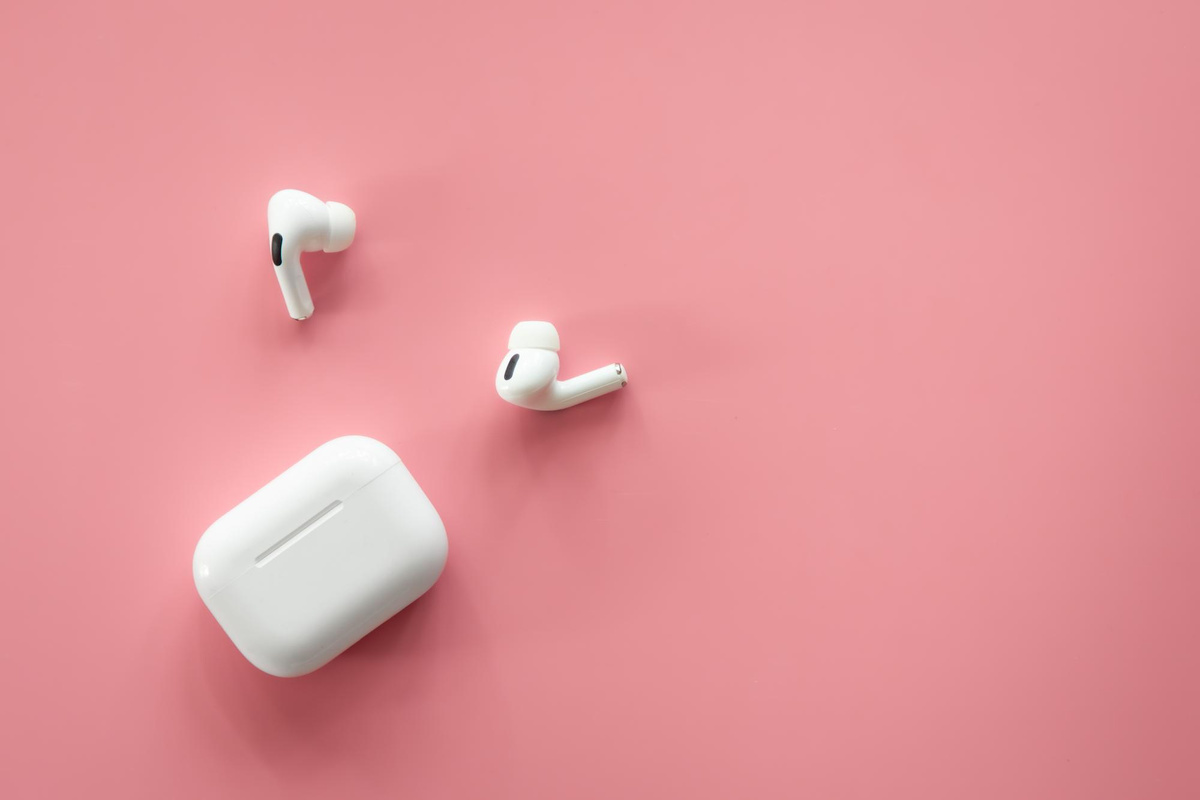
Столкнулись мы на днях с проблемой: вставляем в ухо AirPods — а он не играет. В таких случаях может помочь перезагрузка.
Как и любой гаджет, AirPods иногда зависают, теряют связь или просто «забывают», с кем они соединены. Благо, есть простой ритуал, который возвращает наушники к жизни. Разберем пошагово, как правильно перезагрузить AirPods любой модели.
Когда пора перезагружать наушники?
Симптомы знакомы каждому: наушники не определяются iPhone, хотя футляр открыт; звук идет только в левый или только в правый динамик; микрофон работает с перебоями во время звонка; сенсорное управление (касания или нажатия на ножку) перестает реагировать; а еще — батарея в одном наушнике садится заметно быстрее другого.

Что сделать перед началом
Перед любыми манипуляциями убедитесь, что ваши наушники и футляр заряжены хотя бы на 20%. Случается, что причина «зависания» — просто критический разряд. Поставьте AirPods в зарядный кейс, подключите к розетке на 10–15 минут, и только потом приступайте.
Также полезно проверить, не загрязнены ли контакты в футляре — иногда они покрываются оксидной пленкой или просто забиваются пылью, из-за чего наушники не видят зарядку и «глючат». Протрите их сухой ватной палочкой — лишним не будет.
Главное отличие
И вот мы подошли к самому интересному. Apple кардинально изменила способ сброса AirPods, начиная с четвертого поколения. Если вы держите в руках AirPods 1, 2, 3 или AirPods Pro (первого и второго поколения), то на задней стенке зарядного футляра вы увидите круглую физическую кнопку.
А вот в AirPods 4 (обеих моделях) и AirPods Pro 3 этой кнопки нет. Вместо нее Apple установила скрытый сенсорный датчик — емкостную кнопку, которая находится прямо на передней панели футляра, рядом со светодиодным индикатором.
Способ с кнопкой
Чтобы выполнить перезагрузку или сброс, сделайте следующее. Положите оба наушника в зарядный футляр и закройте крышку. Подождите 30 секунд — это важно, чтобы наушники «уснули» и внутренняя схема синхронизировалась. Затем откройте крышку. Не вынимая наушников, найдите на задней стенке футляра круглую кнопку.
Зажмите ее и удерживайте около 15 секунд. Сначала индикатор на передней панели начнет мигать оранжевым (янтарным) цветом, а затем — белым. Как только увидите белое мигание — можете отпускать кнопку. Это сигнал, что наушники сброшены до заводских настроек.
Если же вы хотите просто перезагрузить наушники, а не сбрасывать их до заводских, процедура еще проще: просто поместите AirPods в футляр, закройте крышку и подождите не менее 10 секунд. Затем откройте — наушники перезагрузятся, но все настройки сохранятся.
Способ с касаниями
У свежих моделей физической кнопки нет, и процедура выглядит совершенно иначе. Положите наушники в зарядный футляр, закройте крышку и подождите 30 секунд. Затем откройте крышку. Убедитесь, что индикатор состояния на передней панели светится — если нет, значит, наушники разряжены, и нужно их зарядить. Теперь внимание: вам нужно трижды выполнить двойное касание по передней части футляра, прямо в районе светодиода.
Сначала, пока индикатор светится, дважды коснитесь передней части футляра — индикатор начнет мигать белым. Затем, когда он замигает белым, дважды коснитесь еще раз — индикатор начнет мигать быстрее. И наконец, когда индикатор замигает быстрее, коснитесь дважды в третий раз. После этого индикатор мигнет оранжевым, затем белым — и сброс завершен. Если все сделано правильно, на экране вашего iPhone или iPad появится стандартное окно подключения.
Особенности для AirPods Max
AirPods Max стоят особняком — у них нет зарядного футляра с кнопкой, и перезагрузка выполняется иначе. На правой чашке расположены две кнопки: колесико Digital Crown и плоская кнопка переключения режимов шумоподавления. Чтобы просто перезагрузить Max, зажмите одновременно обе эти кнопки и держите их около 10 секунд, пока светодиод рядом с зарядным портом не мигнет оранжевым — затем сразу отпустите.
Важно: если держать дольше 10 секунд, наушники сбросятся до заводских. Если же вам нужен именно полный сброс, держите те же две кнопки 15 секунд, пока индикатор не мигнет оранжевым, а затем белым.
Альтернативный, более мягкий вариант — это принудительное отключение и повторное подключение через меню Bluetooth на вашем смартфоне. Зайдите в настройки Bluetooth, найдите свои AirPods, нажмите на значок «i» или шестеренку и выберите «Забыть это устройство». Затем отключите Bluetooth на пару секунд, включите снова, откройте футляр с наушниками и подключитесь заново как к новому устройству. Это не сбрасывает заводские настройки, а просто пересоздает канал связи. Часто этого достаточно, чтобы устранить мелкие сбои, и при этом вам не нужно запоминать, где там кнопка и сколько раз касаться.