Перепровести документы только по одному контрагенту в 1С:Бухгалтерия 3.0 можно за пару минут, используя фильтрацию в Журнале операций или гиперссылку непосредственно в карточке контрагента. Точечное перепроведение экономит время и позволяет избежать запуска длительной обработки по всей бухгалтерской базе.
Необходимость точечного перепроведения
Часто возникают ситуации, когда нужно исправить или изменить что-либо задним числом в уже проведенном документе по конкретному контрагенту. Массовое перепроведение всей базы занимает много времени и может случайно затронуть уже проверенные участки учета. Важное правило для безопасной работы — перед началом любых групповых операций с документами всегда создавайте резервную копию базы данных.
Перепроведение через карточку контрагента
Этот метод удобен при работе со справочником контрагентов, так как позволяет быстро собрать всю историю взаимоотношений. Интерфейс программы дает возможность сразу отфильтровать нужный период и запустить обработку без лишних переходов между меню.
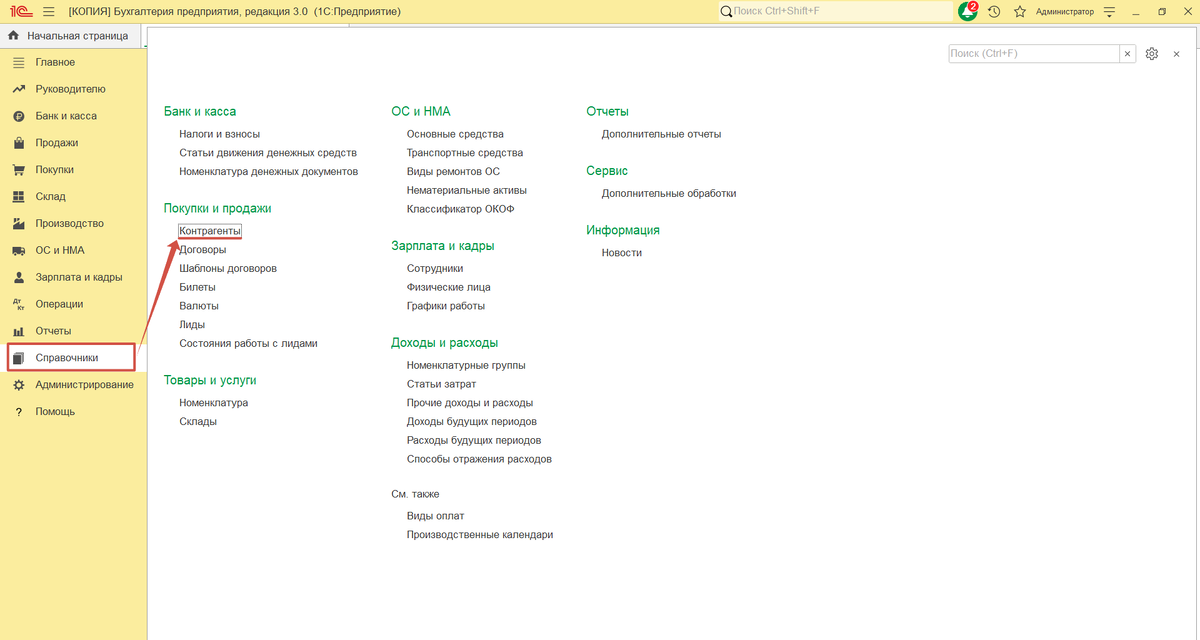
- Перейдите в раздел Справочники-Контрагенты.
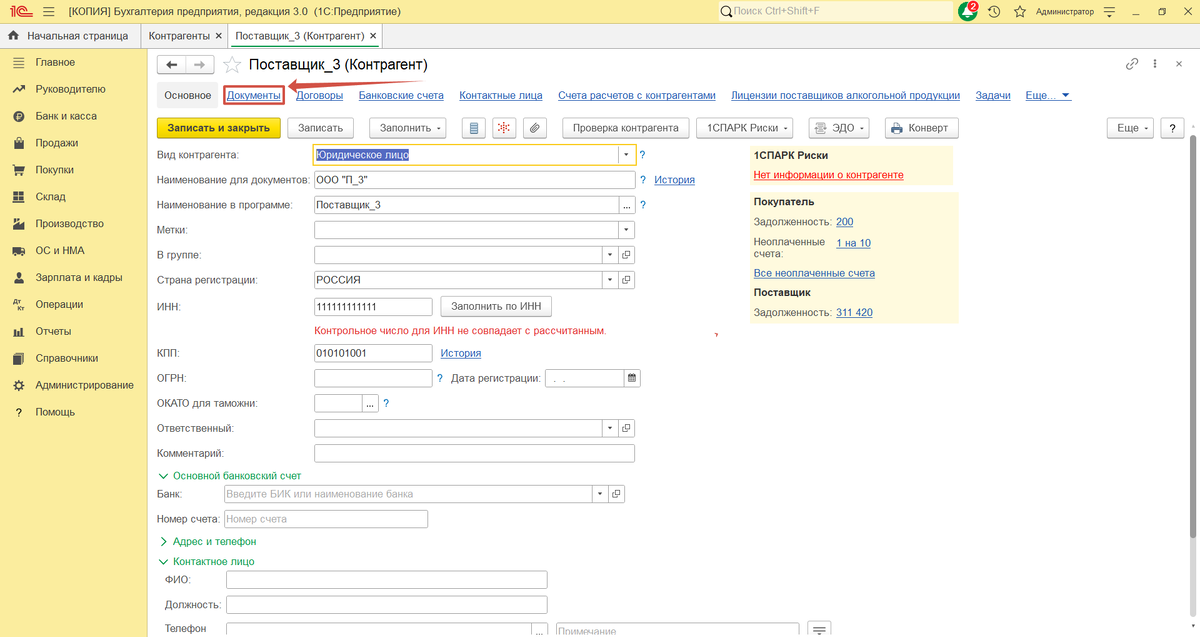
- Откройте карточку нужного партнера и кликните по гиперссылке Документы в верхней панели.
- Нажмите кнопку Еще и выберите Установить период, если требуется ограничить даты.
- Выделите необходимые документы комбинацией клавиш:
⌨Ctrl + A, чтобы выделить весь список
⌨Ctrl + левая кнопка мыши, чтобы точечно выделить несколько нужных документов (при нажатом Ctrl нажимать левой кнопкой мыши на каждый нужный документ)
⌨Shift + левая кнопка мыши, чтобы выделить массив документов (сначала нажать на первый нужный документ в списке и при нажатом Shift нажать левой кнопкой мыши на последнем документе списка).
- Нажмите правую кнопку мыши по выделенному списку и выберите команду Провести.
Использование журнала операций
Также общий список документов можно получить используя журнал операций. Данный список наглядно отображает хронологию всех хозяйственных операций и позволяет точечно исключать отдельные документы.
- Зайдите в меню Операции-Бухгалтерский учет-Журнал операций.
- В верхней части окна найдите строку для отбора Контрагент и выберите нужную компанию из списка.
- Установите нужный временной отрезок через кнопку Еще-Установить период.
- Выделите необходимые документы комбинацией клавиш:
⌨Ctrl + A, чтобы выделить весь список
⌨Ctrl + левая кнопка мыши, чтобы точечно выделить несколько нужных документов (при нажатом Ctrl нажимать левой кнопкой мыши на каждый нужный документ)
⌨Shift + левая кнопка мыши, чтобы выделить массив документов (сначала нажать на первый нужный документ в списке и при нажатом Shift нажать левой кнопкой мыши на последнем документе списка).
- Нажмите правую кнопку мыши по выделенному списку и выберите команду Провести.
Как видите, исправить документы по одному контрагенту можно буквально в три клика, не нагружая сервер и не рискуя закрытыми периодами. Если вы столкнулись со сложной ситуацией, база работает с ошибками или вам нужна помощь с выстраиванием процессов в 1С:Бухгалтерия — обращайтесь за личной консультацией. Подписывайтесь на канал — впереди еще много полезных разборов по 1С и налогам!
#1с #1сбухгалтерия #1спредприятие #перепроведение #контрагенты #бухгалтерия #бухучет #документооборот #бухгалтер #налоги #бухгалтерскиеуслуги #консультациябухгалтера #оптимизациябизнеса #усн #ндс #эдо #ип #малыйбизнес #1сбухгалтерия8 #настройка1с #обучение1с #курсы1с #фишки1с #лайфхаки1с #яндексдзен #блогбухгалтера #советыбухгалтеру #бухгалтерскийучет #автоматизациябизнеса