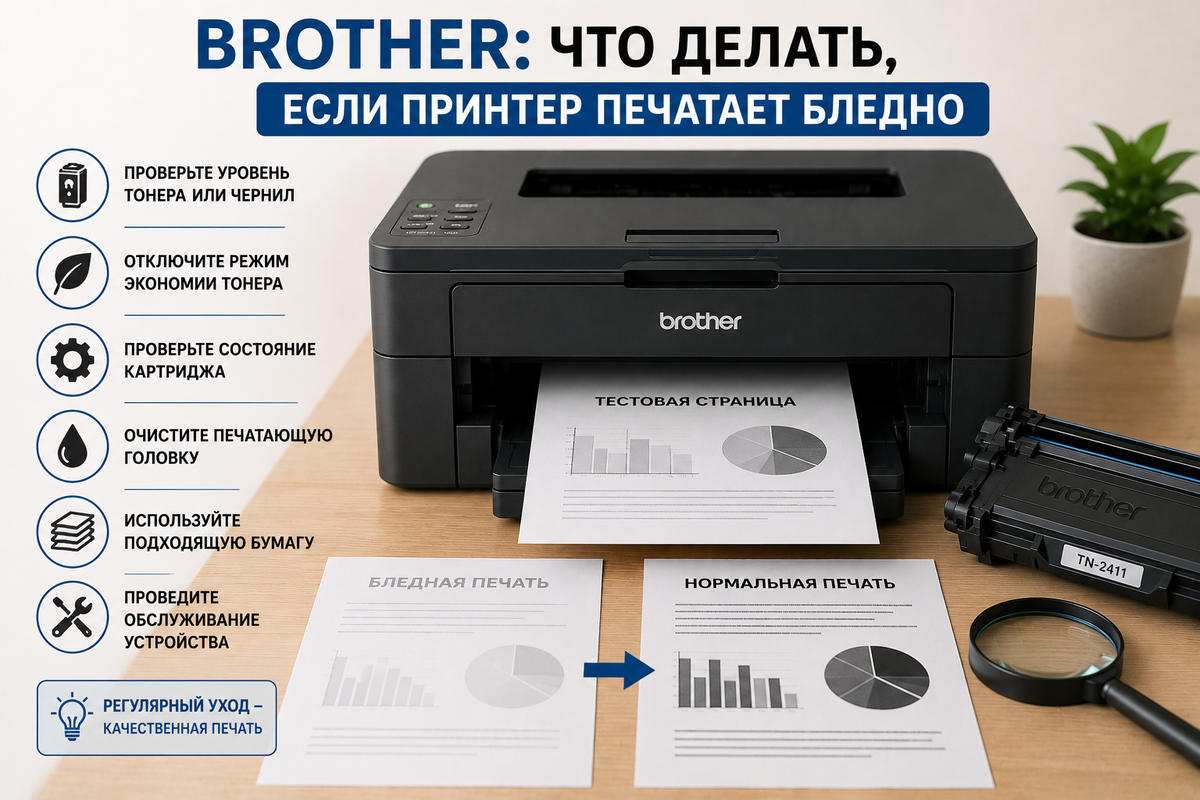
Если принтер Brother начал печатать бледно, текст становится плохо читаемым, изображения теряют насыщенность, а черный цвет выглядит серым. Такая проблема может возникнуть как у лазерных, так и у струйных моделей. В большинстве случаев причина связана с картриджем, настройками печати или необходимостью технического обслуживания устройства.
Разберем основные причины бледной печати и способы их устранения.
Проверьте уровень тонера или чернил
Первое, что необходимо сделать — убедиться, что в картридже достаточно расходного материала.
Признаки нехватки тонера или чернил:
- текст стал светлее обычного;
- изображение печатается неравномерно;
- появляются пропуски на странице;
- качество постепенно ухудшается.
Решение:
- проверить уровень расходников через меню принтера;
- выполнить заправку картриджа;
- заменить картридж при необходимости.
Для лазерных принтеров Brother иногда помогает аккуратно встряхнуть картридж, чтобы остатки тонера распределились более равномерно.
Отключите режим экономии тонера
Во многих моделях Brother предусмотрен режим экономичной печати.
Он позволяет снизить расход тонера, но при этом отпечатки становятся заметно светлее.
Что проверить:
- настройки драйвера принтера;
- параметры качества печати;
- режим экономии тонера.
После отключения экономичного режима рекомендуется распечатать тестовую страницу.
Проверьте состояние картриджа
Даже при достаточном количестве тонера картридж может работать некорректно.
Возможные причины:
- неправильная установка;
- загрязнение внутренних элементов;
- повреждение корпуса;
- износ деталей после нескольких заправок.
Попробуйте извлечь картридж и установить его заново.
Бледная печать после заправки
Если проблема появилась сразу после заправки картриджа, причина может быть связана с качеством выполненных работ.
Возможные проблемы:
- использован неподходящий тонер;
- картридж заправлен не полностью;
- загрязнены рабочие элементы;
- изношены внутренние детали.
В таких случаях может потребоваться обслуживание или восстановление картриджа.
Проверьте фотобарабан
В лазерных принтерах Brother качество печати напрямую зависит от состояния фотобарабана.
Признаки износа:
- бледные отпечатки;
- неравномерная плотность печати;
- появление полос;
- снижение контрастности текста.
Если ресурс фотобарабана подходит к концу, потребуется его замена.
Очистите печатающую головку
Для струйных моделей Brother причиной бледной печати часто становятся засоренные сопла.
Это происходит из-за:
- длительного простоя принтера;
- высыхания чернил;
- использования некачественных расходников.
Что сделать:
- Открыть меню обслуживания устройства.
- Запустить автоматическую очистку печатающей головки.
- Выполнить тест качества печати.
При сильном засорении процедуру может потребоваться повторить несколько раз.
Проверьте настройки качества печати
Иногда причина связана с программными настройками.
Проверьте:
- установленное качество печати;
- тип бумаги;
- разрешение печати;
- параметры драйвера.
Для важных документов рекомендуется использовать стандартное или высокое качество печати.
Используйте подходящую бумагу
Некачественная бумага также может влиять на результат.
Проблемы возникают при использовании:
- влажной бумаги;
- слишком гладких листов;
- бумаги неподходящей плотности.
Для получения качественных отпечатков следует использовать бумагу, рекомендованную производителем.
Очистите принтер от загрязнений
Во время эксплуатации внутри устройства накапливаются:
- бумажная пыль;
- остатки тонера;
- частицы чернил.
Загрязнение некоторых узлов может привести к ухудшению качества печати.
Выполните калибровку устройства
После замены картриджа или обслуживания некоторые модели Brother требуют дополнительной настройки.
Можно выполнить:
- автоматическую калибровку;
- настройку плотности печати;
- тест качества изображения.
Это помогает восстановить правильную работу печатающей системы.
Возможные аппаратные неисправности
Если все перечисленные способы не помогли, проблема может быть связана с неисправностью самого принтера.
Возможные причины:
- износ фотобарабана;
- неисправность печатающей головки;
- повреждение узла переноса изображения;
- сбои в работе электроники.
Для точного определения причины потребуется диагностика.
Когда обращаться в сервисный центр
Если Brother продолжает печатать бледно после проверки картриджа, очистки и настройки устройства, рекомендуется обратиться к специалистам. Своевременная диагностика поможет избежать более серьезных неисправностей и дополнительных расходов на ремонт.
Как избежать бледной печати
Чтобы принтер Brother сохранял высокое качество печати:
- своевременно заправляйте картриджи;
- используйте качественный тонер или чернила;
- регулярно печатайте на струйных устройствах;
- проводите профилактическое обслуживание;
- используйте подходящую бумагу.
Заключение
Если принтер Brother печатает бледно, причина чаще всего связана с нехваткой тонера или чернил, неправильными настройками, состоянием картриджа или износом внутренних компонентов. Многие проблемы можно устранить самостоятельно, однако при постоянном ухудшении качества печати рекомендуется обратиться в сервисный центр для диагностики и обслуживания устройства.
Контакты для сотрудничества:
Сайт: https://tehzapravka.ru/
Телефон: +7 (4722) 411-411
E-mail: tehzapravka@yandex.ru