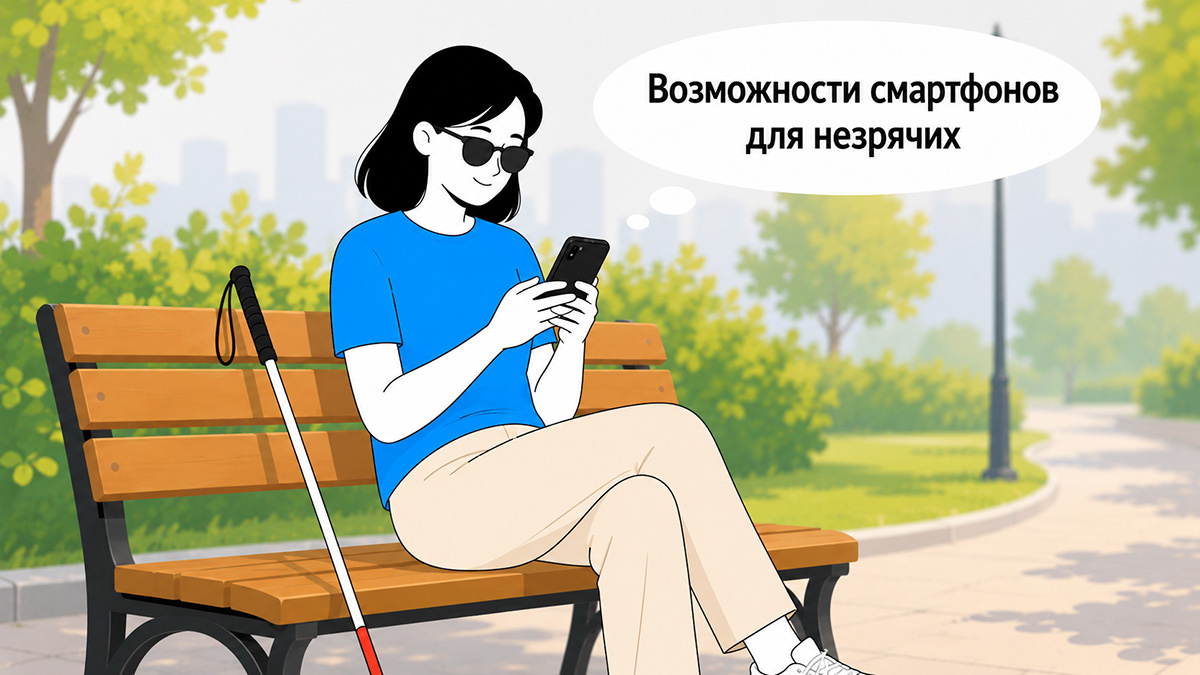
Когда незрячий человек пользуется смартфоном, люди вокруг невольно думают, что он видит экран. Но секрет до банального прост — всё дело в управлении жестами и настроенной системе экранного диктора. Как эти инструменты позволяют незрячим оставаться на одной волне с социумом, и можно ли научиться делать так же, рассказываем в гайде 👇
Нужен какой-то особенный телефон?
С марта 2025 года у незрячих и слабовидящих появилась возможность приобретать за счёт государства современные смартфоны с функцией невизуальной навигации (управление голосом и жестами без участия зрения). Такую возможность дал Приказ Минтруда № 687н от 10 декабря 2024 года, который расширил федеральный перечень ТСР.
Раньше по госпрограмме выдавались только упрощённые модели телефонов с базовым озвучиванием. Теперь же в перечень вошли полноценные адаптированные смартфоны.
А в сентябре 2025 года Минтруд утвердил для них срок службы — не менее 5 лет. По истечении этого срока вы сможете получить новое устройство взамен старого.
Смартфоны с функцией невизуальной навигации — это привычные нам сенсорные телефоны на базе iOS и Android, которые адаптированы под инклюзивные запросы пользователей. Главное — правильно настроить специальные возможности и освоить несколько базовых жестов.
Apple и Google уже много лет развивают встроенные экранные дикторы:
- VoiceOver — на iPhone
- TalkBack — на Android
Эти системы озвучивают все, что находится на экране: названия приложений, кнопок, уведомлений, сообщений и настроек. Пользователь получает информацию голосом и управляет устройством специальными жестами.
После небольшой практики незрячие пользователи свободно пользуются всеми возможностями смартфонов:
- звонят и отправляют сообщения
- общаются в мессенджерах
- снимают фото и видео
- заказывают такси
- совершают покупки онлайн
- читают книги
- переводят деньги через приложения банков
Для старта достаточно освоить несколько движений пальцами и проявить усидчивость. Разберём каждый этап подробно!
Шаг 1: Ищем экранный диктор
На IPhone используется система VoiceOver. Включить её можно через настройки телефона: Настройки → Универсальный доступ → VoiceOver. После активации смартфон начинает озвучивать все элементы интерфейса.
❗ В том же меню можно выбрать тренировку жестов — этот режим помогает безопасно протестировать новую систему управления без риска случайно нажать не туда.
На Android уже предустановлен TalkBack. Путь настройки обычно выглядит так: Настройки → Спецвозможности → TalkBack. Сразу после запускается встроенное обучение, которое знакомит пользователя с основными командами и жестами.
Шаг 2: Привыкаем к особенностям режима
Когда экранный диктор включен, смартфон работает иначе. Если зрячему пользователю достаточно коснуться кнопки, чтобы открыть приложение или запустить программу, то незрячему нужно выполнить два действия:
- Найти элемент — пользователь касается кнопки и слышит её название
- Подтвердить выбор — двойное касание в любом месте экрана активирует озвученное действие
На первых порах такая система может показаться непривычной, но адаптироваться к ней можно за несколько дней.
Шаг 3: Учим жесты
Если попытаться освоить все команды сразу, можно быстро запутаться. Поэтому специалисты по доступности рекомендуют начинать с базового набора:
- Проведение пальцем вправо — главный жест навигации, при котором система перемещает фокус на следующий элемент экрана и озвучивает его. Например: «Сообщения», «Телефон», «Камера», «Настройки».
- Проведение пальцем влево — работает наоборот и возвращает к предыдущему элементу: «Настройки», «Камера», «Телефон», «Сообщения».
- Двойное касание — подтверждение действия. Когда экранный диктор озвучил искомое, коснитесь экрана дважды, чтобы открыть приложение, нажать кнопку или выбрать пункт меню.
- Исследование касанием — альтернативный способ навигации, при котором вы можете медленно проводить по экрану, пока диктор озвучивает все объекты под пальцем. Так можно быстро понять расположение элементов на экране.
- Прокрутка двумя пальцами — для свайпов. Листать одним пальцем не выйдет — в режиме экранного диктора он отвечает за навигацию. Поэтому чтобы прокрутить вниз или вверх страницу, список сообщений или сайт, используется жест двумя пальцами.
Шаг 4: Настраиваем диктор под себя
После освоения базовых жестов стоит настроить систему под себя. Вот наиболее востребованные параметры VoiceOver (iOS):
- Скорость речи. Новички часто жалуются, что синтезатор говорит слишком быстро. Опытные пользователи, напротив, нередко увеличивают скорость почти вдвое, чтобы быстрее воспринимать информацию. Не бойтесь экспериментировать и менять настройки диктора.
- Голос озвучивания. В iOS доступно несколько голосов и вариантов произношения. Можно выбрать тот, который воспринимается наиболее комфортно.
- Расширенное описание объектов. Современные версии iOS умеют описывать изображения, текст на фотографиях и некоторые объекты окружающей среды с помощью технологий распознавания. Это особенно полезно при работе с фотографиями и документами.
При настройке TalkBack (Android) возможна немного другая персонализация:
- Голосовое сопровождение. Можно регулировать скорость чтения, высоту голоса и уровень подробности озвучивания.
- Настройка жестов. Многие команды можно переназначить под собственные привычки. Например, изменить действия свайпов вверх или вниз.
- Режим обучения. TalkBack содержит специальный режим практики жестов. Пользователь может тренироваться без риска случайно открыть приложение или изменить настройки.
Шаг 5: Углубляемся в функции
Экранный диктор — только начало. Современные смартфоны умеют гораздо больше. Так, встроенные голосовые помощники вроде Siri и Google Assistant позволяют звонить контактам, создавать напоминания, запускать приложения, узнавать погоду и отправлять сообщения. Во многих ситуациях это быстрее, чем доходить до нужных приложений вручную — через навигацию по экрану.
Скорее всего, ваш смартфон умеет даже озвучивать текст на упаковках лекарств, документах или вывеске. Для этого используются встроенные функции камеры и распознавания текста.
Почти все карты сегодня поддерживают голосовые подсказки и помогают перемещаться по городу без постоянного контроля экрана.
Долго придётся учиться?
Большинство пользователей, которые впервые включают VoiceOver или TalkBack, испытывают одинаковые эмоции: кажется, что устройство стало сложнее и пользоваться им невозможно. Но стоит лишь дать себе время на адаптацию, и результаты не заставят себя ждать:
- через несколько дней вы начнёте с уверенностью перемещаться между экранами и приложениями
- через пару недель уже будете свободно переписываться в мессенджерах и пользоваться онлайн-сервисами
- через несколько месяцев смартфон станет вашей третьей рукой, и с его помощью вы будете учиться, работать и коммуницировать с обществом на равных
Современные технологии доступности развиваются каждый год. Уже сегодня смартфон способен не только озвучивать интерфейс, но и распознавать объекты, читать текст с фотографий, описывать изображения и помогать ориентироваться в пространстве. Что и говорить про развитие AI-инструментов для незрячих! Кстати, о них мы рассказывали в этой статье 👈
Ещё больше полезных гайдов и интересных статей — в нашем блоге. А заказать популярные специализированные гаджеты для людей с нарушением зрения можно в интернет-магазине.