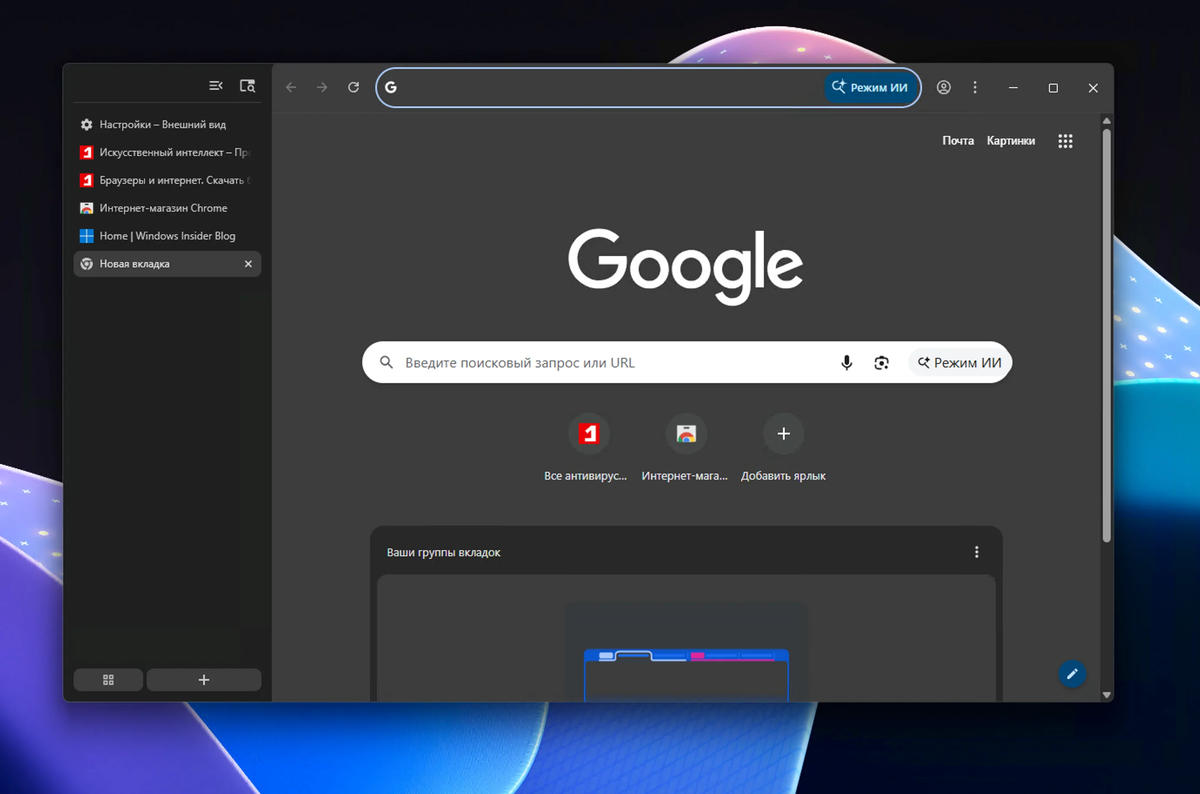
Многим знакома ситуация: открываешь пару вкладок для работы, потом ещё одну‑две «на всякий случай», и вот уже экран забит десятками окон. Возможность открывать множество вкладок в браузере — это одновременно и благословение, и проклятие. С одной стороны, быстрый переход между вкладками ускоряет работу. С другой — легко потерять контроль, когда открытых страниц становится слишком много.
Google учло эти сложности и представило обновление для Chrome, которое поможет даже самым активным пользователям сохранять обзор. Речь идёт о вертикальном отображении вкладок — разберёмся, как это работает и кому пригодится.
Что изменилось в Chrome
Раньше все вкладки в браузере располагались в горизонтальной строке вверху экрана. При большом количестве вкладок они сужались, названия переставали отображаться, и ориентироваться становилось сложно.
Теперь появилась опция вертикального размещения вкладок. Вместо строки вверху — отдельная колонка на левом краю экрана. В развёрнутом виде она показывает полные названия всех вкладок, что значительно упрощает навигацию.
Как включить вертикальные вкладки
Активировать новую функцию очень просто:
- Откройте любое окно Chrome.
- Нажмите правую кнопку мыши в любой его части.
- В появившемся меню выберите опцию «Показать вкладки вертикально» .
- Браузер переместит все открытые вкладки в отдельную колонку на левом краю экрана.
После активации вы можете разворачивать и сворачивать колонку одним кликом:
- в развёрнутом состоянии видны полные названия вкладок — легко найти нужную;
- в свёрнутом виде колонка занимает минимум места, не мешая просмотру страниц.
Преимущества вертикального отображения
Новая функция решает сразу несколько проблем, с которыми сталкиваются активные пользователи:
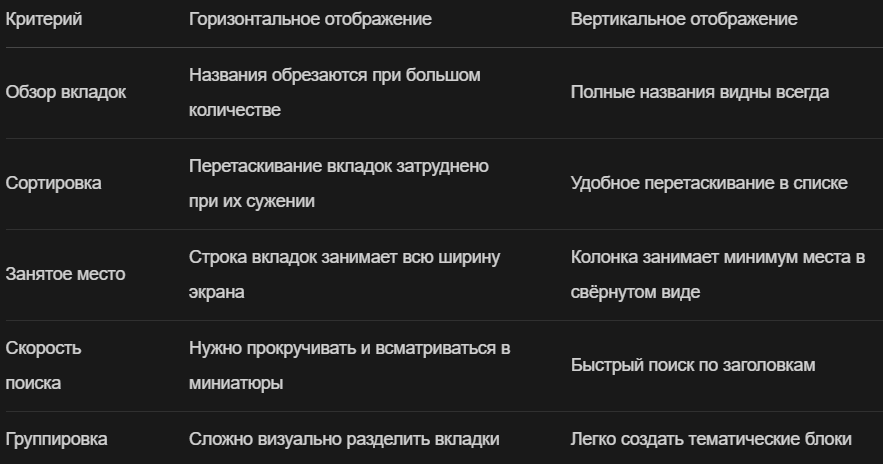
1. Полный обзор вкладок. При горизонтальном размещении названия вкладок обрезаются, когда их становится больше 10–15. Вертикальный список показывает все заголовки целиком — вы сразу видите, что открыто.
2. Удобная сортировка. В вертикальном списке проще перетаскивать вкладки, группировать их по темам или проектам. Например, можно собрать все вкладки по работе в одном блоке, а личные — в другом.
3. Экономия места на экране. В свёрнутом состоянии колонка занимает всего несколько пикселей ширины. Это особенно актуально для ноутбуков с небольшими экранами или при работе с несколькими окнами одновременно.
4. Быстрое переключение. Больше не нужно искать нужную вкладку среди десятков миниатюр — достаточно прокрутить вертикальный список и кликнуть по заголовку.
5. Группировка по контексту. Вы можете визуально разделить вкладки на категории: «Работа», «Учёба», «Развлечение», «Покупки» — и быстро переключаться между ними.
6. Меньше стресса при многозадачности. Когда все вкладки перед глазами, проще планировать работу и не бояться, что какая‑то важная страница осталась незамеченной.
Кому особенно пригодится эта функция
Вертикальные вкладки — не просто дизайнерское новшество, а инструмент для продуктивности. Она будет полезна:
- Фрилансерам и удалённым работникам, которые одновременно держат открытыми почту, мессенджеры, таск‑трекеры, документы и несколько проектов.
- Студентам и исследователям, изучающим множество источников для написания работ.
- Журналистам и копирайтерам, сравнивающим информацию из разных статей и баз данных.
- Веб‑дизайнерам и разработчикам, тестирующим сайты в разных вкладках.
- Менеджерам и аналитикам, работающим с таблицами, отчётами и CRM‑системами.
- Активным интернет‑пользователям, которые любят держать под рукой новости, соцсети, маркетплейсы и развлекательные ресурсы.
Сравнение: горизонтальные vs вертикальные вкладки
Когда и как получить обновление
Распространение обновления началось 7 апреля 2026 года. Оно будет доставляться постепенно, поэтому функция может появиться в вашем браузере не сразу.
Как проверить доступность:
- Обновите Chrome до последней версии через меню (три точки в правом верхнем углу → «Справка» → «О браузере Chrome»).
- Откройте несколько вкладок.
- Нажмите правую кнопку мыши в окне браузера.
- Если в меню есть пункт «Показать вкладки вертикально», функция доступна. Если нет — подождите несколько дней: обновление придёт автоматически.
Дополнительные советы по организации вкладок
Чтобы максимально эффективно использовать новые возможности, попробуйте:
- Группировать вкладки по проектам. Например, создайте отдельные окна Chrome для работы и личных дел, а внутри них используйте вертикальные вкладки для детализации.
- Закреплять важные вкладки. В Chrome можно закрепить вкладку (правая кнопка мыши → «Закрепить вкладку») — она станет меньше и всегда будет на виду.
- Использовать сочетания клавиш:Ctrl + Tab — переключение между вкладками вправо;
Ctrl + Shift + Tab — переключение влево;
Ctrl + W — закрытие текущей вкладки. - Регулярно закрывать ненужные вкладки. Вертикальный список помогает увидеть, какие страницы уже не нужны — закрывайте их, чтобы не захламлять пространство.
- Использовать расширения для управления вкладками. Некоторые дополнения (например, OneTab или Tab Wrangler) автоматически группируют вкладки или превращают их в список для экономии памяти.
Заключение: шаг к удобству и продуктивности
Вертикальные вкладки в Chrome — это не просто модный интерфейс, а продуманное решение для тех, кто регулярно работает с большим количеством информации. Функция помогает:
- сохранить обзор при десятках открытых страниц;
- быстрее находить нужные ресурсы;
- эффективнее организовывать рабочее пространство;
- снизить визуальный шум на экране.
Постепенно обновление станет доступно всем пользователям Chrome. А пока — следите за новостями браузера и готовьтесь к более комфортной работе в интернете!
А вы уже попробовали вертикальные вкладки? Как вам новый формат — удобнее привычного? Делитесь впечатлениями в комментариях!