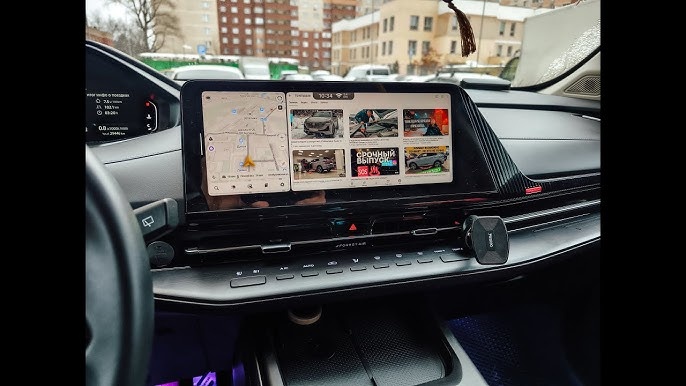
Штатная навигация на Changan работает, но многие владельцы Changan хотят именно Яндекс Навигатор: пробки, камеры, Марусья и привычные карты с телефона. Рассказываю, как установить навигатор на ГУ моделей CS55 Plus, CS75, UNI-K, UNI-V без замены магнитолы — пошагово и без лишней теории.
Что понадобится
• Автомобиль Changan (CS55 Plus, CS75, UNI-K, UNI-V)
• Ноутбук или планшет с Chrome или Edge (на iPhone USB напрямую не подключить — нужен ПК или ADB по Wi‑Fi)
• Кабель: USB-кабель
• 20–30 минут и стабильное питание — не глушите машину во время установки
Шаг 1. Включите ADB на головном устройстве
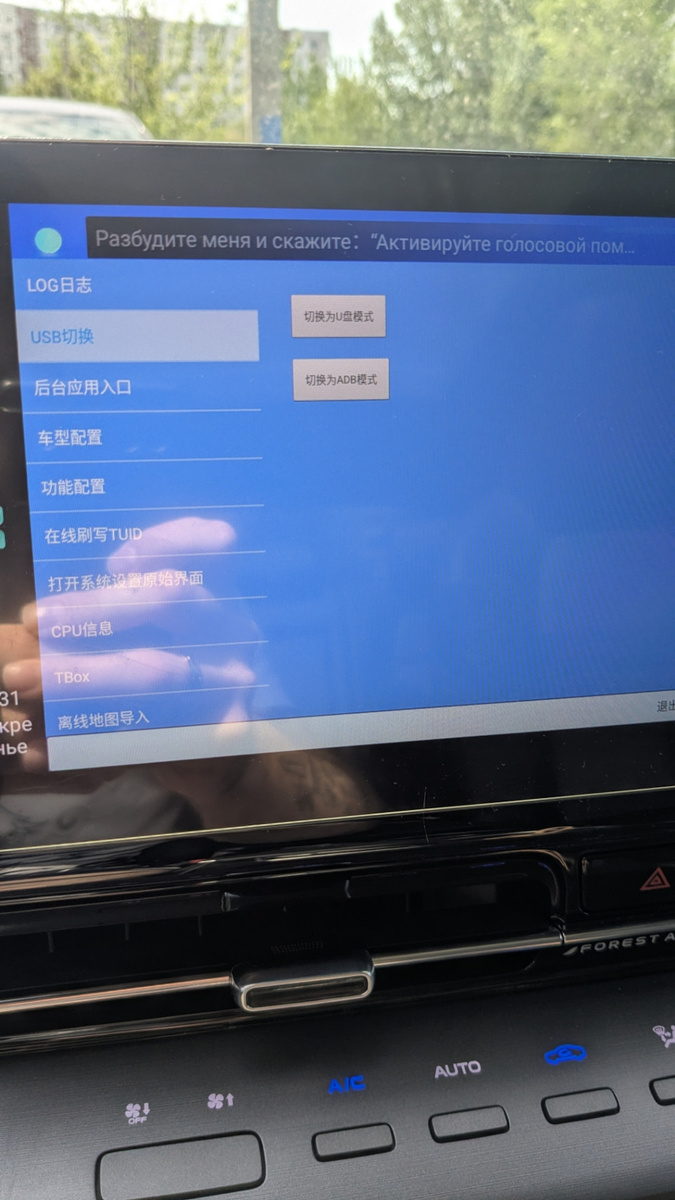
Откройте «Телефон» на ГУ, наберите *#*#888 и вызов. Пароль: 369875. Инженерное меню → Settings → ОБ УСТРОЙСТВЕ → «Номер сборки» 7 раз (режим разработчика). Включите «Отладка по USB», затем кнопку USB в инженерке.
Важно: После установки приложений обязательно выключите ADB в инженерном меню — на Changan это прямо рекомендуют опытные пользователи.
Шаг 2. Подключитесь к головному устройству
Подключите кабель к машине и компьютеру. Откройте в браузере сервис для работы с ADB — например, cctool.ru: там есть калькулятор пароля инженерного меню, подключение по USB и маркет с проверенными APK, включая Яндекс Навигатор.
Альтернатива — команда adb install через терминал, но в браузере проще, если делаете это впервые.
Шаг 3. Установите Яндекс Навигатор
В маркете выберите Яндекс Навигатор (пакет ru.yandex.yandexnavi) и нажмите «Установить». Дождитесь окончания — прогресс виден в терминале. Не отключайте кабель и не выключайте зажигание раньше времени.
Шаг 4. Первый запуск и настройка
Найдите иконку навигатора в списке приложений. При первом запуске:
1. Разрешите геолокацию и микрофон — для голосовых команд.
2. Войдите в аккаунт Яндекса — подтянутся домашний и рабочий адреса.
3. Скачайте офлайн-карты региона, если часто ездите без интернета.
4. Отключите наложение поверх ассистент Changan, если кнопки перекрываются.
Частые проблемы
Навигатор не видит GPS — проверьте разрешение геолокации для сторонних приложений. Иногда помогает перезагрузка ГУ (зажигание выкл/вкл).
Мелкий интерфейс — на части прошивок завышен DPI. В ADB можно выставить wm density 160 (стандарт DesaySV) — команда есть на cctool.ru.
Навигатор вылетает — ставьте версию APK под Android 9–11, а не самую новую с телефона.
Итог
Яндекс Навигатор на Changan — реальная задача: один раз настроили ADB, поставили APK и едете с привычной навигацией на большом экране. Если не хотите командную строку — на cctool.ru есть инструкции под вашу марку и установка в пару кликов.
Вопрос к читателям
А вы какой навигатор используете на Changan — штатный или Яндекс? Напишите в комментариях — отвечу по возможности.
Важно
Все действия с головным устройством вы выполняете на свой страх и риск. Не выключайте зажигание во время установки. Проверяйте совместимость APK с версией Android на вашем ГУ.
Сервис для работы с ADB и установки приложений: https://cctool.ru