5 причин, почему вы платите за гигабит, а получаете 50 Мбит/с, и как это исправить

Вы платите за тариф 500 Мбит/с. Провайдер обещал скорость для 4K-видео, игр и видеозвонков. Но YouTube грузится по 10 секунд, Zoom зависает, а файлы скачиваются со скоростью 5 Мбайт/с (это около 40 Мбит/с, если пересчитать).
Вы звоните провайдеру. Приезжает техник, подключает провод к ноутбуку — и показывает 500 Мбит/с. Говорит: «У вас всё работает, проблема в вашем оборудовании».
И он прав. Чаще всего причина тормозов — не провайдер, а ваша домашняя сеть. Дальше — 5 главных причин медленного Wi-Fi и что с ними делать. ✅
Почему скорость Wi-Fi отличается от скорости по кабелю
Важно понять: провайдер даёт скорость на входе в роутер по кабелю. А по Wi-Fi вы получаете скорость, которую роутер «раздаёт» внутри квартиры.
Потери скорости по Wi-Fi — норма. Но если вы теряете 90% (500 Мбит/с превращаются в 50 Мбит/с) — это уже не норма.
Какие потери считать нормальными:
· На 2.4 ГГц — до 30-50% потерь (из-за помех)
· На 5 ГГц — до 10-20% потерь (чище диапазон)
· По кабелю — 0% потерь (в идеале)
Если у вас современный роутер и чистая сеть, вы должны получать хотя бы 40-60% от заявленной скорости по Wi-Fi. 500 Мбит/с → 200-300 Мбит/с по Wi-Fi — норма.
Ниже — 5 причин, почему ваша скорость падает ниже нормы.
5 причин медленного Wi-Fi
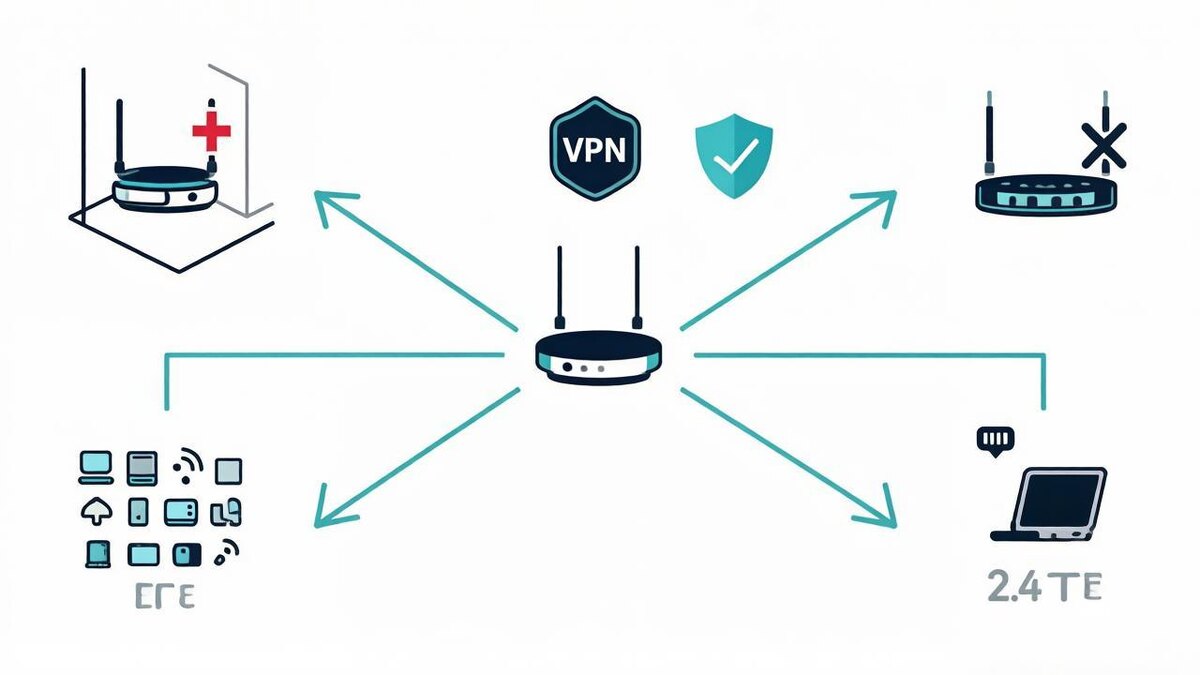
1. Роутер стоит в неправильном месте
Самая частая причина. Роутер в углу, за телевизором, в шкафу, на полу.
Правильно:
· В центре квартиры
· На высоте 1-1,5 метра
· На открытом месте (не за шкафом)
· Подальше от техники (микроволновка, холодильник, детские мониторы создают помехи)
Неправильно:
· В углу трёхкомнатной квартиры
· За телевизором (металлические детали экранируют сигнал)
· На полу (сигнал идёт вверх и в стороны, вниз — плохо)
Что сделать: переставьте роутер. Иногда достаточно переместить его на метр — и скорость удваивается.
2. Старый роутер (стандарт Wi-Fi 4 или 5)
У роутера и устройства должен быть один язык — один стандарт Wi-Fi.
Стандарт | Скорость | Год | Статус
- Wi-Fi 4 (802.11n) до 300 Мбит/с 2009 Устарел
- Wi-Fi 5 (802.11ac) до 1300 Мбит/с 2013 Устаревает
- Wi-Fi 6 (802.11ax) до 2400 Мбит/с 2019 Современный
Если ваш роутер поддерживает только Wi-Fi 4 (n) — он физически не может выдать больше 300 Мбит/с даже по Wi-Fi, а с учётом потерь получите 50-100 Мбит/с.
Проверьте: зайдите в характеристики роутера (на коробке или в настройках). Если там 802.11b/g/n — роутер старый. Нужен ac (Wi-Fi 5) или ax (Wi-Fi 6).
Что сделать: купить современный роутер (Wi-Fi 5 или Wi-Fi 6). Это 2000-5000 рублей, но скорость вырастет в разы.
3. Диапазон 2.4 ГГц — помойка
В диапазоне 2.4 ГГц работают: роутеры соседей, микроволновки, Bluetooth-устройства, детские няни, радиотелефоны, камеры. В многоквартирном доме может быть 20-30 сетей в одном канале.
Как проверить: посмотрите список доступных Wi-Fi сетей на телефоне. Если видите 10+ сетей — 2.4 ГГц перегружен.
Как лечить: переключитесь на 5 ГГц. Этот диапазон чище, скорость выше, помех меньше.
· Убедитесь, что роутер поддерживает 5 ГГц (все современные модели — да)
· Настройте роутер: раздавайте две сети — отдельно 2.4 ГГц и отдельно 5 ГГц
· Подключайте устройства к 5 ГГц везде, где это возможно
Нюанс: 5 ГГц хуже проходит через стены. Если роутер далеко — может не доходить.
4. Одно устройство тормозит всю сеть
Один старый ноутбук или приставка с плохим Wi-Fi модулем может тянуть всю сеть вниз.
Как проявляется: скорость падает, только когда этот устройство активно (работает, качает обновления, транслирует видео).
Как проверить:
· Отключите подозрительные устройства от Wi-Fi по одному
· Сразу замерьте скорость на телефоне
· Если после отключения скорость выросла — виновник найден
Что делать: ограничьте скорость для этого устройства в настройках роутера (есть функция «Лимит скорости» или «Контроль доступа»). Или переведите его на 2.4 ГГц, а современные устройства оставьте на 5 ГГц.
5. Включён VPN или антивирус
VPN шифрует ваш трафик. На слабом роутере или процессоре это снижает скорость в 2-5 раз. Антивирус со сканированием трафика — аналогично.
Как проверить: отключите VPN на телефоне/компьютере, замерьте скорость. Если скорость выросла — дело в VPN.
Что делать:
· Не используйте VPN без необходимости
· Если нужен постоянно — поставьте более быстрый протокол (WireGuard вместо OpenVPN)
· Обновите роутер на более мощный (VPN требует ресурсов)
Чего лучше не делать
❌ Не звоните провайдеру, не проверив роутер
Техник покажет скорость по кабелю — и вы останетесь виноватым.
❌ Не покупайте дорогой тариф, не поняв ограничения роутера
Платить за 1 Гбит/с бессмысленно, если роутер даёт максимум 100 Мбит/с.
❌ Не ставьте антенны хаотично
У современных роутеров антенны могут быть скрытые. Им не нужно «смотреть на вас» — сигнал идёт в стороны.
❌ Не включайте репитеры (повторители) на скорую руку
Дешёвый репитер может не усилить сигнал, а создать ещё больше помех и разделить скорость.
❌ Не вешайте роутер на стену
Сигнал идёт вверх и в стороны. Роутер на стене половину сигнала отправляет соседям на этаж выше.
Как проверить, провайдер или роутер
Тест №1. Скорость по кабелю
· Подключите ноутбук (компьютер) к роутеру по кабелю
· Замерьте скорость на speedtest.net (лучший — nperf.com, точнее)
· Если по кабелю скорость как по тарифу — провайдер не виноват
Тест №2. Скорость по Wi-Fi рядом с роутером
· Встаньте в 1-2 метрах от роутера (прямая видимость)
· Замерьте скорость на телефоне
· Если скорость ниже, чем по кабелю, в 2-3 раза — проблема в роутере или настройках Wi-Fi
Тест №3. Скорость по Wi-Fi в другой комнате
· Переместитесь в комнату через стену
· Если скорость упала ещё в 2-3 раза — проблема в месте установки роутера
Что сделать прямо сейчас (бесплатно)
1. Переставьте роутер
· В центр квартиры
· На высоту стола
· От телевизора и микроволновки
2. Переключитесь на 5 ГГц
· Зайдите в настройки роутера (адрес на наклейке — обычно 192.168.0.1 или 192.168.1.1)
· Пароль и логин — admin/admin (часто)
· Найдите раздел Wi-Fi → выберите 5 ГГц → создайте отдельную сеть
3. Проверьте, кто сосёт трафик
· В настройках роутера есть раздел «Активные клиенты» или «Подключённые устройства»
· Посмотрите, не подключился ли кто-то чужой
4. Отключите лишнее
· На компьютере — отключите VPN и проверьте скорость
· На телефоне — выключите Bluetooth при замере
Как это работает на практике (реальная история)
Моя знакомая Екатерина жаловалась, что платит за 500 Мбит/с, а вечером YouTube еле грузится. Техник провайдера приезжал дважды, проверял линию, говорил, что всё работает.
Мы приехали к ней домой. Роутер стоял в углу дальней комнаты (в спальне), за телевизором. Переставили его в коридор — на тумбочку у центра квартиры.
Скорость на телефоне в гостиной выросла с 30 Мбит/с до 250 Мбит/с. Екатерина не поверила своим глазам. Перестановка роутера на 2 метра заняла 5 минут и обошлась в 0 рублей.
Что запомнить и что сделать сегодня
5 главных причин медленного Wi-Fi:
Причина | Решение
- Роутер не там стоит Переставить в центр квартиры
- Старый роутер (Wi-Fi 4) Купить Wi-Fi 5 или Wi-Fi 6
- Диапазон 2.4 ГГц перегружен Переключиться на 5 ГГц
- Одно устройство тормозит сеть Найти и ограничить или отключить
Включён VPN или антивирус Отключить или настроить быстрее
👉 Первый шаг на сегодня:
Переставьте роутер. Достаточно переместить его из угла ближе к центру квартиры и поднять повыше (не на пол). Перезагрузите роутер и замерьте скорость на телефоне. Разница может вас удивить.
А у вас интернет медленнее, чем обещал провайдер? Что помогало? Поделитесь в комментариях. 😊
---