Вы оставили рендер или загрузку на ночь, а утром Windows 11 самовольно усыпила ПК и обнулила прогресс. Это не баг, а функция Modern Standby, которая считает, что она умнее вас. Ваш десктоп — не смартфон, ему не нужно «спать». Давайте вернем полный контроль над вашим железом.
Все предыдущие темы читайте в подборке:
☕ ДОНАТ — Автору на кофе 💛 Спасибо за любую сумму 🎯
⛔ Важное предупреждение: Не применяйте эту инструкцию к ноутбукам при работе от батареи. Этот гайд предназначен исключительно для стационарных ПК. Иначе ваша батарея превратится в одноразовый нагреватель.
🛠️ Что понадобится:
- Терминал PowerShell 7.6.2 (запуск от имени Администратора).
- Одна минута свободного времени.
📝 Пошаговая инструкция
- Нажмите Win + X и выберите «Терминал (Администратор)».
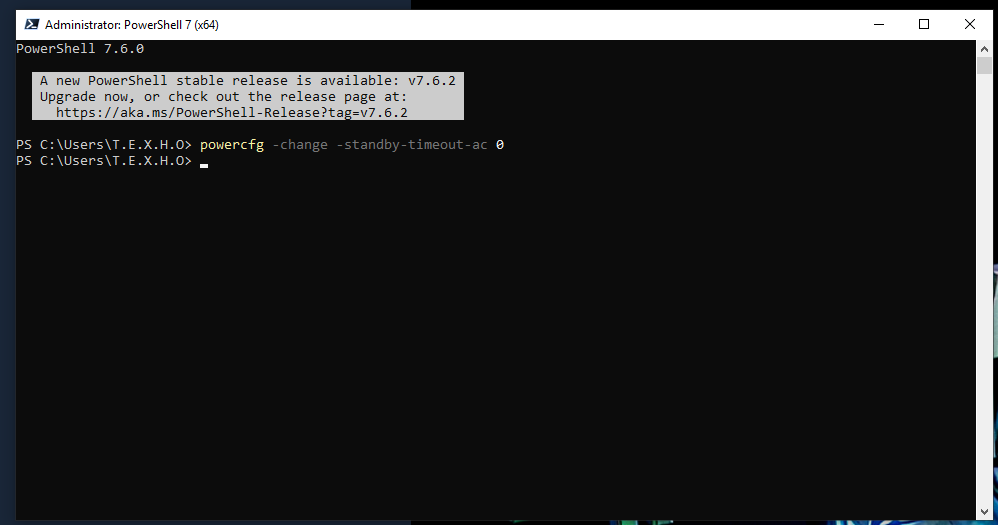
- Скопируйте и вставьте основную команду для отключения сна:
powercfg -change -standby-timeout-ac 0
- Секретный уровень: Чтобы Windows вообще не могла усыпить ПК в гибернацию для фоновых обновлений (привет, Hotpatching) и освободить место на диске, введите:
powercfg /hibernate off
- Нажмите Enter. Готово.
⚙️ Как это работает на самом деле
Первая команда — прямой приказ ядру Windows игнорировать внутренние таймеры бездействия. Мы не просим систему не спать, мы запрещаем ей это делать при питании от сети (AC). Параметр 0 означает «никогда».
Вторая команда (/hibernate off) делает еще больше: она удаляет скрытый системный файл hiberfil.sys. Если у вас 32 ГБ оперативной памяти, вы только что вернули себе около 15-20 ГБ свободного места на SSD, которые Windows резервировала под гибернацию.
Важный нюанс: команды применяются только к активной схеме питания. Чтобы узнать, какая схема сейчас главная, введите:
powercfg /getactivescheme
🔍 Проверка и диагностика
Хотите знать, кто именно усыпил или разбудил ваш ПК в последний раз, если что-то пошло не так? Введите эту команду:
powercfg /lastwake
Если в ответе вы увидите «USB Root Hub», значит, систему разбудила ваша мышь, сдвинувшаяся на миллиметр от вибрации стола.
🔙 Как вернуть всё назад
Если вы передумаете или продадите ПК, верните стандартные настройки двумя строками:
powercfg -change -standby-timeout-ac 15
powercfg /hibernate on
❓ Частые вопросы
💡 Безопасно ли это для железа?
Да, для стационарного ПК это абсолютно штатный и безопасный режим работы. Многие серверы и рабочие станции годами работают без сна.
💡 Монитор тоже перестанет выключаться?
Нет, система и экран — это разные процессы. Монитор погаснет по своему таймеру. Если вам нужно, чтобы горел и он (например, для стрима), используйте команду:
powercfg -change -monitor-timeout-ac 0
Но берегите матрицу от выгорания!
💡 Нужна ли перезагрузка?
Нет, правила применяются к системе мгновенно. Файл гибернации удаляется с диска сразу после нажатия Enter.
Корпоративные разработчики Windows убеждены, что они лучше знают, когда вашему ПК нужно «отдохнуть». Вы с этим согласны или считаете, что контроль должен быть исключительно у владельца железа? Напишите в комментариях, будил ли вас когда-нибудь ваш собственный компьютер.
Твой ПК теперь работает на полную, подчиняясь только тебе. Но Microsoft все еще контролирует то, как ты это видишь. Переключаться в темную тему через громоздкое меню настроек — это путь обычного пользователя. В следующей статье мы пойдём в реестр и включим истинную темную тему одной строкой кода, которую скрывают в официальных гайдах. Подпишись, чтобы не пропустить.
#Windows11 #отключениесна #powercfg #настройкиwindows #гидпоwindows #оптимизацияпк #desktop #powershell #лайфхакwindows #компьютернаяграмотность #windows11tips #modernstandby #отключитьгибернацию #советыдляпк #техподдержка #windows112026 #производительностьпк #настройкисистемы #гайддляновичков #безопасностьданных #управлениепитанием #windowsхаки #компьютерныесоветы #техноблог #системныйадминистратор
✴️ Дорогие друзья. Если статья оказалась полезна, одна СТЕЛЛА от вас = мощная реклама для сотен людей. Поддержите контент, чтобы проблемы и решения находились быстрее! ✴️
С уважением. Александр, канал "Настройки Windows" на Яндекс.Дзен