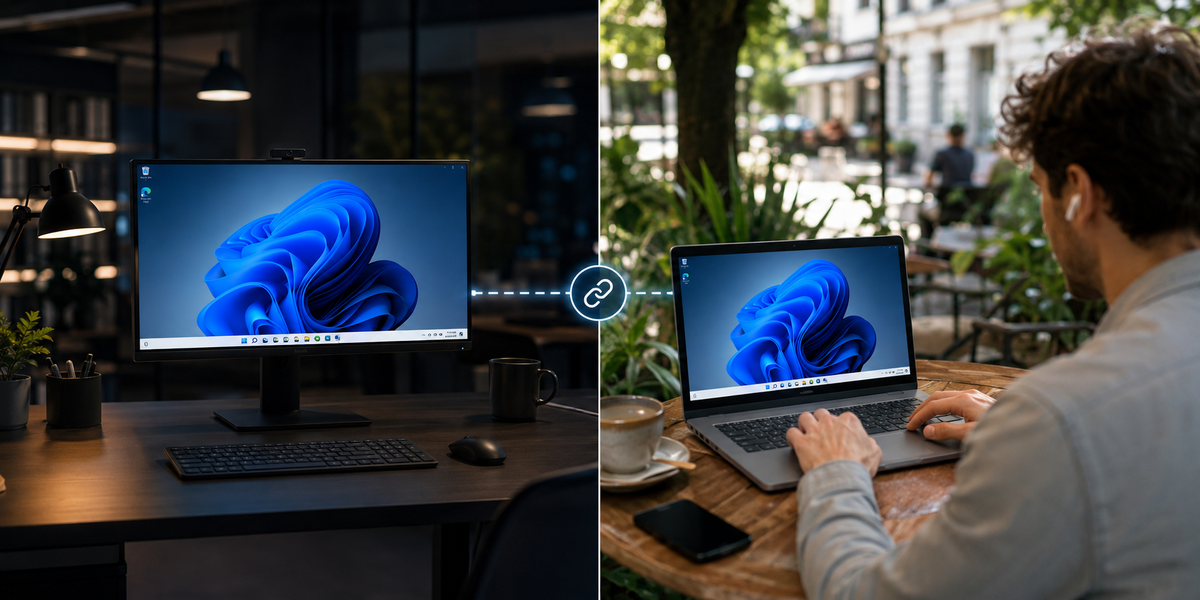
Удалённый рабочий стол — одна из самых полезных возможностей Windows 11 Pro. С его помощью можно подключаться к своему компьютеру с другого устройства и работать так, будто вы сидите прямо перед ним. Это удобно для удалённой работы, администрирования, доступа к файлам, программам и рабочему окружению.
Главное преимущество в том, что всё уже встроено в Windows 11 Pro. Не нужно устанавливать сложные сторонние решения, настраивать отдельные сервисы или разбираться в дополнительном программном обеспечении. Достаточно включить функцию в параметрах системы и подключиться к компьютеру через приложение для удалённого доступа.
Что такое удалённый рабочий стол в Windows 11 Pro
Удалённый рабочий стол — это функция Windows, которая позволяет подключиться к компьютеру на расстоянии. После подключения пользователь видит рабочий стол, открывает программы, работает с файлами, запускает приложения и управляет системой так же, как при обычной работе за ПК.
Например, компьютер может находиться дома или в офисе, а подключиться к нему можно с ноутбука, другого ПК или совместимого устройства. Это особенно удобно, если нужно получить доступ к рабочим документам, программе, базе данных или настройкам компьютера.
Windows 11 Pro подходит для такого сценария лучше, чем домашняя редакция, потому что именно Pro-версия включает возможность принимать подключения по удалённому рабочему столу.
Почему для удалённого рабочего стола нужна именно Windows 11 Pro
Многие пользователи сталкиваются с ситуацией: хотят включить удалённый рабочий стол, но не находят нужную функцию в системе. Чаще всего причина в редакции Windows.
Windows 11 Home подходит для обычного домашнего использования, но не включает полноценную возможность принимать подключения через удалённый рабочий стол. А вот Windows 11 Pro уже рассчитана на более гибкую работу: офис, бизнес, удалённый доступ, администрирование и расширенные функции безопасности.
Поэтому, если вам нужен встроенный удалённый рабочий стол, лучше выбирать именно Windows 11 Pro.
Преимущества удалённого рабочего стола на Windows 11 Pro
1. Доступ к компьютеру из любого удобного места
Удалённый рабочий стол позволяет подключиться к своему ПК, даже если вы физически находитесь в другом месте. Это удобно, когда рабочий компьютер стоит в офисе, а доступ к нему нужен из дома или в поездке.
Вы можете открыть нужные файлы, запустить программу, проверить настройки, продолжить работу с документом или выполнить задачу без личного присутствия за компьютером.
2. Всё рабочее окружение остаётся на месте
Главное удобство удалённого рабочего стола в том, что вы подключаетесь не просто к файлам, а к полноценной рабочей среде.
На удалённом компьютере остаются:
- установленные программы;
- рабочие документы;
- настройки пользователя;
- браузер с нужными закладками;
- корпоративные приложения;
- подключённые сетевые ресурсы;
- привычный рабочий стол.
Это особенно полезно, если на основном компьютере уже настроено всё необходимое для работы.
3. Не нужно переносить файлы вручную
Без удалённого доступа пользователю часто приходится пересылать файлы себе на почту, копировать их на флешку или загружать в облако. Это не всегда удобно и безопасно.
Удалённый рабочий стол решает эту проблему: вы подключаетесь к нужному компьютеру и работаете с файлами прямо там, где они уже находятся.
4. Удобно для работы и бизнеса
Windows 11 Pro хорошо подходит для рабочих сценариев. Удалённый рабочий стол может использоваться в офисе, небольшой компании, у фрилансеров, специалистов технической поддержки и администраторов.
Сценарии использования:
- подключение к рабочему компьютеру из дома;
- удалённая настройка ПК;
- доступ к офисным программам;
- работа с документами и базами;
- помощь сотрудникам;
- обслуживание компьютеров без физического доступа.
Для бизнеса это особенно удобно: не всегда нужно приезжать к компьютеру лично, если задачу можно выполнить удалённо.
5. Простое включение в параметрах Windows
Одно из достоинств Windows 11 Pro — простота настройки. Удалённый рабочий стол включается через обычные параметры системы.
Общий порядок такой:
- Открыть “Параметры”.
- Перейти в раздел “Система”.
- Найти пункт “Удалённый рабочий стол”.
- Включить функцию.
- Подтвердить разрешение на подключение.
- Запомнить имя компьютера для подключения.
После этого к компьютеру можно подключаться с другого устройства через приложение удалённого рабочего стола.
Для обычного пользователя это намного проще, чем настраивать сложные сторонние решения.
6. Встроенная функция без лишних программ
Удалённый рабочий стол в Windows 11 Pro уже является частью системы. Это значит, что не нужно искать неизвестные программы, устанавливать дополнительные клиенты от сомнительных разработчиков или передавать доступ через случайные сервисы.
Пользователь получает встроенный инструмент Microsoft, который работает в рамках возможностей самой Windows.
7. Подходит для администрирования
Windows 11 Pro часто выбирают не только обычные пользователи, но и специалисты, которым нужно управлять компьютером удалённо.
Удалённый рабочий стол помогает:
- проверять настройки системы;
- устанавливать программы;
- запускать обслуживание;
- выполнять диагностику;
- управлять рабочим ПК без личного присутствия;
- быстро помогать пользователю на расстоянии.
Это особенно полезно, если компьютер находится в другом кабинете, офисе или городе.
8. Удобство при работе с мощным ПК
Иногда основной компьютер намного мощнее ноутбука, с которого пользователь работает удалённо. Например, дома или в офисе стоит производительный ПК, а с собой есть лёгкий ноутбук.
Через удалённый рабочий стол можно подключиться к мощному компьютеру и использовать его ресурсы: запускать тяжёлые программы, работать с проектами, обрабатывать файлы и выполнять задачи, которые на слабом устройстве делать неудобно.
Когда удалённый рабочий стол особенно полезен
Удалённый рабочий стол на Windows 11 Pro пригодится в разных ситуациях:
- нужно подключиться к рабочему компьютеру из дома;
- требуется получить файл с офисного ПК;
- нужно помочь другому пользователю с настройкой;
- компьютер используется как рабочая станция;
- нужно управлять устройством без физического доступа;
- требуется доступ к установленным программам;
- нужно продолжить работу с привычной среды.
Это не функция “только для системных администраторов”. Она полезна и обычным пользователям, если нужно работать гибко и не быть привязанным к одному месту.
Что нужно для работы удалённого рабочего стола
Чтобы использовать удалённый рабочий стол, обычно требуется:
- Windows 11 Pro на компьютере, к которому подключаются;
- включённая функция удалённого рабочего стола;
- учётная запись с паролем;
- подключение к сети или интернету;
- приложение для подключения с другого устройства;
- корректные сетевые настройки.
Если подключение выполняется внутри одной сети, всё обычно проще. Если нужно подключаться через интернет, могут потребоваться дополнительные сетевые настройки, например переадресация портов, VPN или другие безопасные варианты удалённого доступа.
Безопасность при использовании удалённого доступа
Удалённый рабочий стол удобен, но важно пользоваться им аккуратно. Так как функция открывает доступ к компьютеру, нужно заранее позаботиться о безопасности.
Рекомендуется:
- использовать сложный пароль;
- не оставлять учётную запись без пароля;
- ограничивать доступ только нужным пользователям;
- включать обновления Windows;
- не открывать доступ всем подряд;
- отключать удалённый рабочий стол, если он больше не нужен.
Такой подход помогает использовать функцию удобно и безопасно.
Где скачать образ Windows 11 Pro для установки
Если на компьютере ещё не установлена Windows 11 Pro, сначала понадобится установочный образ системы. ISO-образ можно использовать для чистой установки, переустановки Windows или создания загрузочной флешки.
Ниже закрепили ссылку ISO-образы для Windows 11 Pro
Пролистайте страницу загрузки и выберите удобный способ для Вас
После установки важно проверить, какая редакция Windows установлена на компьютере. Для работы удалённого рабочего стола нужна именно Windows 11 Pro, поэтому следующим шагом становится активация подходящим ключом.
Активация Windows 11 Pro
Чтобы все возможности Windows 11 Pro работали корректно, систему нужно активировать подходящим ключом. Если на компьютере установлена Windows 11 Home, а вам нужен удалённый рабочий стол, можно рассмотреть переход на Windows 11 Pro.
Важно выбирать ключ именно для нужной редакции. Для Windows 11 Pro нужен ключ Windows 11 Pro. После активации становятся доступны профессиональные функции системы, включая удалённый рабочий стол и дополнительные возможности администрирования.
Итог
Удалённый рабочий стол на Windows 11 Pro — это удобный встроенный инструмент для доступа к компьютеру на расстоянии. Он помогает работать с файлами, программами и настройками так, будто вы находитесь за основным ПК.
Главные преимущества Windows 11 Pro в этой теме — простота включения, встроенный удалённый доступ, удобство для работы и возможность использовать компьютер без физического присутствия рядом с ним.
Если вам важно подключаться к ПК удалённо, сначала установите Windows 11 Pro, а затем активируйте систему подходящим ключом для выбранной редакции.