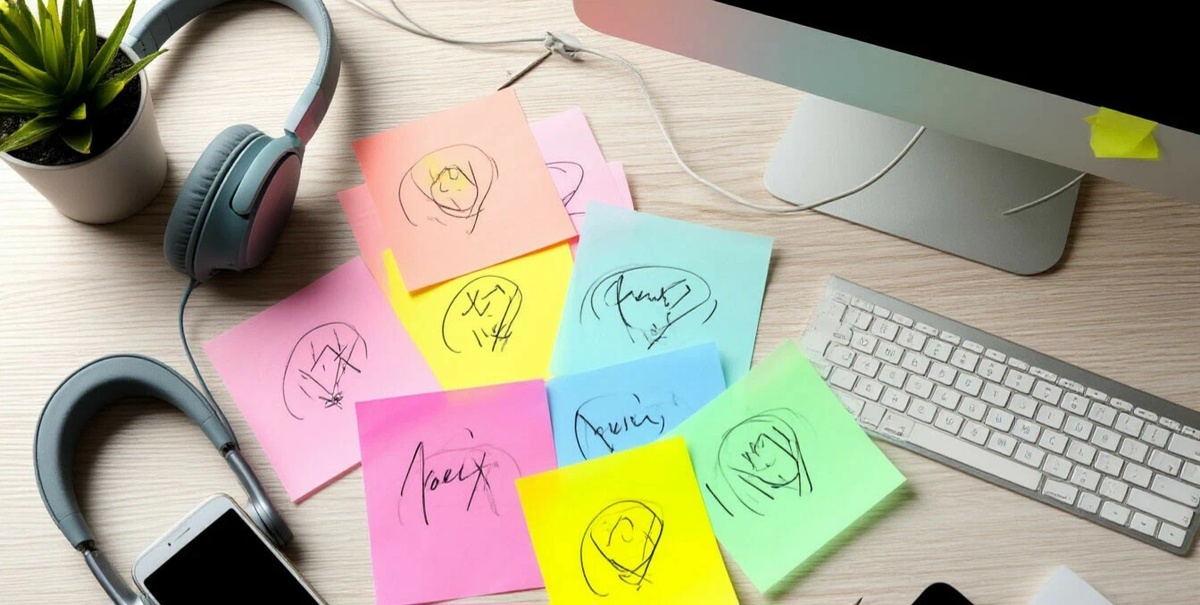
Надоели желтые квадратики «Sticky Notes»? Хочется, чтобы напоминания бросались в глаза и радовали дизайном?
😏 Рассказываю, как превратить обычный рабочий стол в креативную доску с заметками-стикерами на Windows 10/11.
Это не магия, а встроенная фишка Microsoft Store!
⁉️ ЧТО ПОНАДОБИТСЯ:
Приложение Microsoft Sticky Notes (версия 3.0+). Она уже предустановлена в новых сборках Windows 11, а для «десятки» скачивается бесплатно из магазина.
👀ПОШАГОВАЯ ИНСТРУКЦИЯ:
1️⃣ Запуск и вход
🔸️Откройте Пуск → Sticky Notes.
🔸️Войдите под своей учетной записью Microsoft (это важно для синхронизации между устройствами).
2️⃣ Создание стикера
🔸️Нажмите на «+» (Создать заметку). Появится цветной квадрат. Печатайте текст — это ваш новый стикер.
3️⃣ Меняем внешность (Делаем «стикером»)
🔸️Нажмите на три точки (…) в заметке → выберите «Цвет».
🔸️Чтобы убрать стандартный вид и сделать его полупрозрачным или с тенью, переключите тумблер «Прозрачный фон» (есть в настройках приложения) — заметка станет выглядеть, как настоящий бумажный стикер.
4️⃣ Закрепляем намертво
🔸️Чтобы стикер не исчез после случайного закрытия, нажмите на значок «Булавка» (Pin) — теперь окно всегда будет поверх всех программ.
5️⃣ Горячая клавиша для гениев
Хотите быстро создать новую заметку, не сворачивая игры или браузер?
👉 Просто нажмите Ctrl + Shift + S — новый стикер появится мгновенно!
‼️ Важно! Редактирование
Если текст не влезает, просто потяните за нижний правый угол стикера мышкой — размер меняется.
🔥 ПРО-ЛАЙФХАК:
На Windows 11 есть встроенный «Сниппет» (Ножницы).
🔸️Сделайте скриншот области, нажмите на иконку стикера в панели инструментов — и картинка автоматически вставится в вашу заметку!
Идеально для копирования таблиц или схем.
👉 Минус системы: Стикеры привязаны к конкретному монитору.
Если у вас два экрана и вы отключите второй — заметки соберутся обратно на главный.
А вы используете стикеры на рабочем столе или терпеть не можете захламленный экран?
👇 Делитесь в комментариях! Может, у вас есть свой секретный лайфхак?
🇷🇺 Мой канал в MAX 👈
#Windows10 #Windows11 #Лайфхак #Стикеры #Организация #Продуктивность #РабочийСтол #StickyNotes #Техника #РаботаЗаКомпьютером #Telegram #ПолезныеСоветы