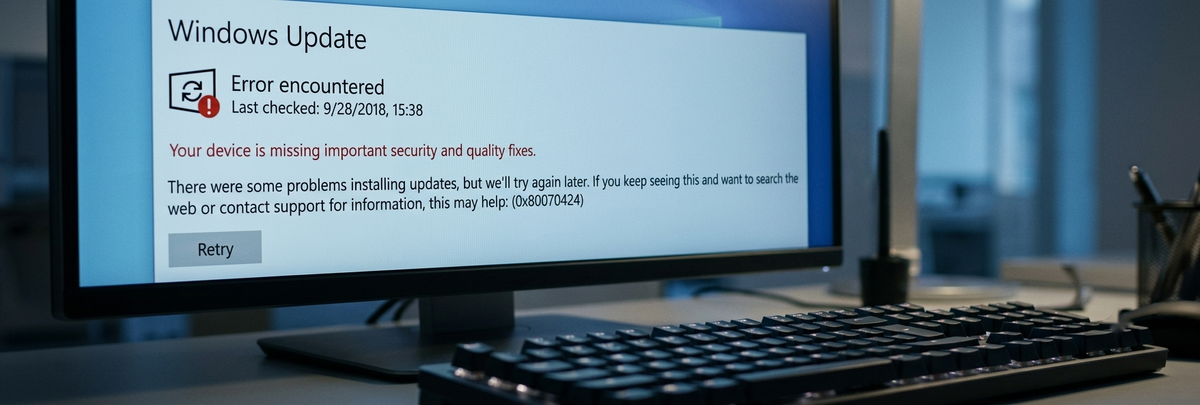
Открыли Центр безопасности Windows — и вместо зелёной галочки красное окно с кодом 0x80070424. Защитник не запускается, обновления не устанавливаются, брандмауэр тоже ругается. Компьютер фактически остался без защиты. Ниже — четыре способа, которые убирают эту ошибку в большинстве случаев.
Способ 1: включить службу Защитника вручную
Ошибка 0x80070424 чаще всего означает, что нужная служба просто остановлена или отключена — её достаточно запустить заново.
Шаг 1. Нажмите Win + R, в строке «Выполнить» напечатайте services.msc и нажмите Enter.
Шаг 2. В списке найдите строку «Служба Защитника Windows» (Windows Defender Antivirus Service) — прокрутите список до буквы «З» или «W».
Шаг 3. Дважды кликните по строке. В открывшемся окне в поле «Тип запуска» выберите «Автоматически», затем нажмите кнопку «Запустить».
Шаг 4. Нажмите «Применить» → «ОК» и перезагрузите компьютер.
Результат: После перезагрузки Защитник Windows откроется без ошибки, в Центре безопасности появится зелёная галочка.
Способ 2: зарегистрировать системные файлы через командную строку
Если служба есть, но не запускается, значит повреждён или «потерян» системный файл winsvc.dll — его нужно заново зарегистрировать в Windows.
Шаг 1. Нажмите кнопку «Пуск», в строке поиска напечатайте cmd.
Шаг 2. В результатах поиска кликните правой кнопкой мыши по «Командная строка» и выберите «Запуск от имени администратора».
Шаг 3. В чёрном окне напечатайте команду и нажмите Enter:
regsvr32 winsvc.dll
Шаг 4. Дождитесь сообщения об успешной регистрации, закройте окно и перезагрузите компьютер.
Результат: Появится маленькое окошко с текстом «DllRegisterServer в winsvc.dll выполнен успешно». После перезагрузки Защитник запустится в штатном режиме.
Способ 3: восстановить системные файлы через SFC и DISM
Если первые два способа не помогли, значит повреждены сразу несколько системных файлов — встроенные утилиты SFC и DISM найдут и заменят их автоматически.
Шаг 1. Откройте командную строку от имени администратора — так же, как в Способе 2.
Шаг 2. Введите первую команду и нажмите Enter:
DISM /Online /Cleanup-Image /RestoreHealth
Шаг 3. Дождитесь завершения — процесс занимает от 5 до 15 минут, в строке будет двигаться процент выполнения. Не закрывайте окно.
Шаг 4. Когда DISM завершится, введите вторую команду и снова нажмите Enter:
sfc /scannow
Шаг 5. Дождитесь надписи «Защита ресурсов Windows завершила операцию», закройте окно и перезагрузите компьютер.
Результат: Командная строка покажет отчёт о найденных и исправленных файлах. После перезагрузки ошибка 0x80070424 исчезнет, Защитник и брандмауэр заработают нормально.
Способ 4: включить брандмауэр через реестр
Иногда ошибка 0x80070424 относится не к Защитнику, а к брандмауэру Windows — тогда нужно вручную исправить одну запись в реестре.
Шаг 1. Нажмите Win + R, введите regedit и нажмите Enter. Если система спросит разрешение — нажмите «Да».
Шаг 2. В адресной строке редактора реестра (вверху окна) вставьте путь и нажмите Enter:
HKEY_LOCAL_MACHINE\SYSTEM\CurrentControlSet\Services\BFE
Шаг 3. Кликните правой кнопкой мыши по папке BFE в левой панели и выберите «Разрешения».
Шаг 4. В открывшемся окне нажмите «Добавить», в строке введите Все и нажмите «ОК».
Шаг 5. Выделите строку «Все», поставьте галочку «Полный доступ» в столбце «Разрешить», нажмите «Применить» → «ОК».
Шаг 6. Закройте реестр и перезагрузите компьютер.
Результат: После перезагрузки брандмауэр Windows запустится без ошибки 0x80070424, в Центре безопасности исчезнет красное предупреждение.
Итого — кратко
- Способ 1 — самый быстрый: просто запустите службу Защитника вручную через services.msc.
- Способ 2 — зарегистрируйте файл winsvc.dll командой regsvr32 в командной строке.
- Способ 3 — запустите DISM и SFC, если повреждены системные файлы. Занимает 15–20 минут, но работает надёжнее всего.
- Способ 4 — правьте реестр, если ошибка связана с брандмауэром, а не с антивирусом.
- Начните с Способа 1, и в большинстве случаев дальше идти не придётся.
Напишите в комментариях: какой шаг помог? Какая версия Windows стоит на вашем компьютере?
IT-специалист с 1996 года. Другие решения Windows-проблем — на kosovov.ru.
Не получилось — напиши в комментарии: какой шаг, что на экране, какой компьютер. Отвечаю каждому.