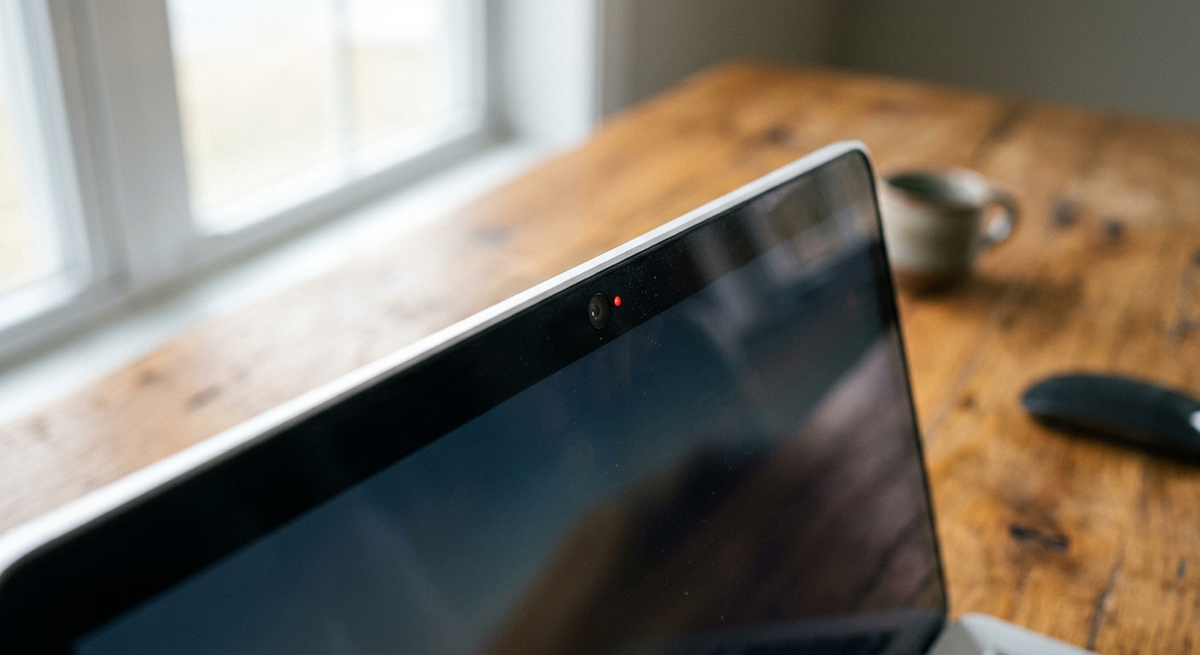
Открыли Zoom или Teams, нажали «Включить камеру» — и ничего. Чёрный квадрат, надпись «камера недоступна» или просто тишина. Собеседник вас не видит, звонок срывается. Ниже — пять способов, которые решают эту проблему в большинстве случаев. Идите по порядку: первый помогает чаще всего.
Способ 1: Проверьте физический переключатель камеры
На многих ноутбуках есть аппаратная кнопка или ползунок, который полностью отключает камеру — никакие программы её не включат, пока переключатель выключен.
Шаг 1. Осмотрите верхнюю рамку экрана рядом с объективом камеры — там может быть маленький ползунок или шторка. Сдвиньте её в сторону, чтобы объектив открылся.
Шаг 2. Посмотрите на клавиатуру — найдите клавишу с иконкой камеры (обычно в ряду F1–F12). Нажмите Fn + эту клавишу одновременно.
Результат: На экране появится уведомление «Камера включена» или исчезнет перечёркнутая иконка камеры в трее. В приложении появится изображение с камеры.
Способ 2: Разрешите доступ к камере в настройках
Windows 10 умеет блокировать доступ к камере для всех приложений сразу — одна настройка отключает её везде, и пользователи часто не знают об этом.
Шаг 1. Нажмите Пуск → выберите Параметры (иконка шестерёнки).
Шаг 2. Перейдите в Конфиденциальность → в левом меню найдите раздел Камера.
Шаг 3. Убедитесь, что переключатель «Разрешить приложениям доступ к камере» стоит в положении Вкл. Если он выключен — щёлкните по нему.
Шаг 4. Прокрутите страницу ниже — найдите список приложений (Zoom, Skype, Teams и др.) и включите переключатель рядом с нужным.
Результат: Страница обновится, переключатель станет синим. Откройте приложение заново — камера заработает.
Способ 3: Обновите или переустановите драйвер камеры
После обновления Windows драйвер камеры иногда слетает или конфликтует с системой — переустановка возвращает его в рабочее состояние.
Шаг 1. Нажмите правой кнопкой мыши на кнопку Пуск → выберите Диспетчер устройств.
Шаг 2. Найдите раздел Камеры или Устройства обработки изображений — щёлкните на стрелку рядом, чтобы раскрыть список.
Шаг 3. Нажмите правой кнопкой на название камеры (например, «Integrated Camera» или «HP TrueVision HD») → выберите Обновить драйвер.
Шаг 4. В появившемся окне нажмите «Автоматический поиск драйверов» — Windows сама найдёт и установит подходящий.
Шаг 5. Если обновление не помогло — вернитесь в Диспетчер устройств, снова нажмите правой кнопкой на камеру → Удалить устройство → поставьте галочку «Удалить программы драйверов» → нажмите Удалить. Перезагрузите ноутбук — Windows установит драйвер автоматически.
Результат: После перезагрузки в Диспетчере устройств камера появится без жёлтого восклицательного знака. Приложения снова увидят камеру.
Способ 4: Запустите средство устранения неполадок
В Windows 10 есть встроенный инструмент, который сам находит и исправляет типичные ошибки с оборудованием — это быстрее, чем разбираться вручную.
Шаг 1. Нажмите Пуск → Параметры → Обновление и безопасность.
Шаг 2. В левом меню выберите Устранение неполадок → нажмите Дополнительные средства устранения неполадок.
Шаг 3. Найдите в списке «Камера» → нажмите на неё → нажмите кнопку «Запустить средство устранения неполадок».
Шаг 4. Дождитесь окончания проверки. Если инструмент найдёт проблему — нажмите «Применить это исправление».
Результат: На экране появится отчёт: «Проблема устранена» или «Изменения внесены». Перезапустите приложение с камерой и проверьте результат.
Способ 5: Проверьте, не захвачена ли камера другим приложением
Камера ноутбука работает только с одной программой одновременно — если её уже использует фоновое приложение, Zoom или Skype просто не могут к ней подключиться.
Шаг 1. Нажмите Ctrl + Shift + Esc — откроется Диспетчер задач.
Шаг 2. Перейдите на вкладку Процессы. Найдите в списке программы, которые могут использовать камеру: Skype, Discord, OBS, стандартное приложение «Камера».
Шаг 3. Нажмите правой кнопкой на подозрительный процесс → выберите «Снять задачу».
Шаг 4. Теперь откройте нужное приложение — Zoom, Teams или другое — и включите камеру.
Результат: Приложение получит доступ к камере и покажет изображение. Если проблема повторяется — проверьте автозагрузку: Диспетчер задач → вкладка «Автозагрузка» → отключите лишние программы с камерой.
Итого — кратко
- Физический переключатель — проверьте шторку на рамке экрана и клавишу Fn с иконкой камеры.
- Доступ в настройках — Параметры → Конфиденциальность → Камера → включить для нужных приложений.
- Драйвер — Диспетчер устройств → обновить или удалить и переустановить через перезагрузку.
- Средство устранения неполадок — Параметры → Обновление и безопасность → Устранение неполадок → Камера.
- Занята другим приложением — Диспетчер задач → снять задачу с программы, которая держит камеру.
Напишите в комментариях: какой шаг помог? Какая марка ноутбука и какое приложение использовали?
IT-специалист с 1996 года. Другие решения Windows-проблем — на kosovov.ru.
Не получилось — напиши в комментарии: какой шаг, что на экране, какой компьютер. Отвечаю каждому.