Вступление
Когда вы покупаете новый монитор, первое желание — распаковать, подключить и сразу начать им пользоваться.
Картинка выглядит яркой, и кажется, что всё уже работает идеально. Но часто в настройках скрыта одна опция, которая либо полностью выключена, либо настроена не самым лучшим образом. Это — овердрайв (время отклика/ускорение матрицы).
Что такое овердрайв
Представьте, что экран монитора — это большая толпа людей с табличками. Каждый человек получает команду: «Покажи красный» или «Покажи синий». Задача — быстро сменить табличку, когда кадр сменяется другим.
В реальности пиксели — не люди, а жидкие кристаллы. Чтобы изменить их состояние, нужно приложить напряжение. Чем быстрее пиксель переключится из одного цвета в другой, тем четче будет движение.
Овердрайв — это технология, которая на короткое время подает на пиксель чуть большее напряжение, чем нужно. Это ускоряет его переход из точки А в точку Б.
Как это видит глаз
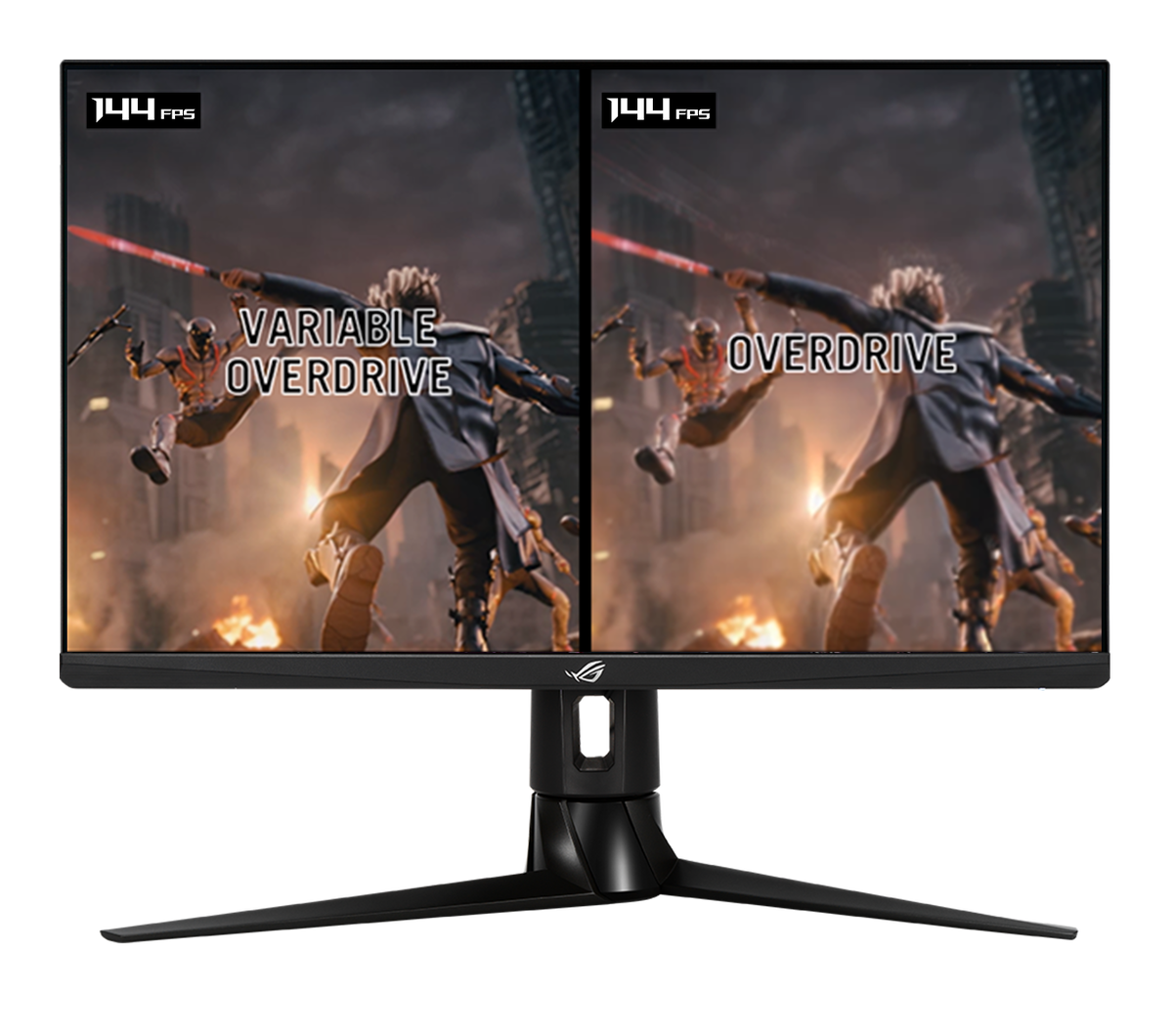
Когда овердрайв выключен, движущиеся объекты на экране выглядят размытыми. Например, в динамичной игре или при быстрой прокрутке страницы вы видите нечеткий след за персонажем или шлейф за курсором мыши. Технически это называется «смаз». Глаза быстро устают, потому что мозгу приходится дорисовывать детали.
Когда овердрайв включен правильно, картинка становится резкой даже при высокой скорости движения. Границы предметов четкие, шлейфы исчезают.
Почему производители могут выключить его по умолчанию
Это не ошибка. Причина в этом — техническая.
У каждого типа матрицы свои особенности. Самые медленные матрицы (старые IPS или VA) без овердрайва показывают сильное размытие. Но если подать слишком много напряжения на пиксель, он может «перескочить» нужное положение. Вместо плавного перехода вы получите обратный шлейф: светлый объект оставит за собой темный ореол, а темный — белый след.
Все это называется «артефактами» или «инверсными шлейфами».
Производитель не знает, какую сцену будет показывать пользователь. Если выставить агрессивный овердрайв на заводе, покупатель увидит ужасные ореолы на контрастных объектах и решит, что монитор бракованный. Если оставить его выключенным, размытие будет, но оно менее заметно для обычного человека, который не разбирается в настройках.
Поэтому безопасный выбор для массового рынка — выключить либо поставить на минимальное значение — овердрайв, либо установить его на самое среднее значение (что в большинстве случаев будет лучшим вариантом).
Почему неправильно включенный овердрайв — это тоже проблема
На многих мониторах есть режимы: «Выкл», «Низкий», «Нормальный» и «Максимум» или «Экстрим». В режиме «Максимум» пиксель получает такой сильный пинок, что он перелетает нужную точку, возвращается обратно, а вы видите двойной след.
Это особенно заметно на черном фоне с белыми буквами или на звездах в темной сцене. Текст начинает рябить, а звезды превращаются в маленькие кометы с хвостами.
Неправильный овердрайв хуже, чем его полное отсутствие. Потому что смаз хотя бы не так раздражает — глаз привыкает. А артефакты могут бросаться в глаза постоянно.
Как настроить правильно
Правил всего два, и они работают для 99% современных мониторов.
Первое. Найдите в меню монитора пункт с одним из этих названий: Overdrive, Response Time, Rampage Response, Trace Free, Время отклика, Ускорение матрицы или что-то похожее. У разных брендов разные названия.
Второе. Почти никогда не ставьте максимальное значение. Самое оптимальные — второе и третье. Если есть условные варианты «Выкл, Низкий, Средний, Высокий» — выберите «Средний». Если «Выкл, Нормально, Экстрим» — выберите «Нормально».
«Среднее» значение убирает размытие и редко создает заметные артефакты. Именно в этом режиме все мониторы, по идее, могли бы работать из коробки, но как вы уже знаете, производители сильно перестраховываются.
Итог — как проверить каждый вариант овердрайва
Самый простой способ — открыть сайт с тестом на артефакты и шлейфы (например, TestUFO). Включайте свой вариант овердрайва на проверку и внимательно смотрите за движующимся объектом. Если четко видно чистый квадрат без хвоста — настройка правильная. Если появляются белые или черные ореолы — снизьте значение на шаг. Если не появляются — повышайте значение на шаг.
Для обычной работы с текстом овердрайв почти не важен. Вы не заметите разницы при чтении новостей или наборе документов. Но для игр, монтажа видео, просмотра динамичных сцен это критичная настройка.
Одна настройка в меню монитора может превратить размытость в четкую картинку. Потратьте минуту, чтобы проверить текущее значение. В большинстве случаев окажется, что монитор ждал этой простой настройки с первого дня работы.